
Csökken a szabad lemezterület, vagy kevés hely maradt
Bevezetés és tájékozódás
Először az óránkénti felügyeleti jelentésekben hasonlítsa össze a szabad lemezterület időbeli alakulását. Ha folyamatosan csökken vagy már kevés, derítse ki, mi tölti meg a tárhelyet. A helyhiány megakadályozhatja a tartalomletöltést és az eszközfrissítést. A csökkenés önmagában nem feltétlenül jelent hibát; csak az ok azonosítása után töröljön adatot.
A rendszer óránként részletes eszközfelügyeleti jelentést készít, benne az elérhető lemezterület adataival. Az egymást követő jelentések összehasonlításával nyomon követhető a szabad kapacitás változása és felismerhető a tartós csökkenés.
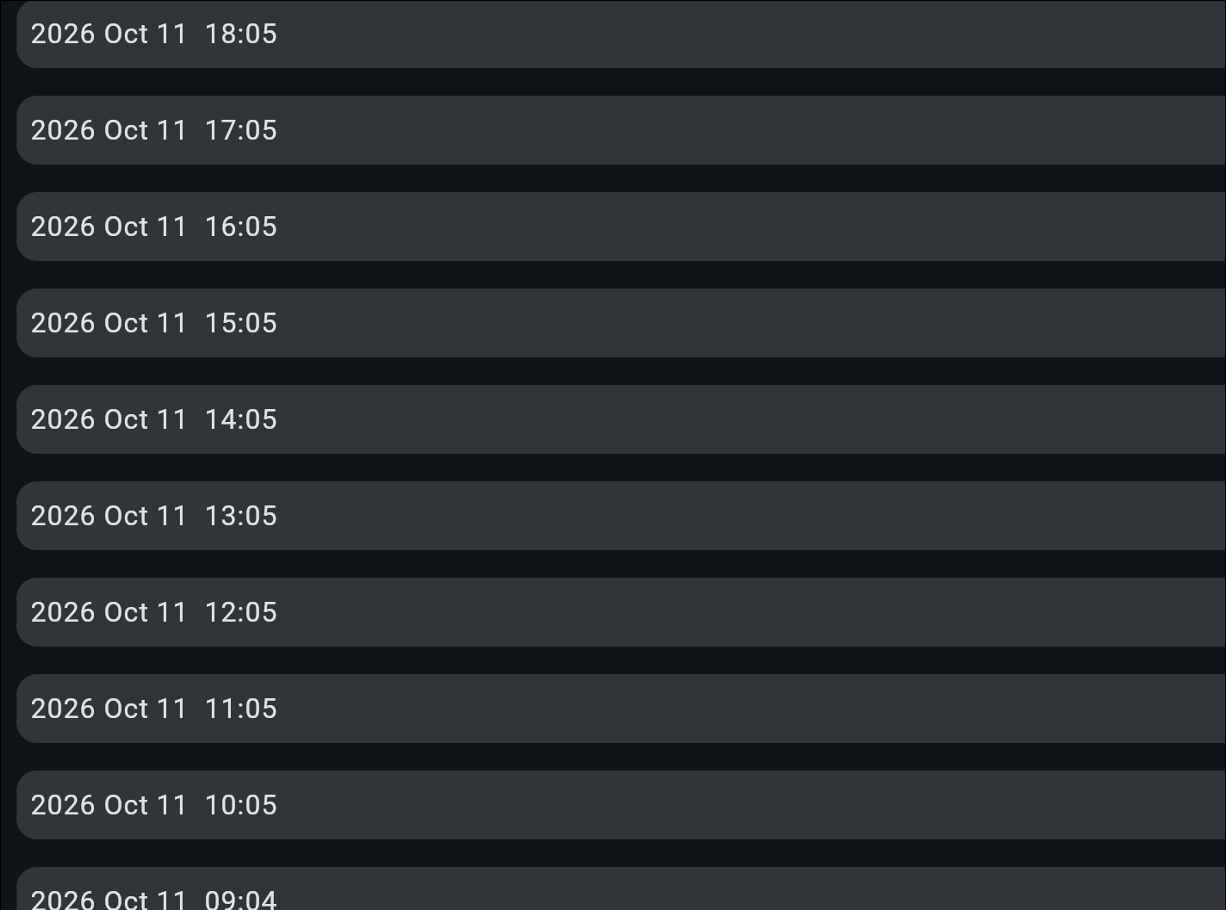
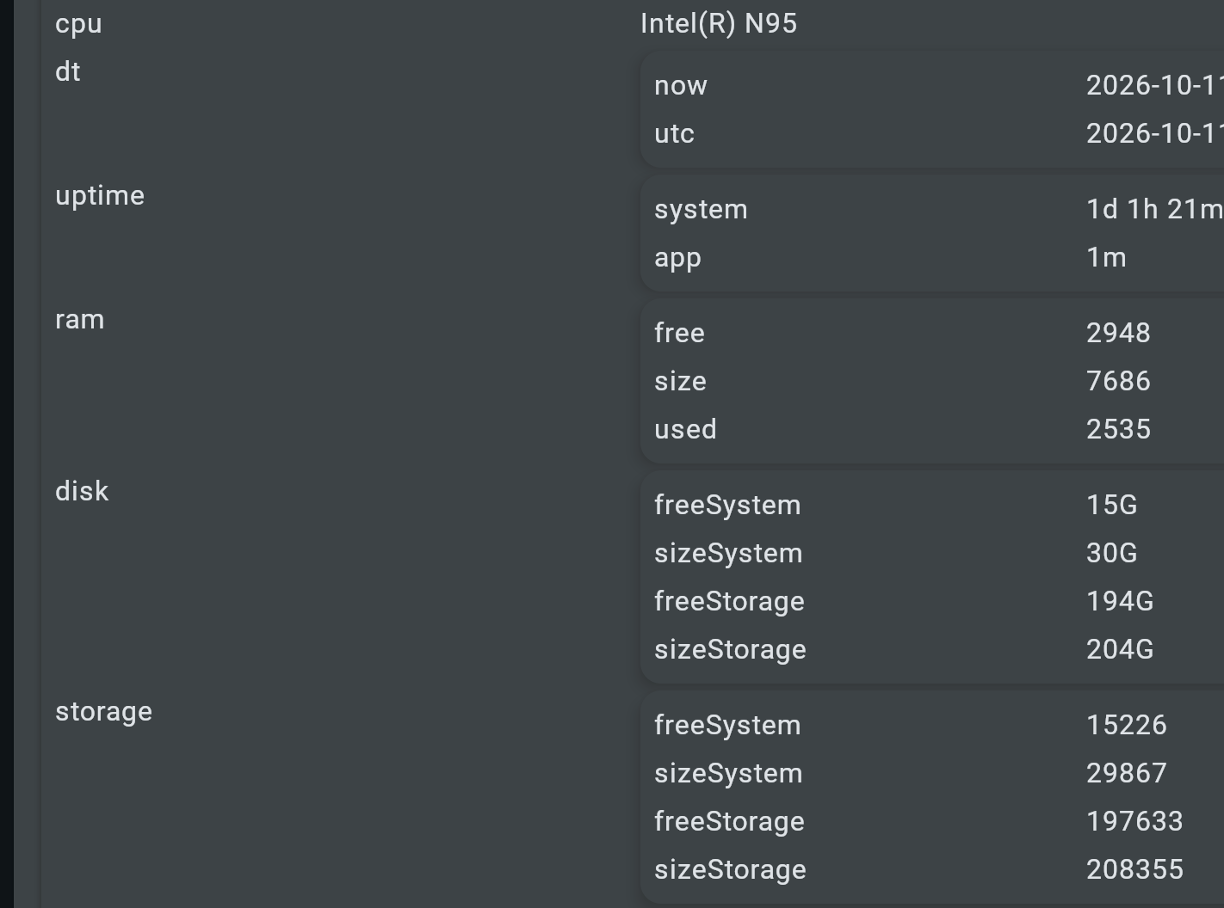
Példa az óránkénti rendszerjelentések listájára és egy kiválasztott jelentés részleteire. freeSystem és sizeSystem a rendszerterület szabad helyét és teljes kapacitását mutatják; freeStorage és sizeStorage az adattároló megfelelő értékeit mutatják. Csökkenő tendencia csak az időben egymást követő jelentések összehasonlításával állapítható meg.
Ellenőrzések és hibaelhárítás
Szervizparancsok futtatása
Az eszköznél: Érintőképernyővel vagy csatlakoztatott USB-egérrel nyissa meg a szervizmenüt, adja meg az eszközazonosítót, és válassza a Terminál lehetőséget. A parancsot az Enter billentyűvel futtassa.
Távolról: Nyissa meg a Távoli konzolt az adminisztrációs felületen. Szerveradminisztrátori vagy magasabb jogosultság szükséges, az eszköznek pedig online kell lennie és kommunikálnia kell a szerverrel. A parancsot a ✓ gombbal küldje el.
Egyik lehetőség sem érhető el? Forduljon szoftverszolgáltatójához.
Lemezterület-problémák ellenőrzése és megoldása
Vizsgálja meg a szabad lemezterület csökkenésének okát.
Futtassa a
df -h /parancsot. Ez kiegészítő ellenőrzést ad a gyökérkönyvtárat (/) tartalmazó fájlrendszer aktuális használatáról; nem helyettesíti az óránkénti felügyeletet. A Size a teljes kapacitás, a Used a foglalt, az Avail a szabad hely, a Use% a kihasználtság, a Mounted on pedig a csatolási pont.Másolható parancs:
df -h /Szemléltető kimenet (nem konkrét eszközről származik):
Filesystem      Size  Used Avail Use% Mounted on
/dev/sda2        29G   22G  5.5G  80% /
Ebben a példában a fájlrendszer 29 GB-os, ebből 22 GB foglalt, 5,5 GB szabad. A 80%-os érték önmagában nem jelent hibát; vegye figyelembe a tendenciát és az eszköz igényeit.
Ellenőrizze a rendszernaplók méretét.
Az alábbi két parancs csak vizsgálja a naplókat; egyik sem töröl semmit. Az első a kernelnapló és a syslog fájljainak méretét sorolja fel; a második a journal tárhelyhasználatát jelenti. Az értékek nem feltétlenül teljesen függetlenek egymástól.
Másolható parancsok:
ls -lh /var/log/kern* /var/log/syslog 2>/dev/null
journalctl --disk-usage
Miért érdemes ellenőrizni a kernelnaplók méretét?
A kernel a Linux magja. A kernelnaplók mérete nem magának a kernelnek a mérete: ezek a rendszer, a hardver és az illesztőprogramok eseményeit rögzítő fájlok. Egy visszatérő USB-hiba például sok bejegyzést hozhat létre, és megtöltheti a tárhelyet. A fájlméret önmagában nem azonosítja az okot, a napló törlése pedig nem javítja meg a hibát.
Értelmezze az eredményeket.
Ha elegendő szabad hely van, ne törölje a naplókat rutinszerű karbantartásként. Ha a tárhely majdnem tele van, állapítsa meg, hogy naplók vagy más fájlok okozzák-e. A szokatlanul nagy napló visszatérő hibára utalhat. Ha tisztítás után gyorsan újra megnő, vizsgálja meg a kiváltó okot.
Hely felszabadítása – csak haladó szervizeléshez.
Figyelem: ez a haladó szervizblokk véglegesen megsemmisítheti a diagnosztikai előzményeket. Csak indokolt esetben, a szükséges naplók megőrzése után és jogosult technikus jóváhagyásával használja. Rutinszerű karbantartásra ne alkalmazza.
Mind a négy parancsot együtt, egyetlen blokként másolja és küldje el.
sudo journalctl --rotate && sudo journalctl --vacuum-time=1s sudo truncate -s 0 /var/log/syslog sudo truncate -s 0 /var/log/kern.log df -h | head -n 3- Első sor: Rotálja az aktív journalt, és rendkívül szigorúan eltávolítja az archivált bejegyzéseket.
- Második sor: Kiüríti a
/var/log/syslogfájlt, amely rendszer- és esetleg alkalmazásnaplókat tartalmaz. - Harmadik sor: Kiüríti a
/var/log/kern.logfájlt, amely a Linux kernel-, hardver- és illesztőprogram-naplóit tartalmazza. - Negyedik sor: Megjeleníti a lemezhasználati áttekintés első három sorát. A gyökérfájlrendszer nem feltétlenül szerepel közöttük.
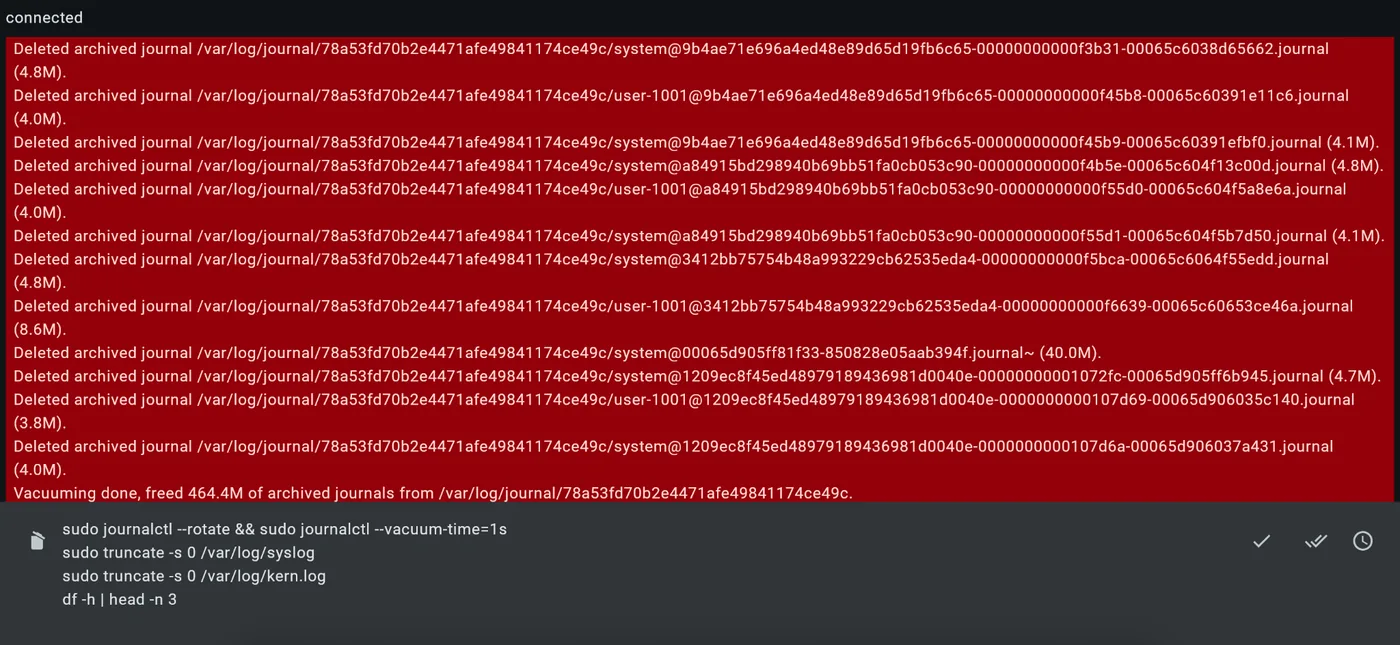
Példa archivált journal eltávolítására
Kapcsolódó témák és következő lépések
Forduljon szoftverszolgáltatójához.