
A távoli konzol használata
Bevezetés és tájékozódás
A Távoli konzol segítségével a jogosult adminisztrátorok fizikai hozzáférés nélkül futtathatnak parancsokat a kiválasztott lejátszón.
Lépések és beállítások
Hozzáférés és jogosultságok
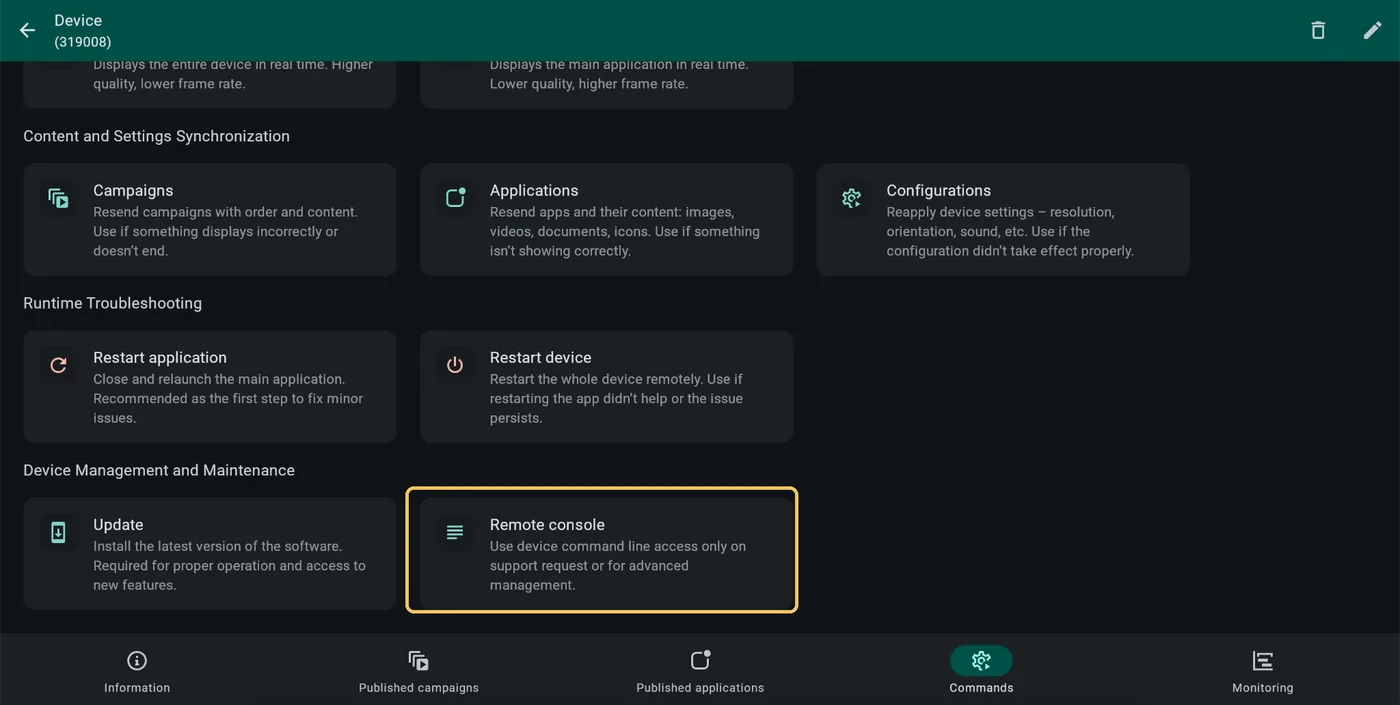
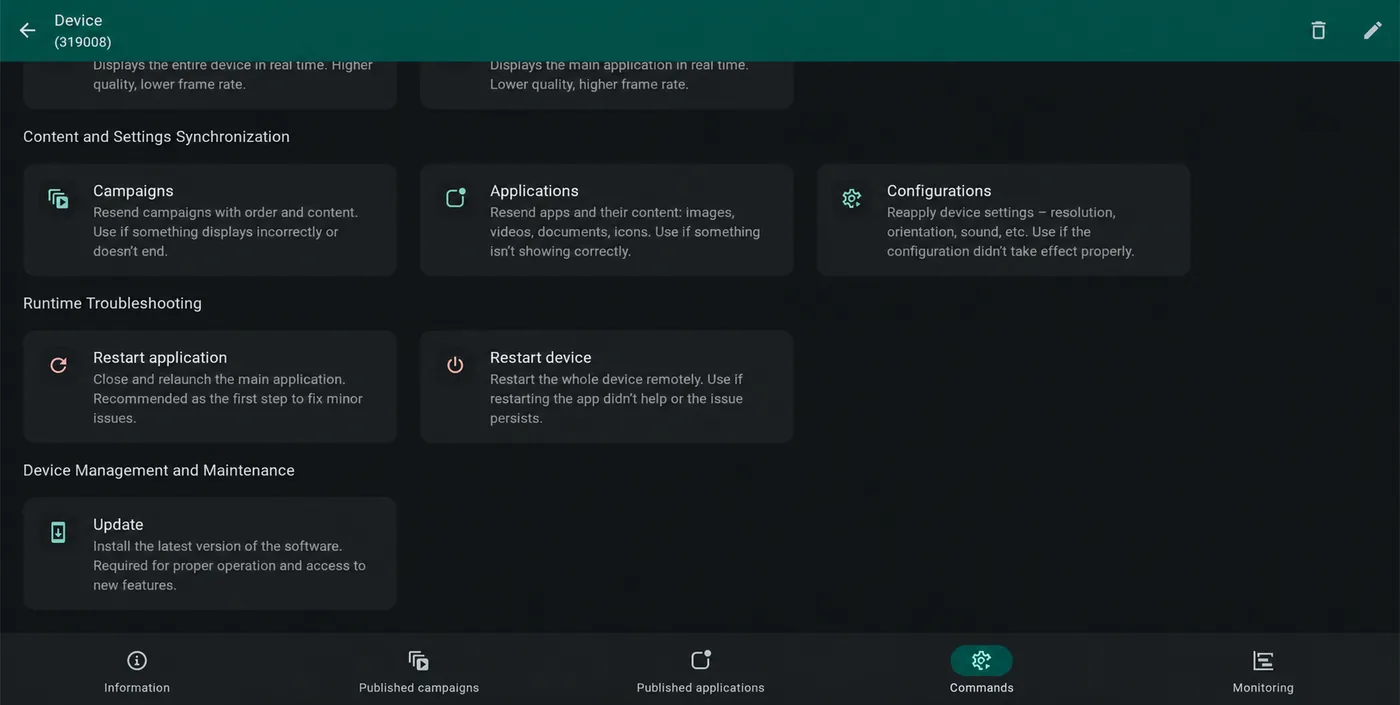
A Távoli konzol csempét csak a Szerveradminisztrátor és annál magasabb szerepkörök látják. A normál felhasználóknál a Parancsok alatt nem jelenik meg. Az eszköznek online állapotúnak kell lennie, és kommunikálnia kell a szerverrel.
Használat
- Nyissa meg a kiválasztott eszközt az adminisztrációs portálon.
- Válassza a Parancsok részt, majd az Eszközkezelés és karbantartás alatt a Távoli konzol lehetőséget.
- Várja meg a connected állapotot. Ez önmagában nem garantálja, hogy egy adott parancs eljut az eszközhöz.
- Írjon be egy parancsot az alsó beviteli mezőbe, például pwd, és küldje el az egyetlen pipát (✓) ábrázoló ikonnal.
- Olvassa el a beviteli mező felett megjelenő választ. A pwd az aktuális munkakönyvtárat jeleníti meg; a példában szereplő eszköz a /opt/device/connector értéket adta vissza.
pwdHonnan látható, hogy az eszköz kommunikál-e?
Különböztesse meg a konzol kapcsolatát, a parancs elküldését és az eszköz válaszát.
Az eszköz nem kommunikál
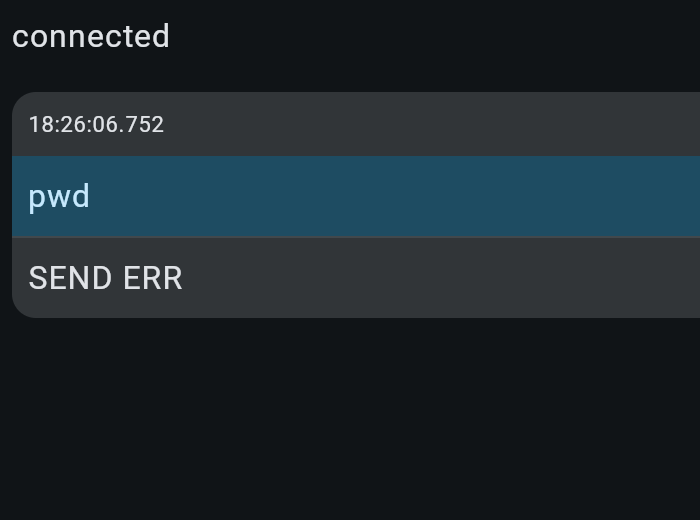
A pwd parancsot nem sikerült elküldeni (SEND ERR). Az adott eszközzel akkor is meghiúsulhat a kommunikáció, ha a connected állapot látható.
Az eszköz kommunikál
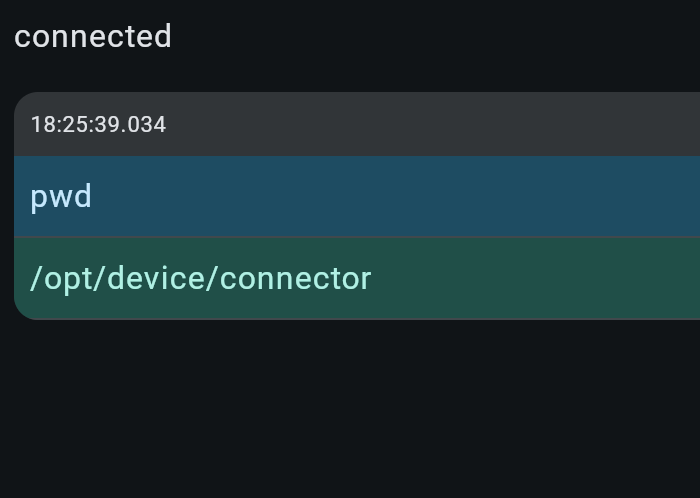
Az eszköz a pwd parancsra a /opt/device/connector értéket adta vissza, ami ebben a tesztben igazolja a kommunikációt.
A connected a konzolfelület kapcsolatát jelzi, nem a parancs végrehajtását. A röviden megjelenő SEND OK az elküldést igazolja, nem a sikeres végrehajtást. A SEND ERR az elküldés sikertelenségét jelenti, nem feltétlenül hibás parancsot. Ellenőrizze az eszköz tényleges válaszát és a kiváltott hatást.
Kapcsolódó témák és következő lépések
Forduljon szoftverszolgáltatójához.