
Utiliser la console à distance
Présentation et repères
La console à distance permet aux administrateurs autorisés d’exécuter des commandes sur un lecteur sélectionné sans accéder physiquement à l’appareil.
Étapes et paramètres
Accès et autorisations
Seuls les administrateurs du serveur et les rôles supérieurs peuvent voir la tuile Console à distance. Les utilisateurs standard ne la voient pas dans Commandes. L’appareil doit être en ligne et communiquer avec le serveur.
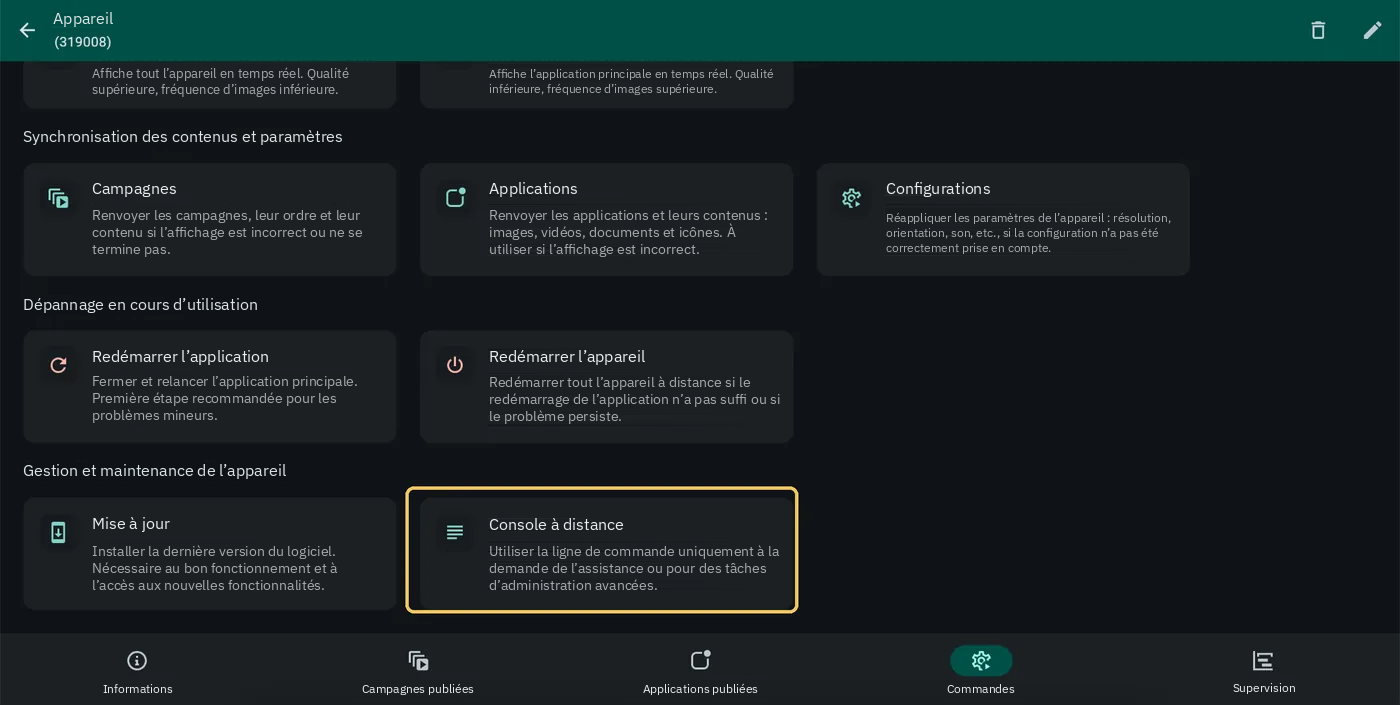
Illustration localisée à partir de la capture fournie. Les libellés du menu installé peuvent différer.
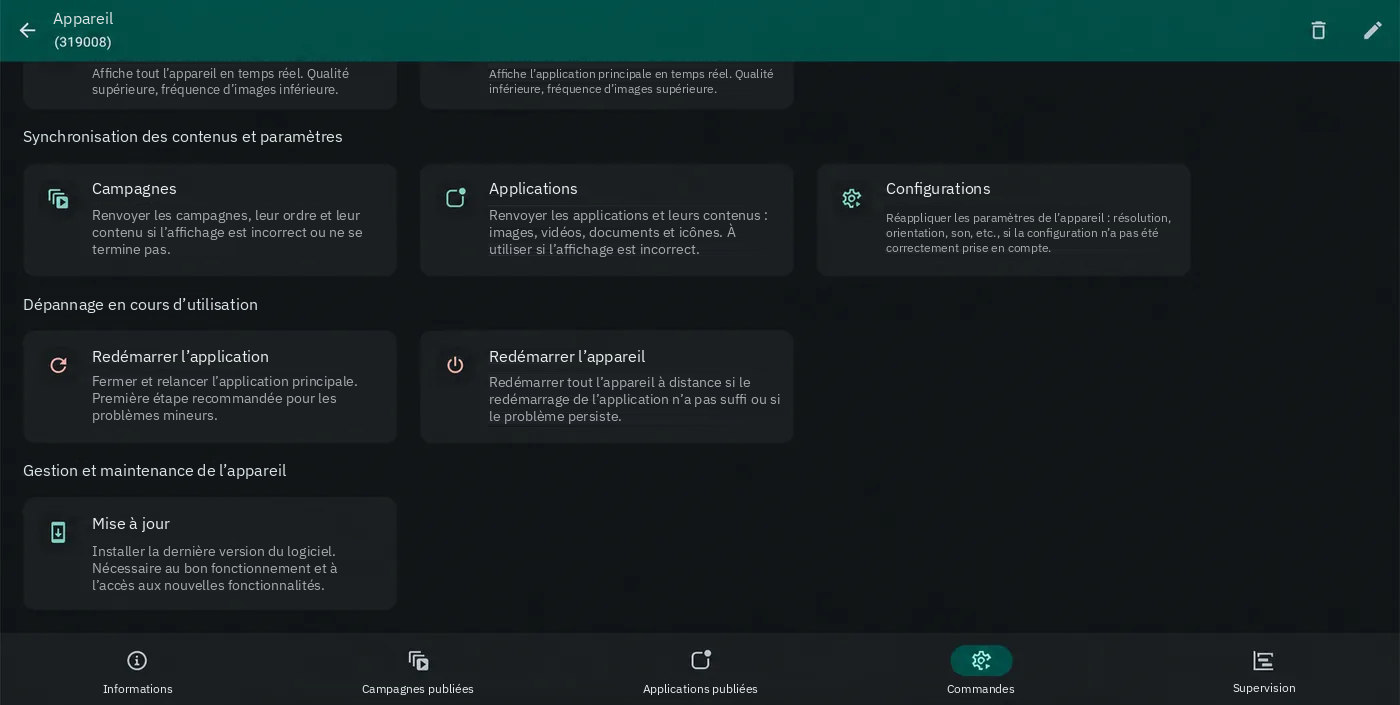
Illustration localisée à partir de la capture fournie. Les libellés du menu installé peuvent différer.
Utilisation
- Ouvrez l’appareil sélectionné dans le portail d’administration.
- Sélectionnez Commandes, puis Console à distance dans Gestion et maintenance de l’appareil.
- Attendez l’indication connected. Cela ne garantit pas, à lui seul, qu’une commande donnée atteindra l’appareil.
- Saisissez une commande dans le champ du bas, par exemple pwd, puis envoyez-la avec l’icône représentant une seule coche (✓).
- Lisez la réponse au-dessus du champ de saisie. pwd affiche le répertoire de travail actuel ; l’appareil de l’exemple a renvoyé /opt/device/connector.
pwdComment savoir si l’appareil communique ?
Distinguez la connexion de la console, l’envoi de la commande et la réponse de l’appareil.
L’appareil ne communique pas
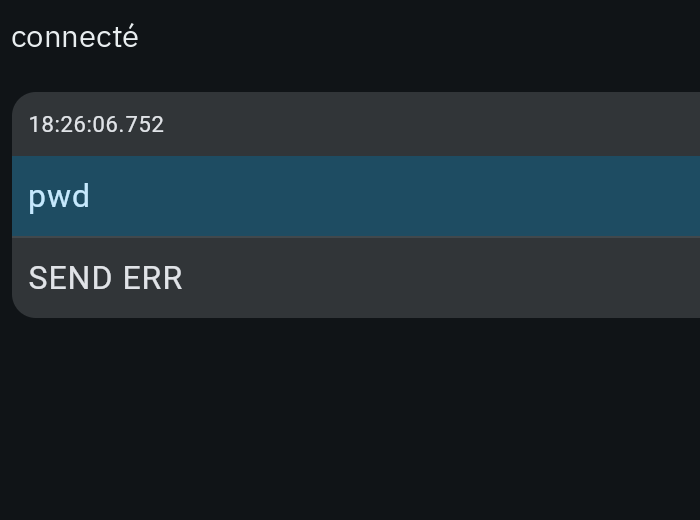
Illustration localisée à partir de la capture fournie. Les libellés du menu installé peuvent différer.
La commande pwd n’a pas pu être envoyée (SEND ERR). La communication avec un appareil précis peut échouer même si connected est affiché.
L’appareil communique
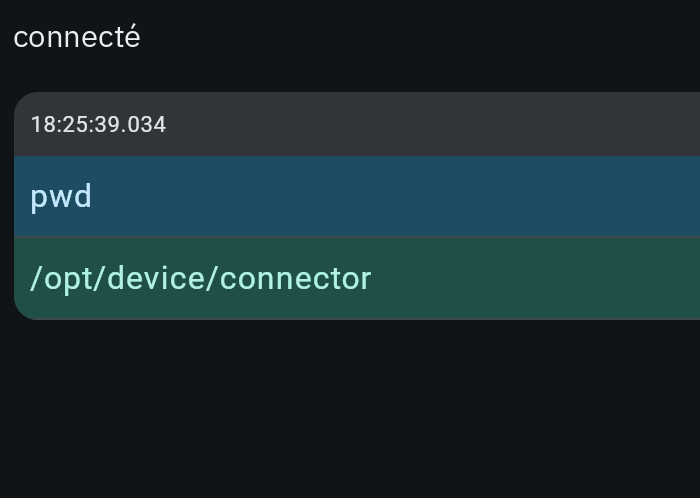
Illustration localisée à partir de la capture fournie. Les libellés du menu installé peuvent différer.
L’appareil a renvoyé /opt/device/connector pour pwd, ce qui confirme la communication lors de ce test.
connected indique une connexion de l’interface de console, et non l’exécution d’une commande. Un bref SEND OK confirme l’envoi, pas la réussite de l’exécution. SEND ERR signifie que l’envoi a échoué, sans impliquer nécessairement que la commande est invalide. Vérifiez la réponse réelle de l’appareil et l’effet obtenu.
Rubriques associées et prochaines étapes
Contactez votre fournisseur de logiciel.