
Vzdialená konzola – ako ju používať
Vzdialená konzola umožňuje oprávnenému administrátorovi spúšťať príkazy priamo na vybranom ScreenSoft Playeri bez fyzického prístupu.
Prístup a oprávnenia
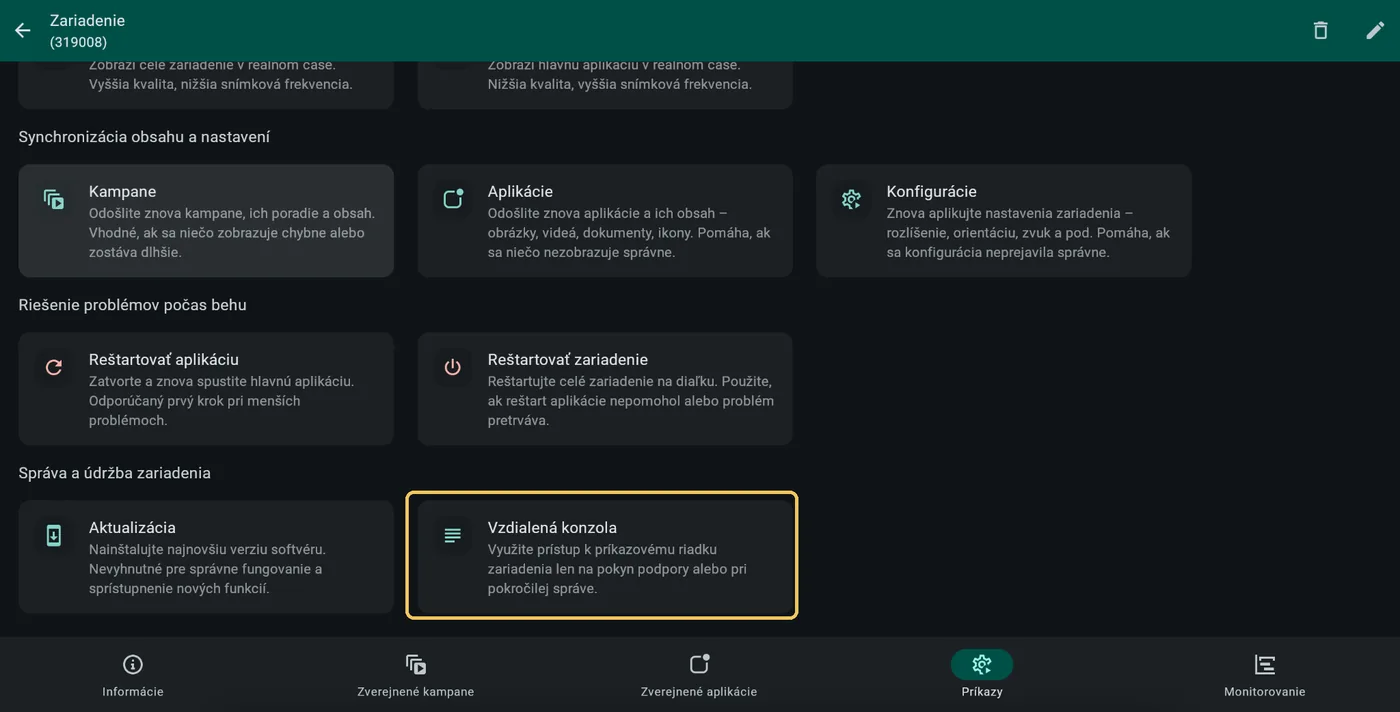
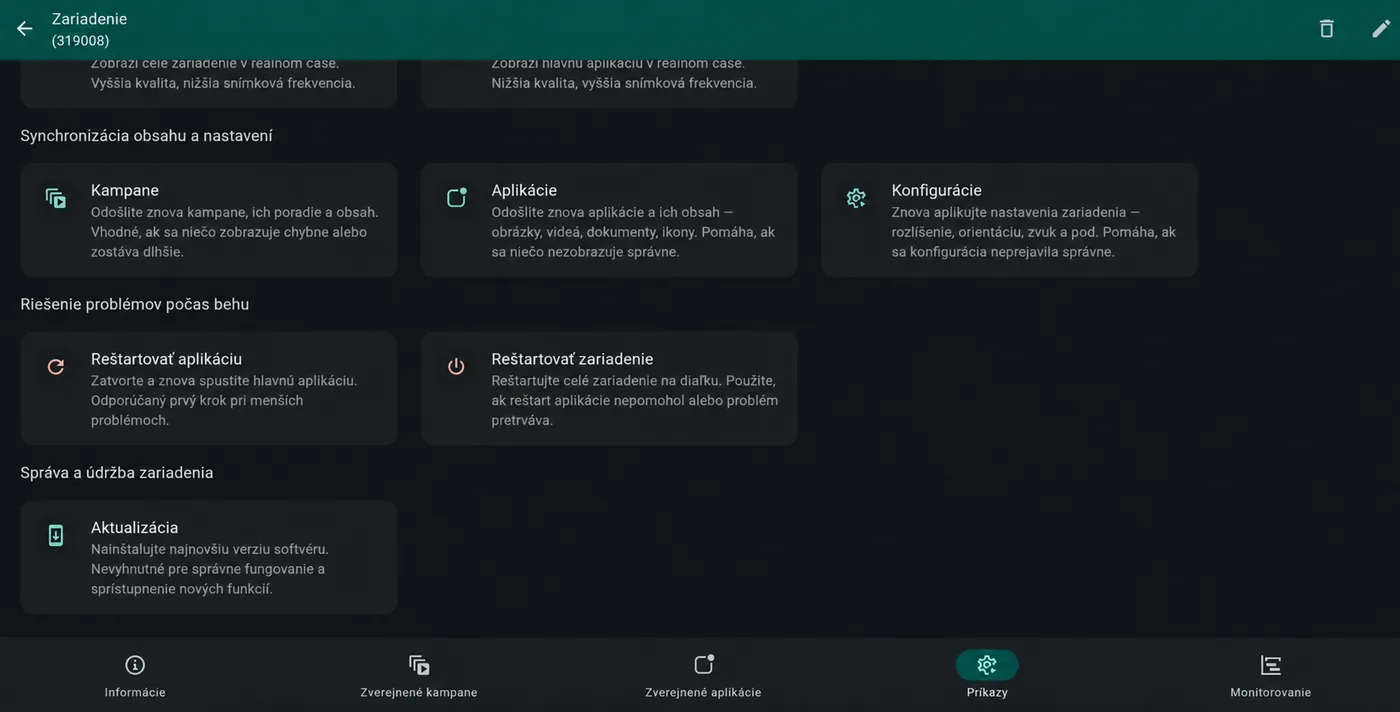
Dlaždicu Vzdialená konzola vidia iba používatelia s rolou Server Administrator alebo vyššou. Bežný používateľ ju na karte Príkazy neuvidí. Zariadenie musí byť online a komunikovať so serverom.
Postup používania
- Otvorte detail konkrétneho zariadenia v administrácii ScreenSoft.
- Prejdite na kartu Príkazy a v časti Správa a údržba zariadenia vyberte Vzdialená konzola.
- Počkajte na stav connected. Ten sám osebe nezaručuje doručenie príkazu do zariadenia.
- Do spodného vstupného poľa vložte príkaz, napríklad pwd, a odošlite ho kliknutím na ikonu jednej fajky (✓).
- Nad vstupným poľom skontrolujte odpoveď. Príkaz pwd zobrazí aktuálny pracovný adresár; v ukážke je to /opt/device/connector.
pwdAko zistiť, či zariadenie komunikuje?
Rozlišujte spojenie konzoly, odoslanie príkazu a odpoveď zariadenia.
Zariadenie nekomunikuje
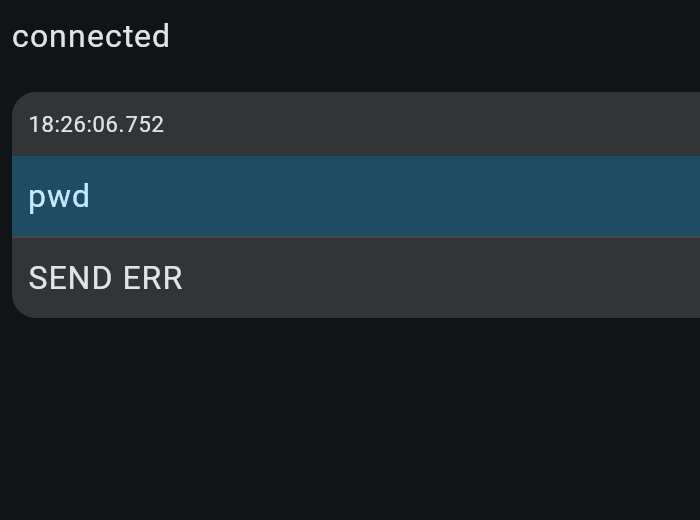
Príkaz pwd sa nepodarilo odoslať (SEND ERR). Aj pri zobrazení connected môže zlyhať komunikácia s konkrétnym zariadením.
Zariadenie komunikuje
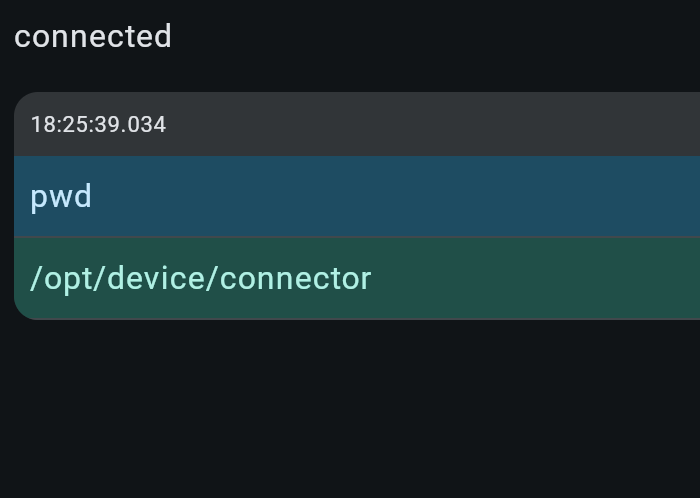
Zariadenie vrátilo odpoveď /opt/device/connector na príkaz pwd; tento test potvrdzuje funkčnú komunikáciu.
Stav connected označuje spojenie rozhrania konzoly, nie vykonanie príkazu. Krátke SEND OK potvrdzuje odoslanie, nie úspešné vykonanie. SEND ERR znamená zlyhanie odoslania; príkaz nemusí byť chybný. Výsledok overte z odpovede zariadenia a následnou kontrolou.
Kontaktujte podporu ScreenSoft na support@screensoft.org