
Remote-Konsole verwenden
Einführung und Überblick
Über die Remote-Konsole können berechtigte Administratoren Befehle auf einem ausgewählten Player ausführen, ohne vor Ort auf das Gerät zuzugreifen.
Schritte und Einstellungen
Zugriff und Berechtigungen
Nur Serveradministratoren und höhere Rollen sehen die Kachel Remote-Konsole. Standardbenutzern wird sie unter Befehle nicht angezeigt. Das Gerät muss online sein und mit dem Server kommunizieren.
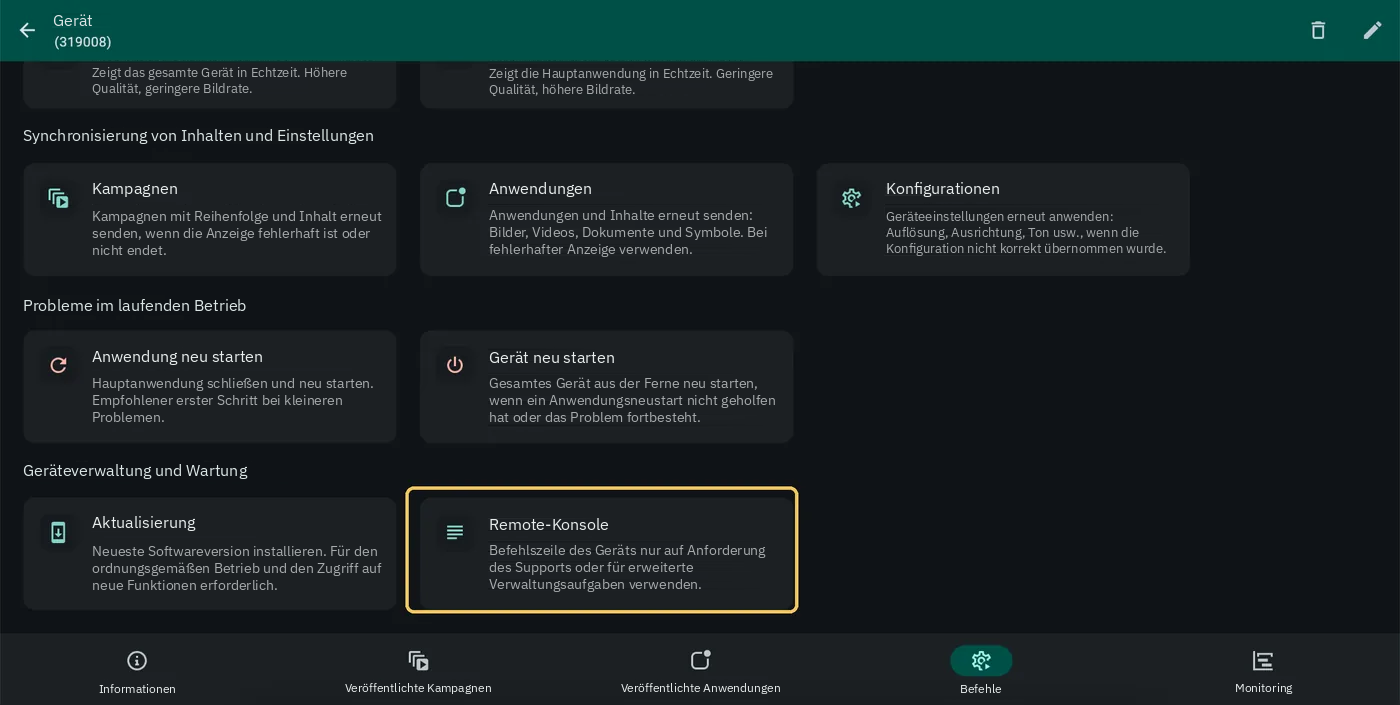
Lokalisierte Illustration auf Grundlage des bereitgestellten Screenshots. Die Beschriftungen im installierten Menü können abweichen.
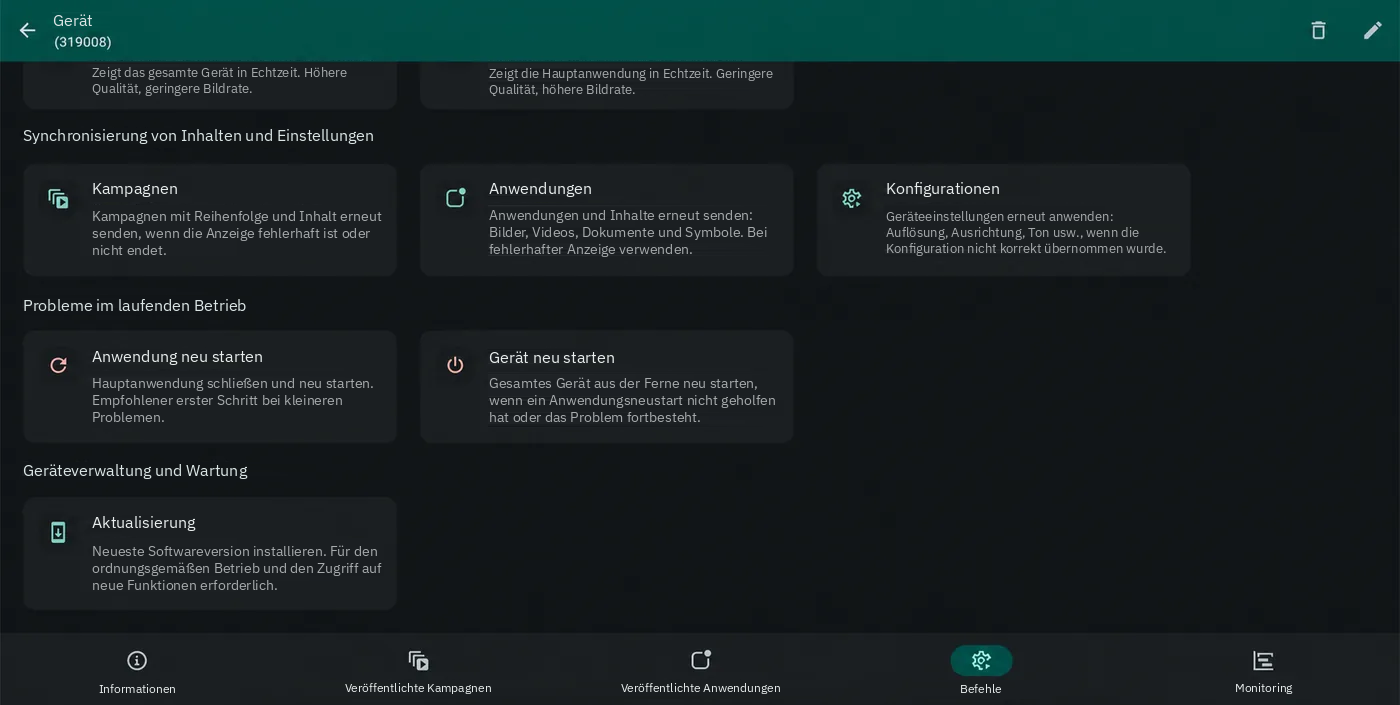
Lokalisierte Illustration auf Grundlage des bereitgestellten Screenshots. Die Beschriftungen im installierten Menü können abweichen.
Verwendung
- Öffnen Sie das ausgewählte Gerät im Administrationsportal.
- Wählen Sie Befehle und anschließend Remote-Konsole unter Geräteverwaltung und Wartung.
- Warten Sie auf die Anzeige connected. Dies allein garantiert nicht, dass ein einzelner Befehl das Gerät erreicht.
- Geben Sie einen Befehl in das untere Eingabefeld ein, etwa pwd, und senden Sie ihn mit dem Symbol mit einem einzelnen Häkchen (✓) ab.
- Lesen Sie die Antwort oberhalb des Eingabefelds. pwd zeigt das aktuelle Arbeitsverzeichnis an. Das Beispielgerät antwortete mit /opt/device/connector.
pwdWoran erkenne ich, ob das Gerät kommuniziert?
Unterscheiden Sie zwischen Konsolenverbindung, Befehlsversand und Geräteantwort.
Gerät kommuniziert nicht
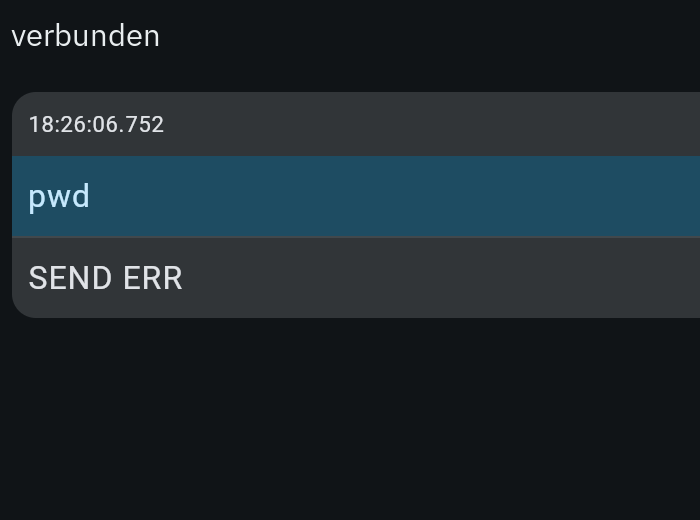
Lokalisierte Illustration auf Grundlage des bereitgestellten Screenshots. Die Beschriftungen im installierten Menü können abweichen.
Der Befehl pwd konnte nicht gesendet werden (SEND ERR). Die Kommunikation mit einem bestimmten Gerät kann fehlschlagen, obwohl connected angezeigt wird.
Gerät kommuniziert
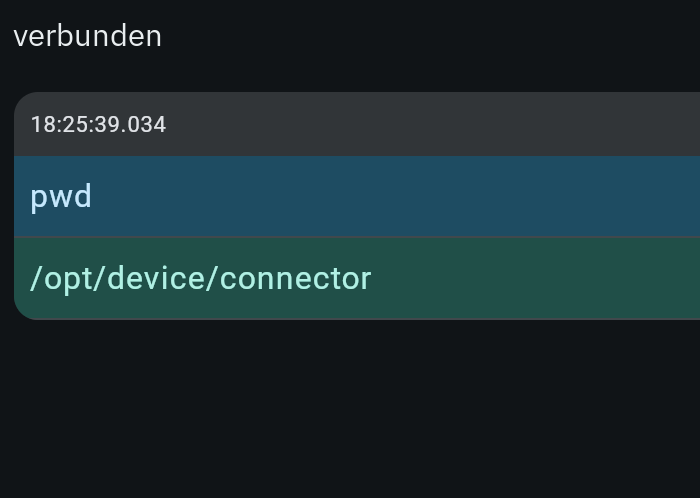
Lokalisierte Illustration auf Grundlage des bereitgestellten Screenshots. Die Beschriftungen im installierten Menü können abweichen.
Das Gerät antwortete auf pwd mit /opt/device/connector. Damit wurde die Kommunikation in diesem Test bestätigt.
connected zeigt eine Verbindung der Konsolenoberfläche an, nicht die Befehlsausführung. Eine kurz eingeblendete Meldung SEND OK bestätigt den Versand, nicht die erfolgreiche Ausführung. SEND ERR bedeutet, dass der Versand fehlgeschlagen ist; der Befehl muss deshalb nicht ungültig sein. Prüfen Sie die tatsächliche Geräteantwort und die Wirkung des Befehls.
Verwandte Themen und nächste Schritte
Wenden Sie sich an Ihren Softwareanbieter.