
Korišćenje daljinske konzole
Uvod i snalaženje
Daljinska konzola omogućava ovlašćenim administratorima izvršavanje komandi na izabranom plejeru bez fizičkog pristupa uređaju.
Postupak i podešavanja
Pristup i dozvole
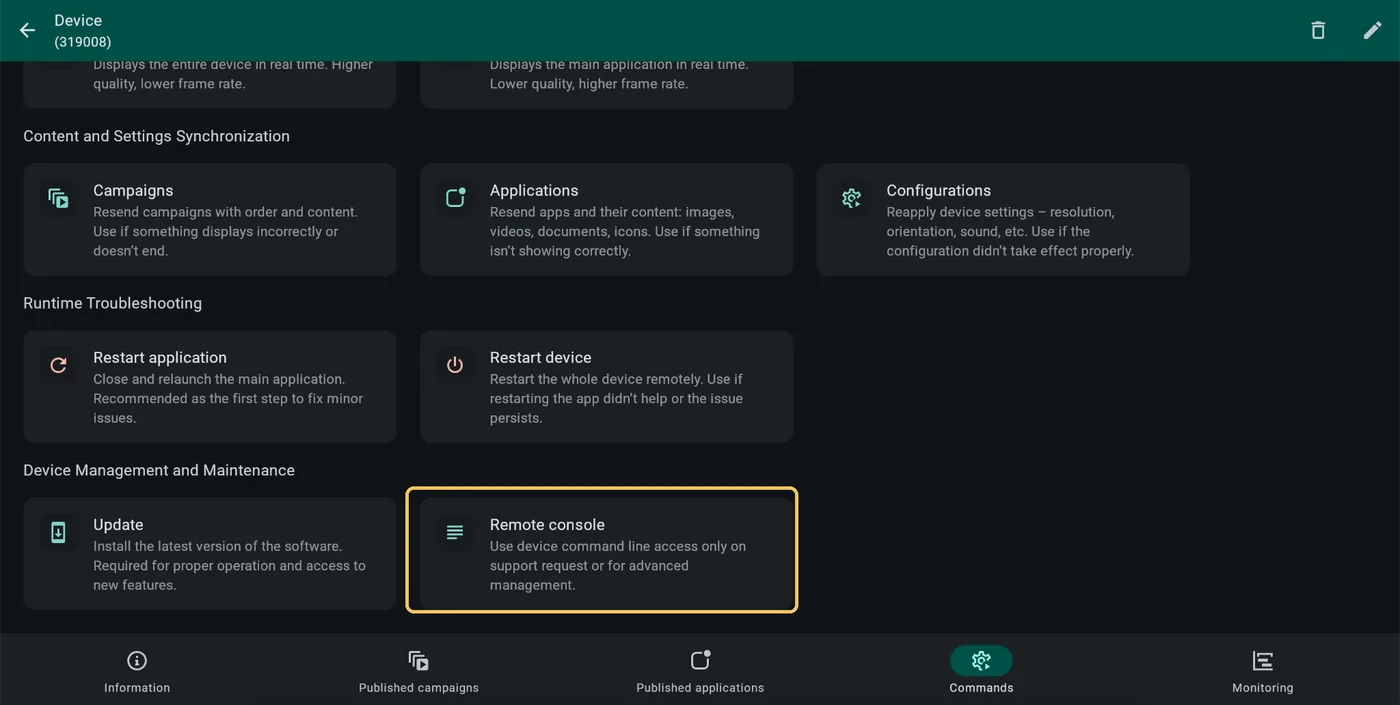
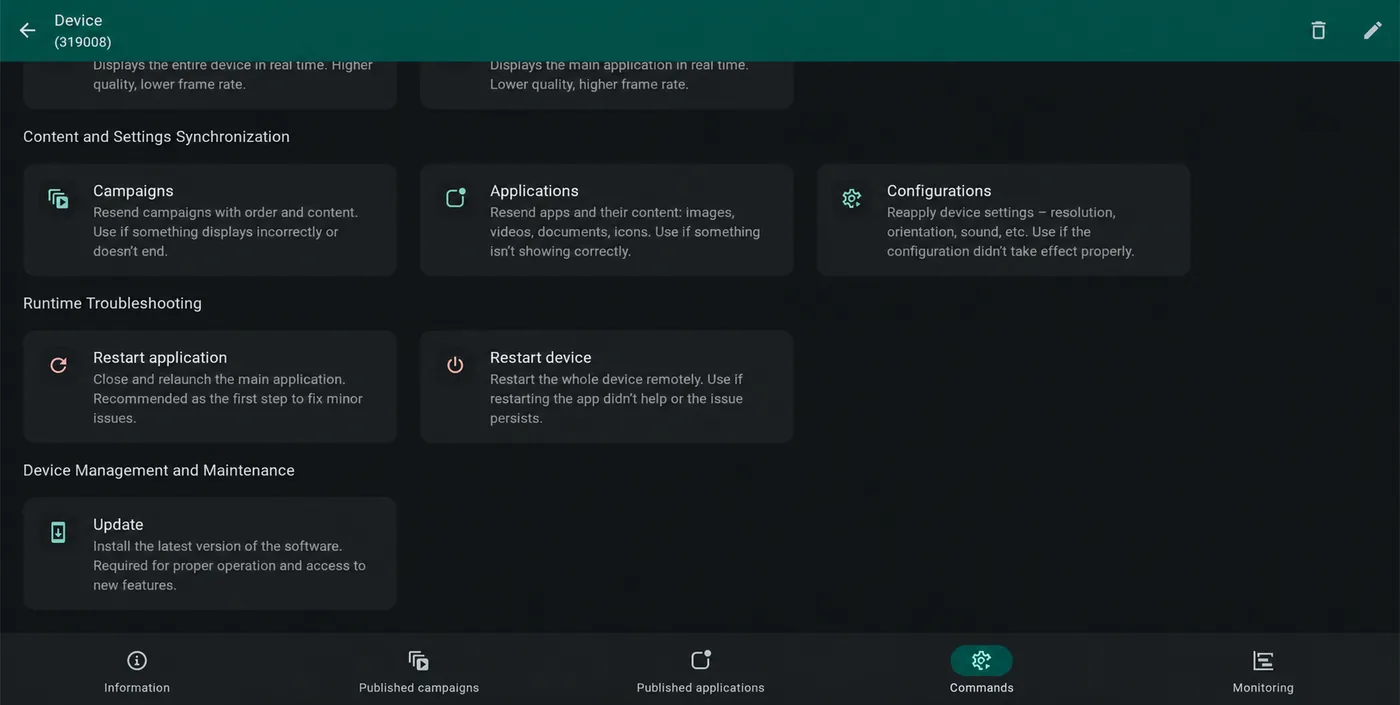
Pločicu Daljinska konzola vide samo korisnici sa ulogom Administrator servera ili višom. Standardni korisnici je ne vide u odeljku Komande. Uređaj mora da bude na mreži i da komunicira sa serverom.
Kako se koristi
- U portalu administrativnog interfejsa otvorite izabrani uređaj.
- Izaberite Komande, a zatim Daljinska konzola u odeljku Upravljanje i održavanje uređaja.
- Sačekajte status connected. To samo po sebi ne garantuje da će pojedinačna komanda stići do uređaja.
- Unesite komandu u donje polje za unos, na primer pwd, i pošaljite je pomoću ikone jedne kvačice (✓).
- Pročitajte odgovor iznad polja za unos. pwd prikazuje trenutni radni direktorijum; uređaj u primeru vratio je /opt/device/connector.
pwdKako da utvrdim da li uređaj komunicira?
Razlikujte povezivanje konzole, slanje komande i odgovor uređaja.
Uređaj ne komunicira
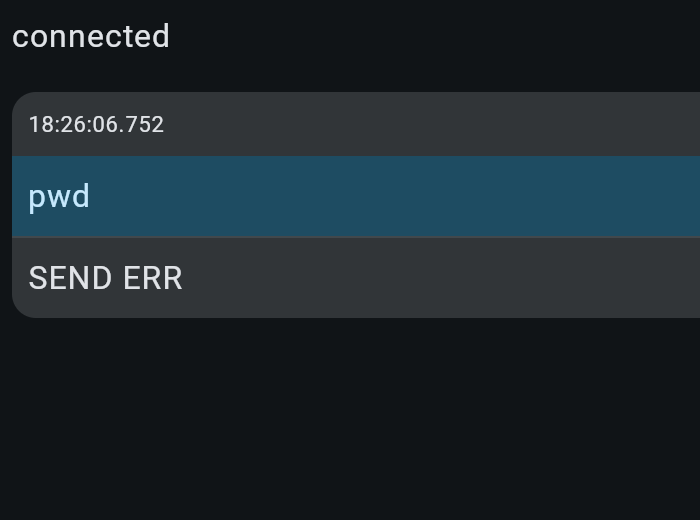
Komanda pwd nije mogla da bude poslata (SEND ERR). Komunikacija sa konkretnim uređajem može da ne uspe čak i kada je prikazano connected.
Uređaj komunicira
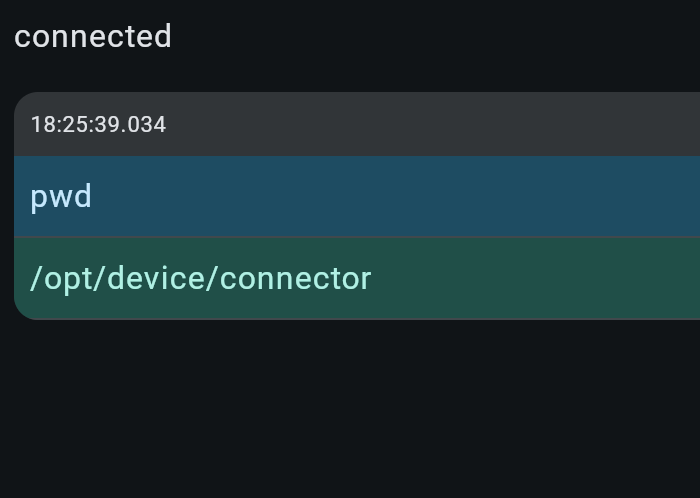
Uređaj je za pwd vratio /opt/device/connector, čime je potvrđena komunikacija u ovoj proveri.
connected označava povezanost interfejsa konzole, a ne izvršavanje komande. Kratko prikazano SEND OK potvrđuje slanje, a ne uspešno izvršavanje. SEND ERR znači da slanje nije uspelo i ne mora da znači da je komanda neispravna. Proverite stvarni odgovor uređaja i nastali rezultat.
Povezane teme i sledeći koraci
Obratite se svom dobavljaču softvera.