
Slobodan prostor na disku se smanjuje ili ga ponestaje
Uvod i snalaženje
Počnite poređenjem slobodnog prostora na disku tokom vremena u izveštajima nadzora koji se izrađuju na svakih sat vremena. Ako se prostor stalno smanjuje ili ga već ponestaje, utvrdite šta ga popunjava. Nedovoljan prostor može da spreči preuzimanje sadržaja i ažuriranje uređaja. Samo smanjenje ne mora da ukazuje na kvar; podatke uklanjajte tek kada utvrdite uzrok.
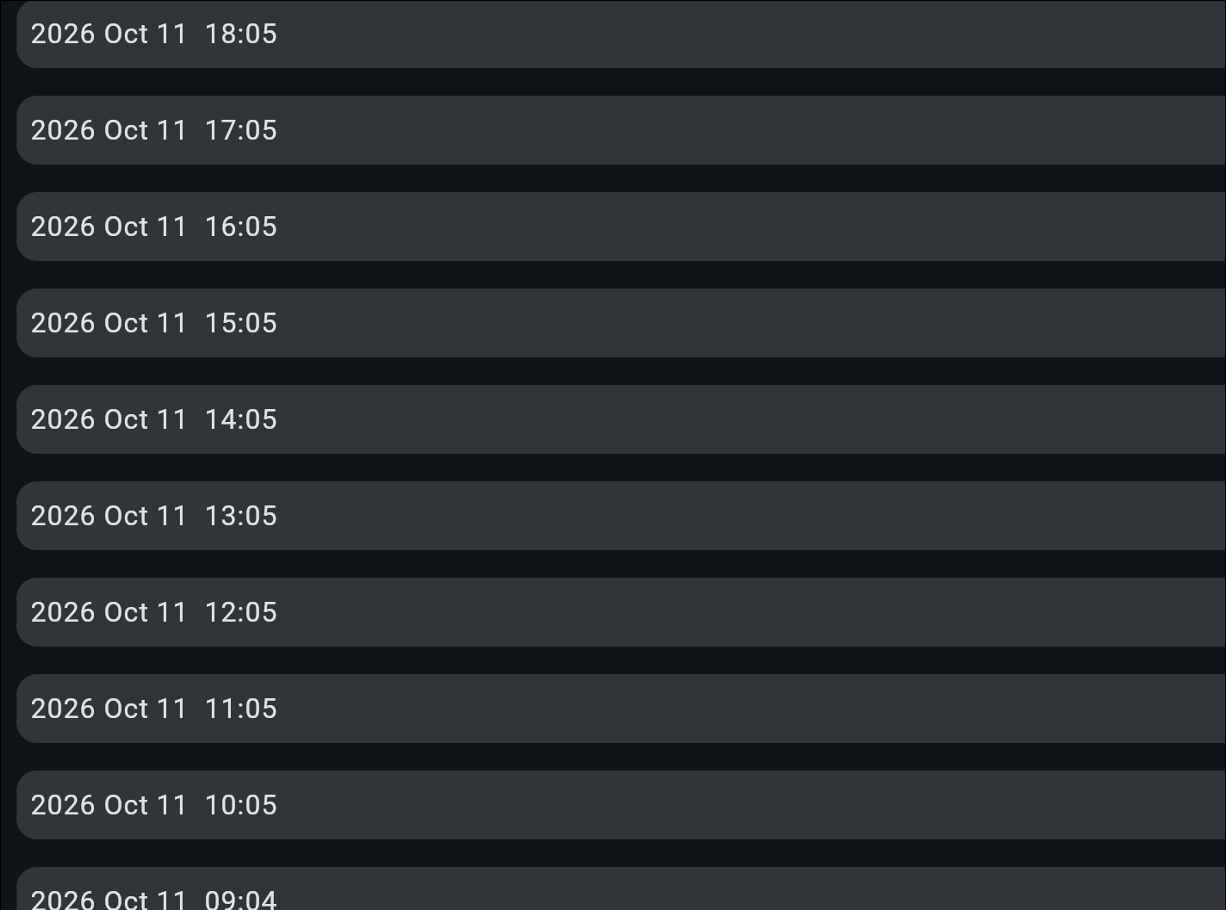
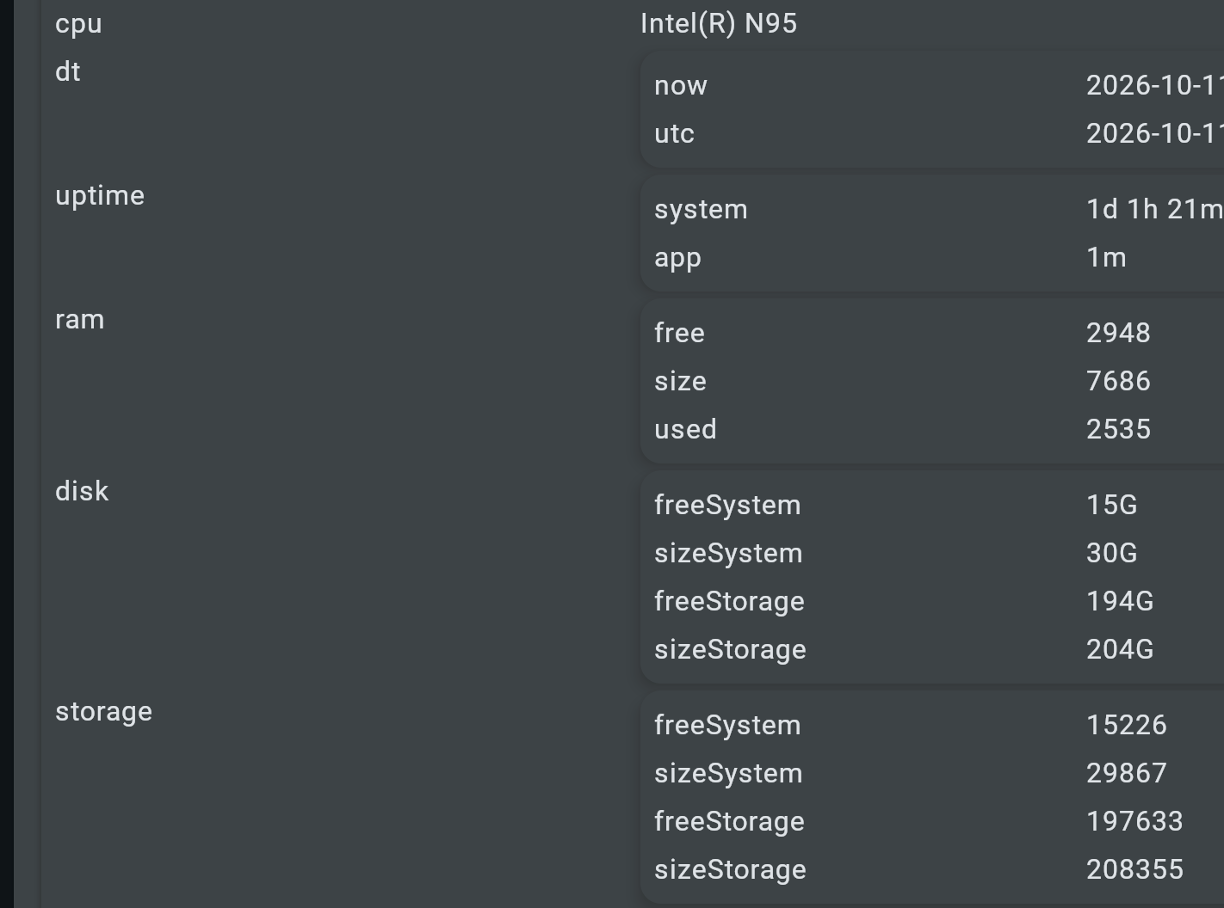
Sistem na svakih sat vremena pruža detaljne izveštaje nadzora uređaja, uključujući raspoloživ prostor na disku. Poređenjem uzastopnih izveštaja možete da pratite promene dostupnog kapaciteta i prepoznate trajan pad slobodnog prostora.
Primer liste izveštaja sistema koji se izrađuju na svakih sat vremena i detalja izabranog izveštaja. freeSystem i sizeSystem prikazuju slobodan prostor i ukupan kapacitet sistemske oblasti; freeStorage i sizeStorage prikazuju odgovarajuće vrednosti skladišta podataka. Opadajući trend može da se utvrdi samo poređenjem izveštaja tokom vremena.
Provere i rešavanje problema
Kako izvršavati servisne komande
Na uređaju: Pomoću ekrana na dodir ili povezanog USB miša otvorite servisni meni, unesite ID uređaja i izaberite Terminal. Komandu izvršite tasterom Enter.
Na daljinu: U administrativnom interfejsu otvorite Daljinsku konzolu. Potrebne su vam dozvole administratora servera ili više, a uređaj mora da bude na mreži i da komunicira sa serverom. Komandu pošaljite dugmetom ✓.
Nijedna opcija nije dostupna? Obratite se dobavljaču softvera.
Provera i rešavanje problema sa prostorom na disku
Ispitajte uzrok smanjivanja slobodnog prostora na disku.
Izvršite komandu
df -h /. Ona daje dodatnu proveru trenutnog zauzeća sistema datoteka koji sadrži koreni direktorijum (/); ne zamenjuje nadzor na svakih sat vremena. Size je ukupan kapacitet, Used zauzeti prostor, Avail dostupan prostor, Use% iskorišćenost, a Mounted on označava tačku montiranja.Komanda za kopiranje:
df -h /Ilustrativni izlaz (nije preuzet sa konkretnog uređaja):
Filesystem      Size  Used Avail Use% Mounted on
/dev/sda2        29G   22G  5.5G  80% /
U ovom primeru sistem datoteka ima 29 GB, od čega je 22 GB zauzeto, a 5,5 GB dostupno. Samo očitavanje od 80% ne ukazuje na kvar; uzmite u obzir trend i potrebe uređaja.
Proverite veličine sistemskih dnevnika.
Obe komande u nastavku samo pregledaju dnevnike; nijedna ništa ne briše. Prva navodi veličine datoteka kernel dnevnika i syslog-a, a druga prikazuje zauzeće dnevnika journal. Ove vrednosti možda nisu potpuno nezavisne.
Komande za kopiranje:
ls -lh /var/log/kern* /var/log/syslog 2>/dev/null
journalctl --disk-usage
Zašto proveravati veličinu kernel dnevnika?
Kernel je jezgro Linuxa. Veličina kernel dnevnika nije veličina samog kernela: to su datoteke koje beleže događaje sistema, hardvera i upravljačkih programa. Na primer, USB greška koja se ponavlja može da stvori mnogo zapisa i popuni skladišni prostor. Sama veličina datoteke ne otkriva uzrok, a brisanje dnevnika ga neće otkloniti.
Protumačite rezultate.
Ako ima dovoljno slobodnog prostora, nemojte brisati dnevnike kao deo rutinskog održavanja. Ako je skladište skoro puno, utvrdite da li su uzrok dnevnici ili druge datoteke. Neuobičajeno veliki dnevnik može da ukaže na grešku koja se ponavlja. Ako posle čišćenja brzo raste, istražite osnovni uzrok.
Oslobađanje prostora – samo napredni servisni postupak.
Upozorenje: ovaj napredni servisni blok može trajno da uništi dijagnostičku istoriju. Koristite ga samo kada je opravdano, nakon čuvanja potrebnih dnevnika i uz odobrenje ovlašćenog tehničara. Nemojte ga koristiti za rutinsko održavanje.
Kopirajte i pošaljite sve četiri komande zajedno kao jedan blok.
sudo journalctl --rotate && sudo journalctl --vacuum-time=1s sudo truncate -s 0 /var/log/syslog sudo truncate -s 0 /var/log/kern.log df -h | head -n 3- Prvi red: Rotira aktivni journal i veoma agresivno uklanja arhivirane zapise.
- Drugi red: Prazni
/var/log/syslog, koji sadrži sistemske i potencijalno aplikacione dnevnike. - Treći red: Prazni
/var/log/kern.log, koji sadrži dnevnike Linux kernela, hardvera i upravljačkih programa. - Četvrti red: Prikazuje prva tri reda pregleda zauzeća diska. Koreni sistem datoteka možda nije među njima.
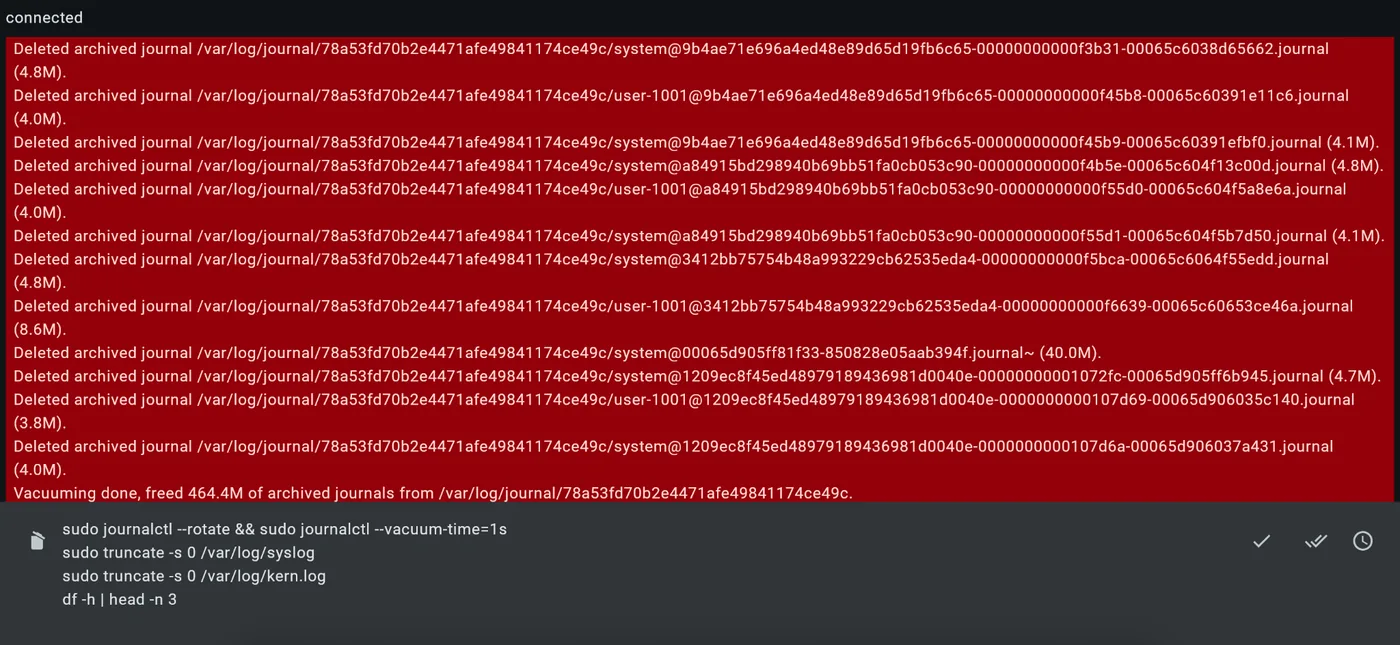
Primer uklanjanja arhiviranog journal-a
Povezane teme i sledeći koraci
Obratite se svom dobavljaču softvera.