
Ubývá volné místo na disku nebo je ho nedostatek
V hodinových monitorovacích reportech nejprve porovnejte volné místo na disku v čase. Pokud soustavně ubývá nebo už zbývá málo, zjistěte příčinu zaplňování úložiště. Nedostatek místa může bránit stahování obsahu a aktualizacím zařízení. Samotný pokles ještě nemusí znamenat poruchu; data odstraňujte až po zjištění příčiny.
ScreenSoft každou hodinu poskytuje podrobné monitoringové reporty o stavu zařízení, které obsahují také údaje o volném místě na disku. Porovnáním několika po sobě jdoucích reportů můžete sledovat vývoj dostupné kapacity a rozpoznat soustavný úbytek místa.
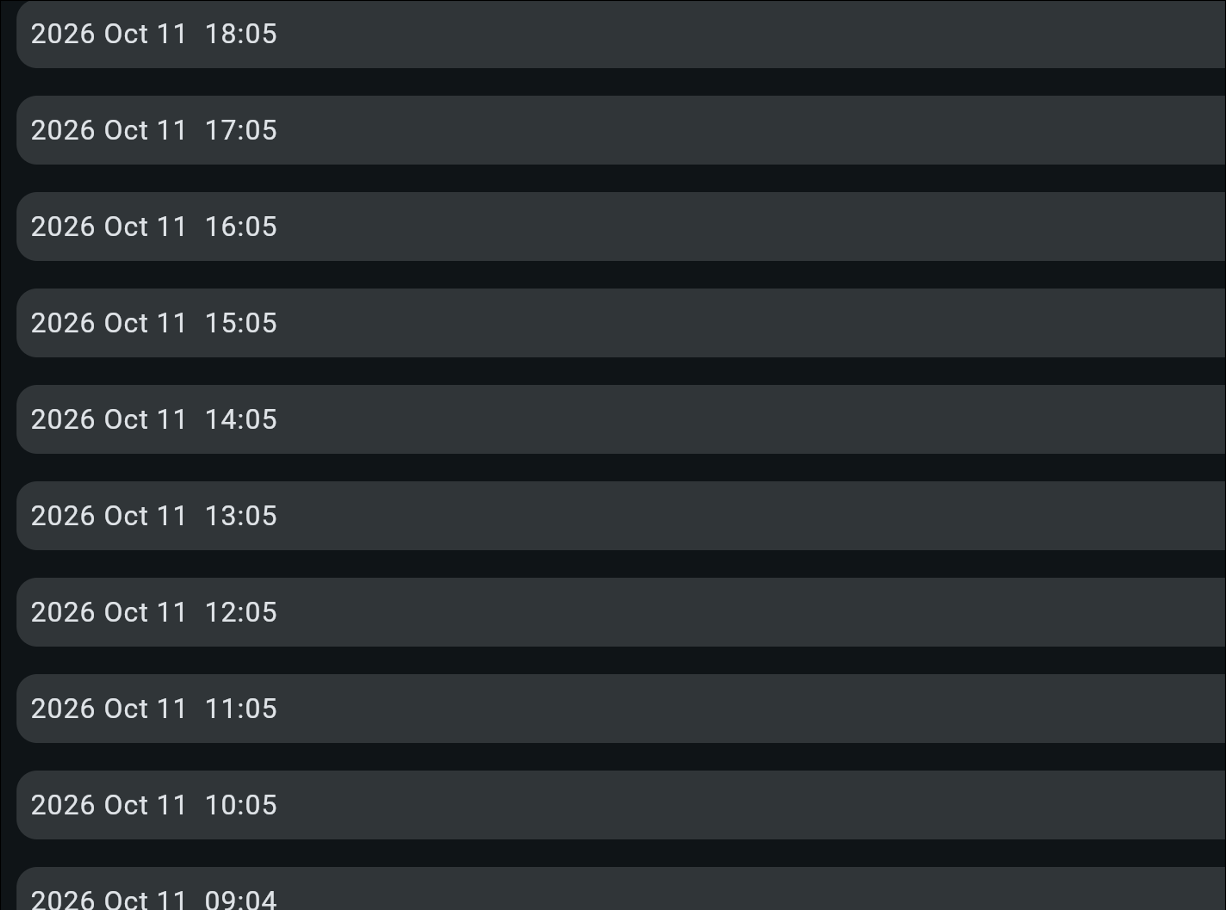
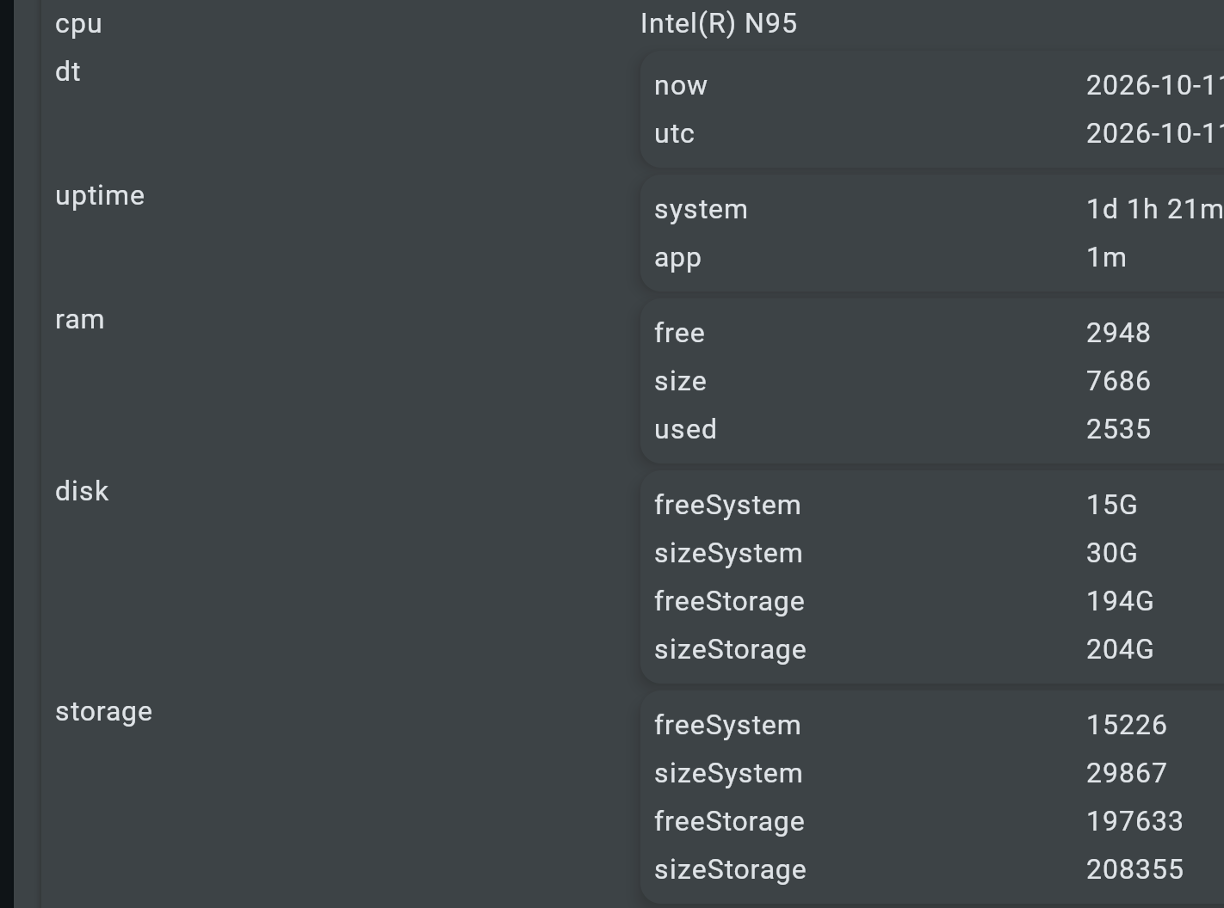
Ukázka seznamu hodinových reportů ScreenSoft a detailu vybraného reportu. Hodnoty freeSystem a sizeSystem označují volné místo a celkovou kapacitu systémové oblasti; freeStorage a sizeStorage odpovídající hodnoty datového úložiště. Úbytek místa lze vyhodnotit až porovnáním více reportů v čase.
Jak spustit servisní příkazy?
Přímo u zařízení: Na dotykové obrazovce nebo pomocí připojené USB myši otevřete servisní menu, zadejte ID zařízení a zvolte Terminál. Příkaz potvrďte klávesou Enter.
Vzdáleně: V administraci otevřete Vzdálenou konzoli. Potřebujete oprávnění Server Administrator nebo vyšší a zařízení musí být online a komunikovat se serverem. Příkaz odešlete tlačítkem ✓.
Nemáte přístup ani jedním způsobem? Kontaktujte podporu ScreenSoft.
1. Prověřte příčinu úbytku místa na disku
Spusťte příkaz df -h /. Slouží k doplňkovému ověření aktuálního využití souborového systému s kořenovým adresářem (/), nikoli k nahrazení hodinového monitoringu. Sloupec Size znamená celkovou kapacitu, Used obsazené místo, Avail dostupné místo, Use% procento využití a Mounted on místo připojení.
Příkaz ke zkopírování:
df -h /Ilustrační výstup (nejde o údaje konkrétního zařízení):
Filesystem      Size  Used Avail Use% Mounted on
/dev/sda2        29G   22G  5.5G  80% /
V příkladu má souborový systém kapacitu 29 GB, obsazeno je 22 GB a dostupných zbývá 5,5 GB. Hodnota 80 % sama o sobě neznamená poruchu; důležité je sledovat také vývoj a potřeby zařízení.
2. Zkontrolujte velikost systémových záznamů
Oba následující příkazy pouze zjišťují velikost logů; nic nemažou. První ukáže velikost souborů kernel logů a syslogu, druhý prostor využívaný systémovým journalem. Hodnoty nemusí představovat dvě zcela nezávislé položky.
Příkazy ke zkopírování:
ls -lh /var/log/kern* /var/log/syslog 2>/dev/null
journalctl --disk-usage
Proč kontrolovat velikost kernel logů?
Kernel je jádro operačního systému Linux. Kernel logy nejsou velikostí samotného jádra: jsou to soubory se záznamy událostí systému, hardwaru a ovladačů. Například opakovaná chyba USB zařízení může vytvářet mnoho záznamů a postupně zaplnit disk. Samotná velikost logu neodhalí příčinu a jeho vymazání ji neodstraní.
3. Vyhodnoťte výsledky
Pokud je volného místa dostatek, nemažte logy jen preventivně. Pokud je disk téměř plný, zjistěte, zda za to mohou právě logy, nebo jiné soubory. Neobvykle velký log může znamenat opakující se chybu. Pokud po vyčištění znovu rychle roste, je třeba řešit příčinu, nikoli opakovaně mazat záznamy.
4. Uvolnění místa – pouze servisní zásah
Pozor: následující servisní blok může nenávratně odstranit diagnostickou historii. Používejte jej pouze při odůvodněném zásahu, po uchování potřebných záznamů a po potvrzení oprávněnou technickou osobou. Není určen k pravidelné údržbě.
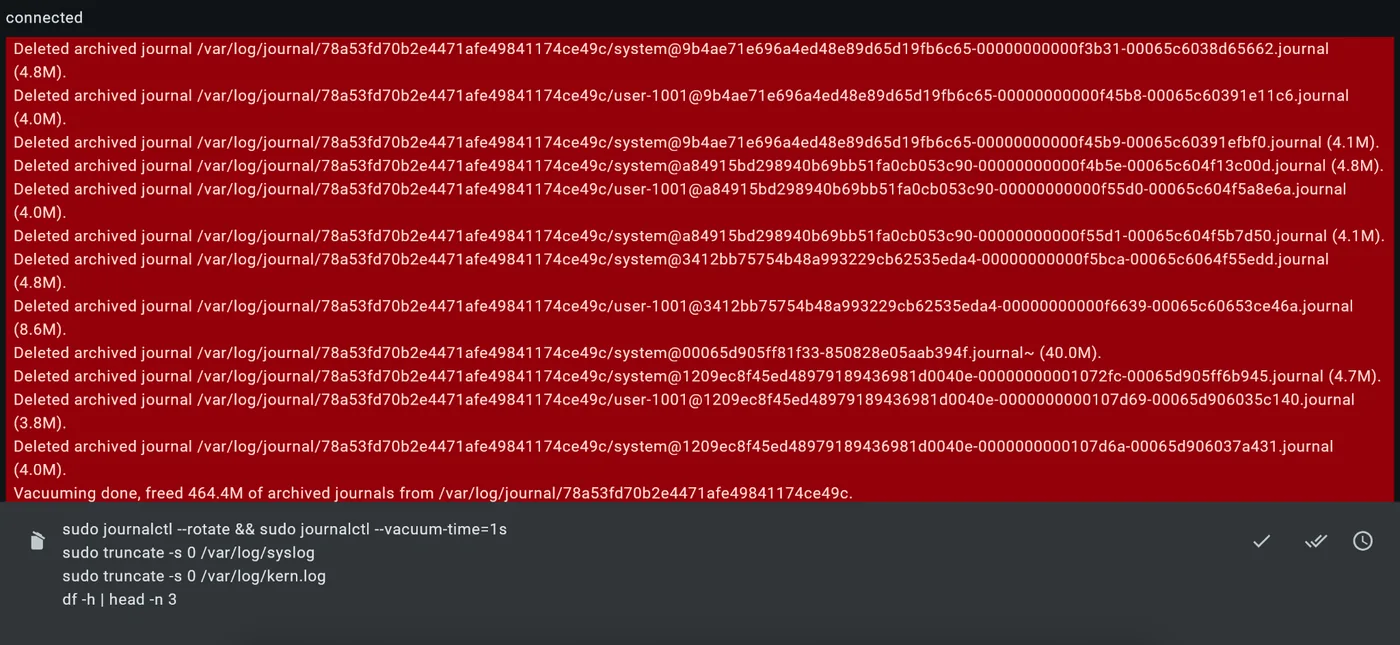
Všechny čtyři příkazy zkopírujte a odešlete společně jako jeden blok.
sudo journalctl --rotate && sudo journalctl --vacuum-time=1s
sudo truncate -s 0 /var/log/syslog
sudo truncate -s 0 /var/log/kern.log
df -h | head -n 3- První řádek: Uzavře aktivní journal a velmi agresivně odstraní archivované záznamy.
- Druhý řádek: Vyprázdní soubor
/var/log/syslogse systémovými a případně aplikačními záznamy. - Třetí řádek: Vyprázdní soubor
/var/log/kern.logse záznamy jádra Linuxu, hardwaru a ovladačů. - Čtvrtý řádek: Zobrazí první tři řádky přehledu využití diskových oddílů. Kořenový oddíl mezi nimi nemusí být.
Kontaktujte podporu ScreenSoft na support@screensoft.org