
Ubúda voľné miesto na disku alebo je ho nedostatok
V hodinových monitorovacích reportoch najprv porovnajte voľné miesto na disku v čase. Ak sústavne ubúda alebo už zostáva málo, zistite príčinu zapĺňania úložiska. Nedostatok miesta môže brániť sťahovaniu obsahu a aktualizáciám zariadenia. Samotný pokles ešte nemusí znamenať poruchu; údaje odstraňujte až po zistení príčiny.
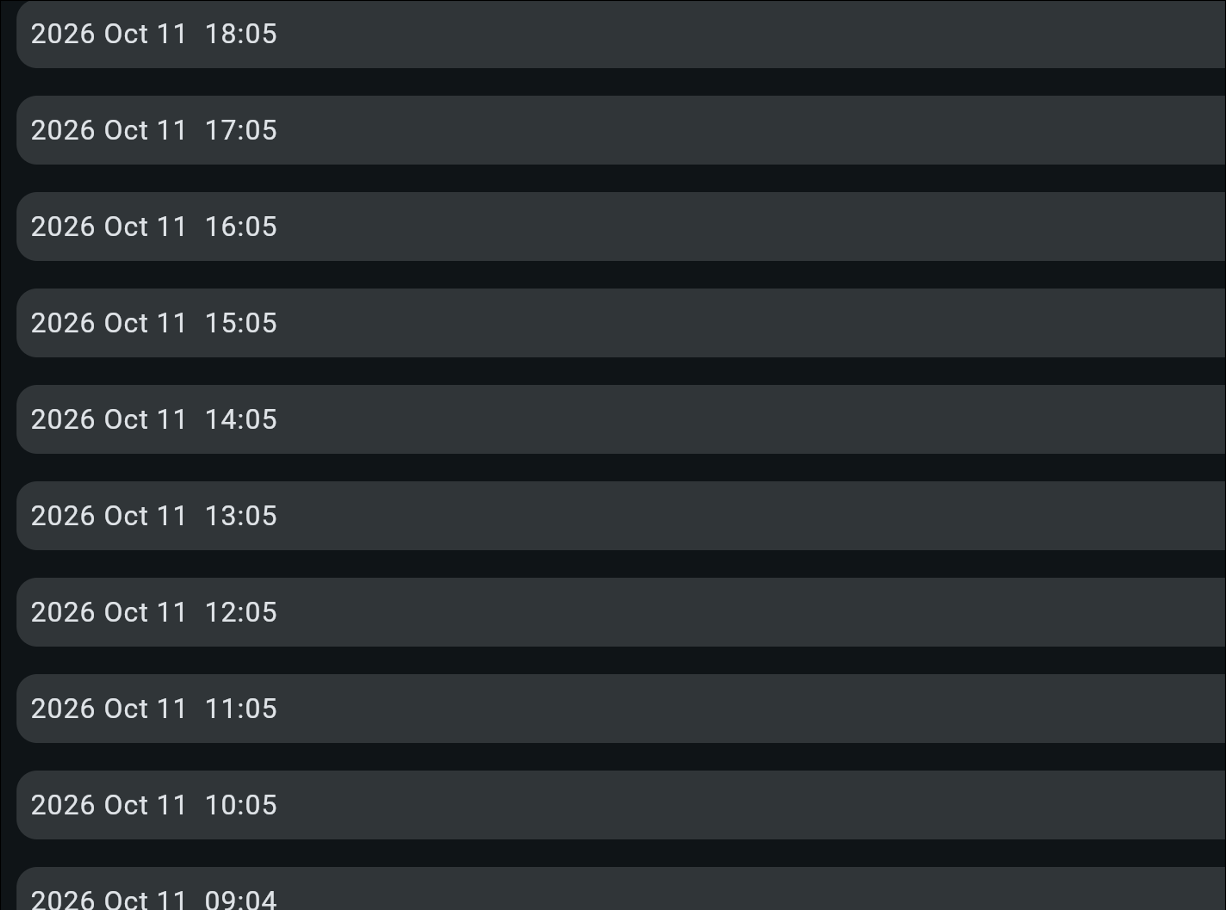
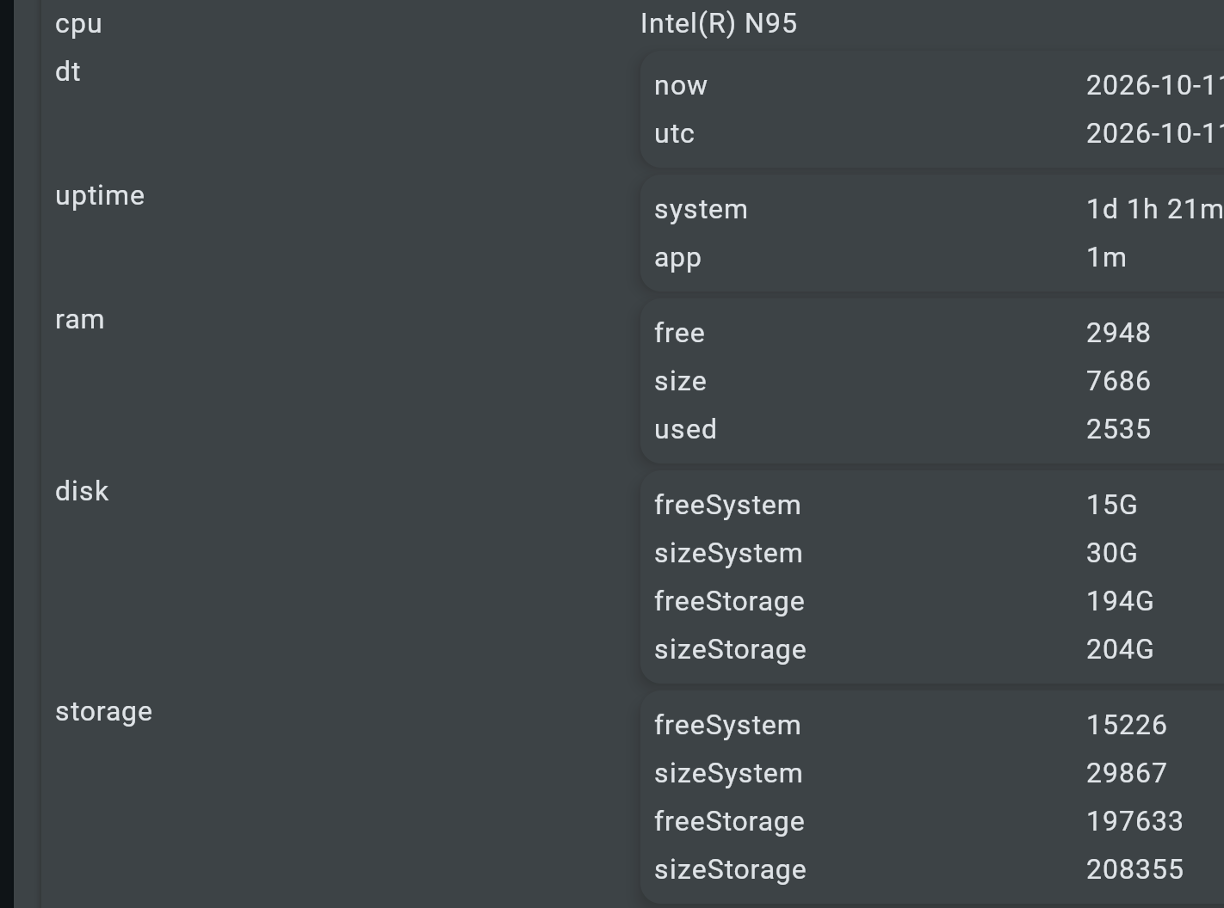
ScreenSoft každú hodinu poskytuje podrobné monitorovacie reporty o stave zariadenia, ktoré obsahujú aj údaje o voľnom mieste na disku. Porovnaním viacerých po sebe nasledujúcich reportov môžete sledovať vývoj dostupnej kapacity a rozpoznať sústavný úbytok miesta.
Ukážka zoznamu hodinových reportov ScreenSoft a detailu vybraného reportu. freeSystem a sizeSystem označujú voľné miesto a celkovú kapacitu systémovej oblasti; freeStorage a sizeStorage zodpovedajúce hodnoty dátového úložiska. Úbytok miesta možno posúdiť až porovnaním viacerých reportov v čase.
Ako spustiť servisné príkazy?
Priamo pri zariadení: Na dotykovej obrazovke alebo pomocou pripojenej USB myši otvorte servisné menu, zadajte ID zariadenia a zvoľte Terminál. Príkaz potvrďte klávesom Enter.
Vzdialene: V administrácii otvorte Vzdialenú konzolu. Potrebujete oprávnenie Server Administrator alebo vyššie a zariadenie musí byť online a komunikovať so serverom. Príkaz odošlite tlačidlom ✓.
Nemáte prístup ani jedným spôsobom? Kontaktujte podporu ScreenSoft.
1. Preskúmajte príčinu úbytku miesta na disku
Spustite príkaz df -h /. Slúži na doplnkové overenie aktuálneho využitia súborového systému s koreňovým adresárom (/), nie ako náhrada hodinového monitoringu. Size je celková kapacita, Used obsadené miesto, Avail dostupné miesto, Use% percento využitia a Mounted on miesto pripojenia.
Príkaz na skopírovanie:
df -h /Ilustračný výstup (nie sú to údaje konkrétneho zariadenia):
Filesystem      Size  Used Avail Use% Mounted on
/dev/sda2        29G   22G  5.5G  80% /
V príklade má systém kapacitu 29 GB, obsadených je 22 GB a dostupných zostáva 5,5 GB. Hodnota 80 % sama osebe neznamená poruchu; sledujte aj vývoj a potreby zariadenia.
2. Skontrolujte veľkosť systémových záznamov
Oba nasledujúce príkazy iba zisťujú veľkosť logov; nič nemažú. Prvý zobrazí veľkosť kernel logov a syslogu, druhý miesto využívané systémovým journalom. Hodnoty nemusia byť úplne nezávislé.
Príkazy na skopírovanie:
ls -lh /var/log/kern* /var/log/syslog 2>/dev/null
journalctl --disk-usage
Prečo kontrolovať veľkosť kernel logov?
Kernel je jadro operačného systému Linux. Kernel logy nie sú veľkosťou samotného jadra: sú to súbory so záznamami udalostí systému, hardvéru a ovládačov. Napríklad opakovaná chyba USB zariadenia môže vytvárať množstvo záznamov. Veľkosť logu neodhaľuje príčinu a jeho vymazanie ju neodstráni.
3. Vyhodnoťte výsledky
Ak je voľného miesta dosť, nemažte logy preventívne. Ak je disk takmer plný, zistite, či ho zapĺňajú logy alebo iné súbory. Nezvyčajne veľký log môže znamenať opakujúcu sa chybu. Ak po čistení rýchlo znovu rastie, riešte príčinu.
4. Uvoľnenie miesta – iba servisný zásah
Pozor: nasledujúci servisný blok môže nenávratne odstrániť diagnostickú históriu. Použite ho iba pri odôvodnenom zásahu, po uložení potrebných záznamov a po potvrdení oprávnenou technickou osobou. Nie je určený na pravidelnú údržbu.
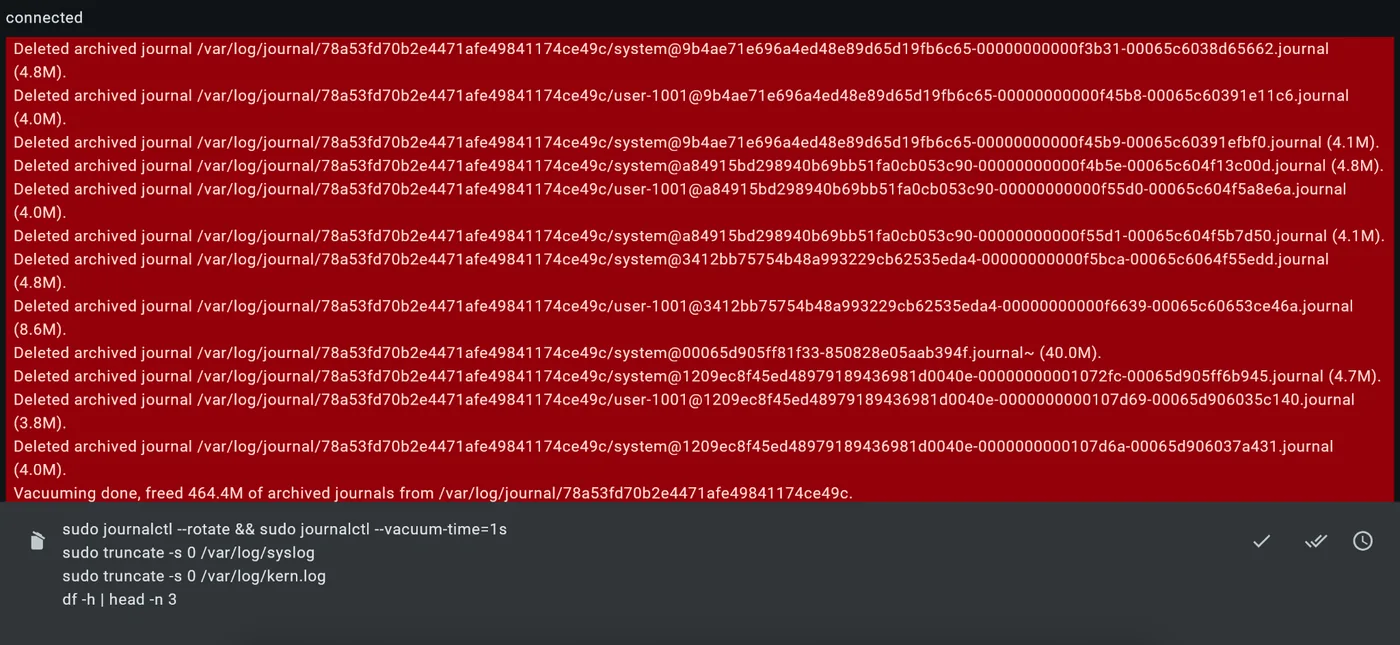
Všetky štyri príkazy skopírujte a odošlite spoločne ako jeden blok.
sudo journalctl --rotate && sudo journalctl --vacuum-time=1s
sudo truncate -s 0 /var/log/syslog
sudo truncate -s 0 /var/log/kern.log
df -h | head -n 3- Prvý riadok: Uzavrie aktívny journal a veľmi agresívne odstráni archivované záznamy.
- Druhý riadok: Vyprázdni súbor
/var/log/syslogso systémovými a prípadne aplikačnými záznamami. - Tretí riadok: Vyprázdni súbor
/var/log/kern.logso záznamami jadra Linuxu, hardvéru a ovládačov. - Štvrtý riadok: Zobrazí prvé tri riadky prehľadu využitia diskových oddielov. Koreňový oddiel medzi nimi nemusí byť.
Kontaktujte podporu ScreenSoft na support@screensoft.org