
Slobodni prostor na disku se smanjuje ili ga nema dovoljno
Najprije uporedite slobodni prostor na disku kroz vrijeme u izvještajima koji se izrađuju svakog sata. Ako se stalno smanjuje ili ga je već malo, utvrdite šta zauzima pohranu. Nedostatak prostora može spriječiti preuzimanje sadržaja i ažuriranje uređaja. Samo smanjenje ne mora značiti kvar; podatke uklanjajte tek nakon utvrđivanja uzroka.
ScreenSoft svakog sata pruža detaljne izvještaje o stanju uređaja koji sadrže i podatke o slobodnom prostoru na disku. Poređenjem nekoliko uzastopnih izvještaja možete pratiti promjene raspoloživog kapaciteta i prepoznati kontinuirano smanjenje slobodnog prostora.
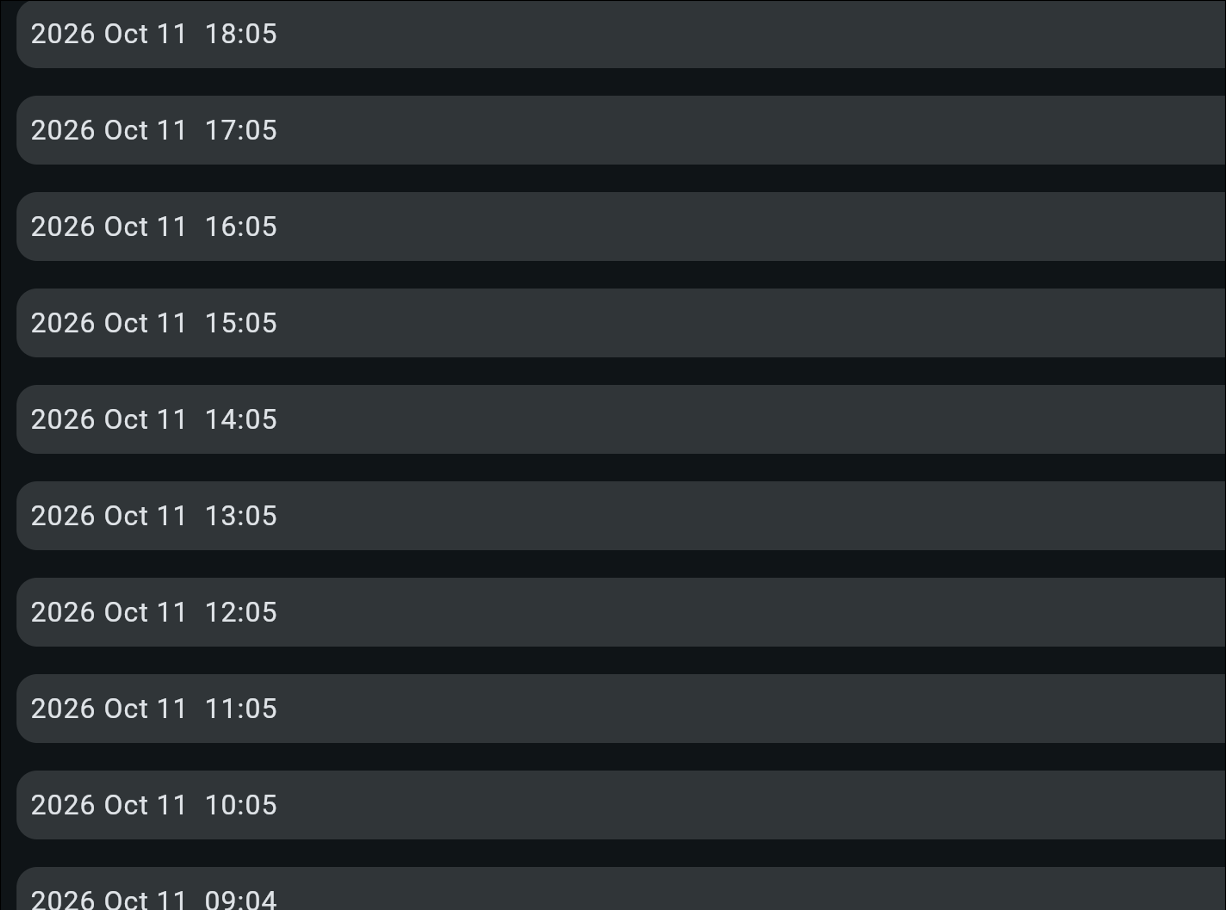
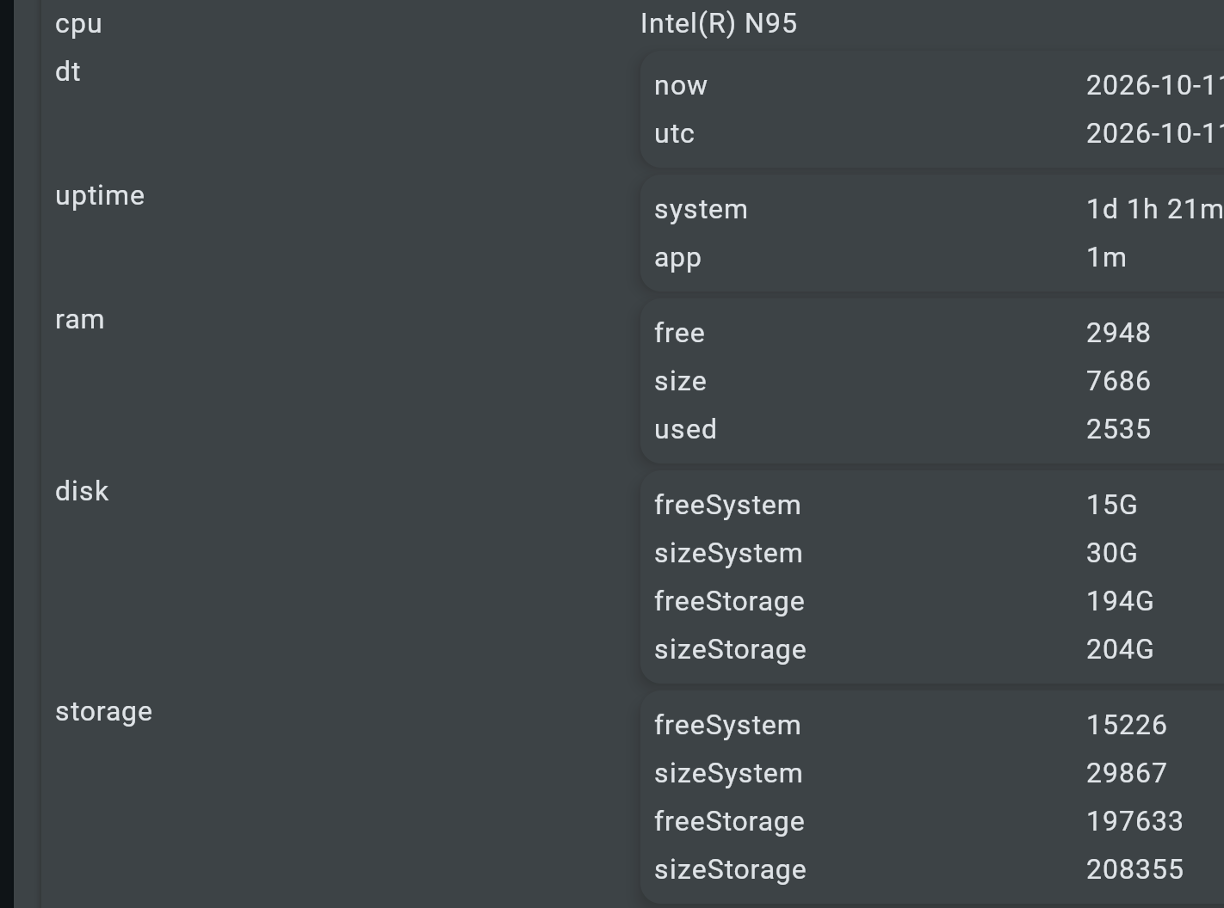
Primjer liste ScreenSoftovih izvještaja koji se izrađuju svakog sata i detalja odabranog izvještaja. freeSystem i sizeSystem prikazuju slobodni prostor i ukupni kapacitet sistemskog područja; freeStorage i sizeStorage odgovarajuće vrijednosti prostora za podatke. Trend smanjenja utvrđuje se poređenjem više izvještaja tokom vremena.
Kako pokrenuti servisne naredbe?
Direktno na uređaju: Na ekranu osjetljivom na dodir ili pomoću priključenog USB miša otvorite servisni meni, unesite ID uređaja i odaberite Terminal. Naredbu potvrdite tipkom Enter.
Na daljinu: U administraciji otvorite Udaljenu konzolu. Potrebna je uloga Server Administrator ili viša, a uređaj mora biti online i komunicirati sa serverom. Pošaljite naredbu dugmetom ✓.
Nemate pristup ni na jedan način? Kontaktirajte ScreenSoft podršku.
1. Istražite uzrok smanjenja slobodnog prostora na disku
Pokrenite naredbu df -h /. Ona služi za dodatnu provjeru trenutne zauzetosti datotečnog sistema s korijenskim direktorijem (/), a ne kao zamjena za izvještaje koji se izrađuju svakog sata. Size je ukupni kapacitet, Used zauzeti prostor, Avail slobodni prostor, Use% procenat iskorištenosti, a Mounted on mjesto montiranja.
Naredba za kopiranje:
df -h /Primjer izlaza (nije rezultat stvarnog uređaja):
Filesystem      Size  Used Avail Use% Mounted on
/dev/sda2        29G   22G  5.5G  80% /
U primjeru sistem ima 29 GB, zauzeto je 22 GB, a dostupno 5,5 GB. Vrijednost od 80 % sama po sebi ne znači kvar; pratite i promjene tokom vremena.
2. Provjerite veličinu sistemskih zapisa
Obje naredbe samo provjeravaju veličinu zapisa i ništa ne brišu. Prva prikazuje veličinu kernel logova i sysloga, a druga prostor koji koristi sistemski journal. Vrijednosti ne moraju biti potpuno nezavisne.
Naredbe za kopiranje:
ls -lh /var/log/kern* /var/log/syslog 2>/dev/null
journalctl --disk-usage
Zašto provjeravati veličinu kernel logova?
Kernel je jezgro operativnog sistema Linux. Kernel logovi nisu veličina samog jezgra, nego datoteke s događajima sistema, hardvera i upravljačkih programa. Ponavljajuća USB greška može stvoriti veliki broj zapisa. Brisanje zapisa ne uklanja uzrok.
3. Protumačite rezultate
Ako ima dovoljno prostora, nemojte preventivno brisati zapise. Ako je disk gotovo pun, provjerite zauzimaju li prostor zapisi ili druge datoteke. Neobično velik zapis može ukazivati na ponavljajuću grešku. Ako brzo ponovo raste, uklonite uzrok.
4. Oslobađanje prostora – samo servisna intervencija
Upozorenje: sljedeći servisni blok može nepovratno izbrisati dijagnostičku historiju. Koristite ga samo kada je opravdano, nakon čuvanja potrebnih zapisa i uz odobrenje ovlaštene tehničke osobe. Nije namijenjen redovnom održavanju.
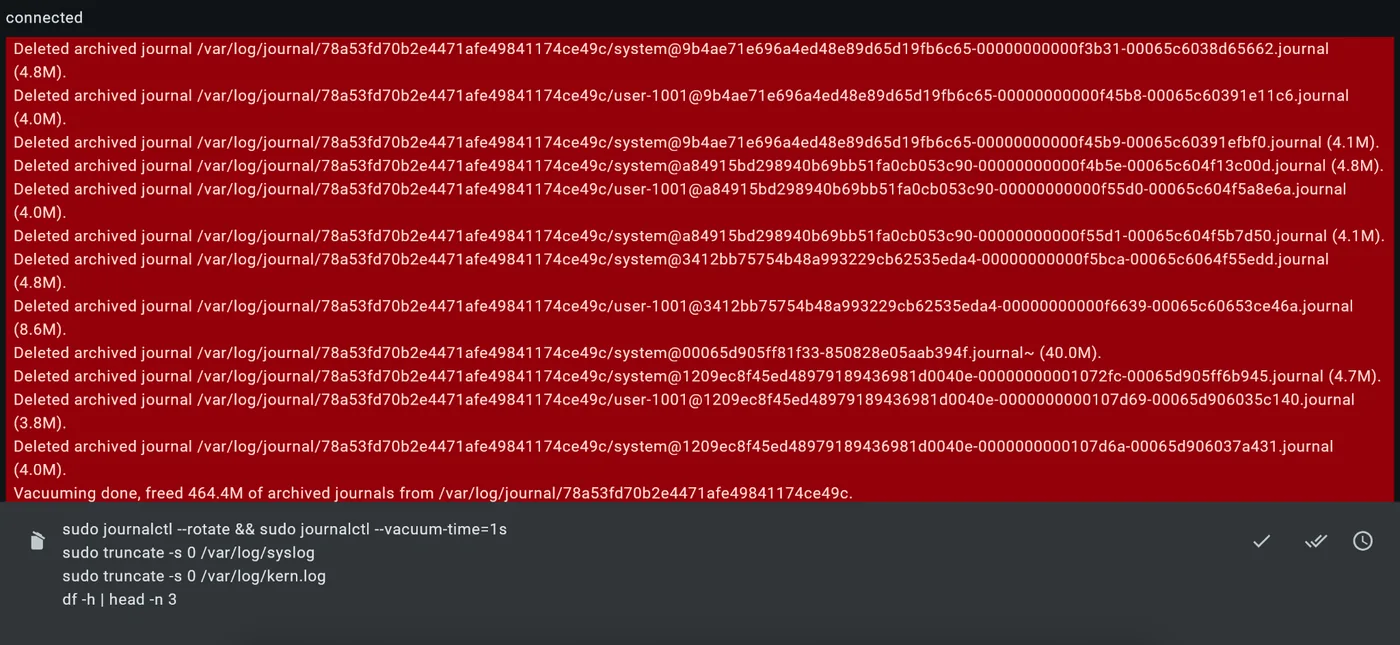
Kopirajte i pošaljite sve četiri naredbe zajedno kao jedan blok.
sudo journalctl --rotate && sudo journalctl --vacuum-time=1s
sudo truncate -s 0 /var/log/syslog
sudo truncate -s 0 /var/log/kern.log
df -h | head -n 3- Prvi red: Rotira aktivni journal i veoma agresivno uklanja arhivirane zapise.
- Drugi red: Prazni datoteku
/var/log/syslogsa sistemskim i mogućim aplikacijskim zapisima. - Treći red: Prazni datoteku
/var/log/kern.logsa zapisima Linux kernela, hardvera i upravljačkih programa. - Četvrti red: Prikazuje prva tri reda pregleda iskorištenosti diskovnih particija. Korijenska particija možda nije među njima.
Kontaktirajte ScreenSoft podršku na support@screensoft.org