
Lo spazio libero su disco diminuisce o sta per esaurirsi
Introduzione e orientamento
Inizi confrontando l'andamento dello spazio libero nei report orari di monitoraggio. Se continua a diminuire o è già insufficiente, individui che cosa occupa l'archiviazione. Lo spazio insufficiente può impedire il download dei contenuti e gli aggiornamenti del dispositivo. Una diminuzione non indica necessariamente un guasto; rimuova dati soltanto dopo averne identificato la causa.
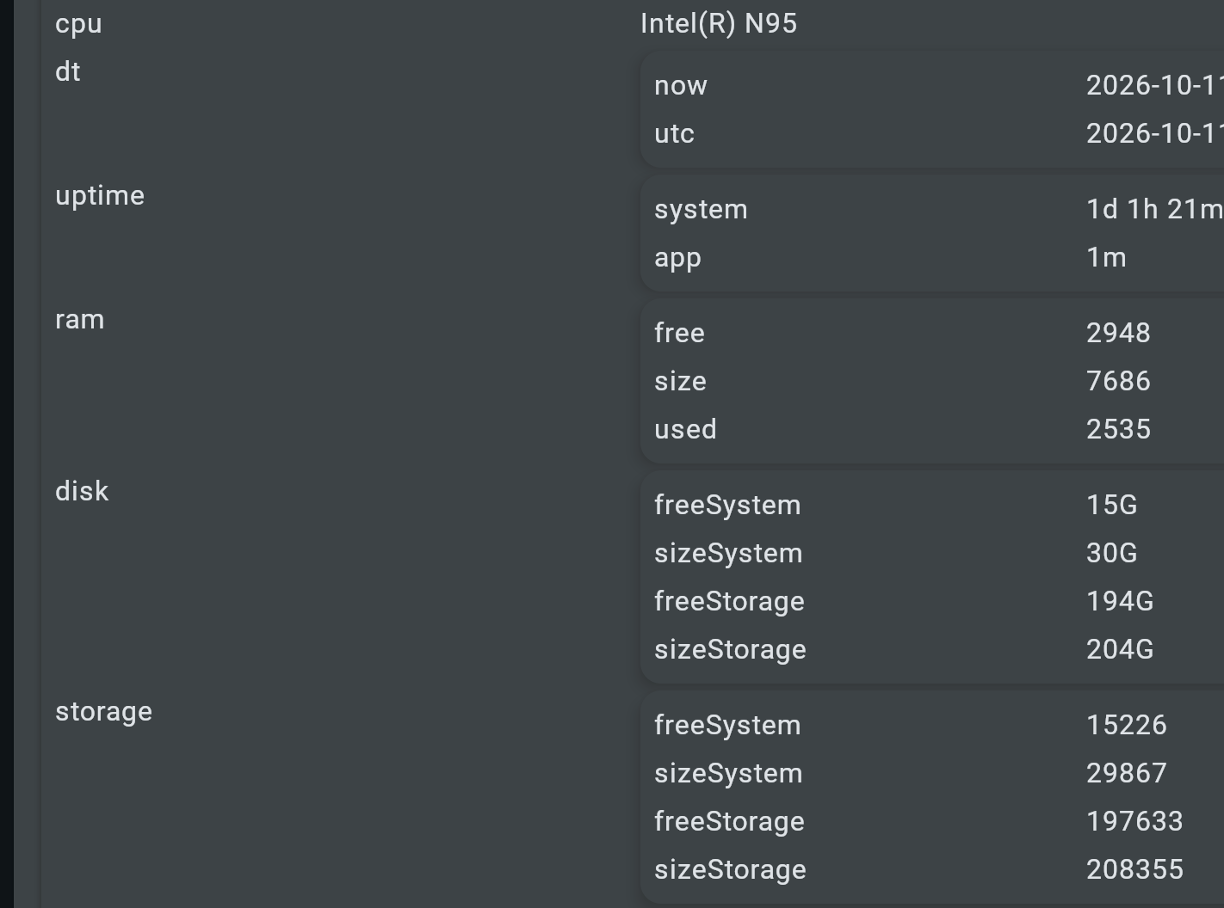
Il sistema fornisce ogni ora report dettagliati di monitoraggio del dispositivo, comprese informazioni sullo spazio disponibile. Confrontando report consecutivi può seguirne l'andamento e individuare una riduzione costante dello spazio libero.
Esempio dell'elenco dei report orari del sistema e dei dettagli di un report selezionato. freeSystem and sizeSystem show free space and total capacity for the system area; freeStorage and sizeStorage show the corresponding values for data storage. A downward trend can only be established by comparing reports over time.
Controlli e risoluzione dei problemi

Come eseguire i comandi di servizio
Sul dispositivo: Utilizzi lo schermo touch o un mouse USB collegato per aprire il menu di servizio, inserisca l'ID del dispositivo e selezioni Terminal. Prema Invio per eseguire il comando.
Da remoto: Apra Console remota nell'amministrazione. Servono autorizzazioni di Amministratore del server o superiori e il dispositivo deve essere online e comunicare con il server. Invii il comando tramite il pulsante ✓.
Nessuna delle due opzioni è disponibile? Contatti il fornitore del software.
Verifica e risoluzione dei problemi di spazio su disco
Indaghi la causa della diminuzione dello spazio libero.
Esegua il
df -h /command. It provides an additional check of current usage on the filesystem containing the root directory (/); it does not replace hourly monitoring. Size is total capacity, Used is occupied space, Avail is available space, Use% is utilization and Mounted on identifies the mount point.Comando da copiare:
df -h /Output illustrativo, non tratto da un dispositivo specifico:
Filesystem      Size  Used Avail Use% Mounted on
/dev/sda2        29G   22G  5.5G  80% /
In questo esempio il file system è di 29 GB, con 22 GB utilizzati e 5,5 GB disponibili. Un valore dell'80% non indica da solo un guasto; consideri l'andamento e le esigenze del dispositivo.
Controlli le dimensioni dei log di sistema.
Entrambi i comandi seguenti esaminano soltanto i log, senza eliminare nulla. Il primo elenca le dimensioni del log del kernel e di syslog; il secondo indica lo spazio occupato dal journal. Questi valori potrebbero non essere completamente indipendenti.
Comandi da copiare:
ls -lh /var/log/kern* /var/log/syslog 2>/dev/null
journalctl --disk-usage
Perché controllare le dimensioni dei log del kernel?
Il kernel è il nucleo di Linux. I log del kernel non rappresentano la dimensione del kernel stesso: sono file che registrano eventi di sistema, hardware e driver. Un errore USB ricorrente, per esempio, può generare molte voci e riempire l'archiviazione. La sola dimensione del file non identifica la causa e l'eliminazione del log non la risolve.
Interpreti i risultati.
Se lo spazio libero è sufficiente, non svuoti i log come manutenzione ordinaria. Se l'archiviazione è quasi piena, stabilisca se la causa siano i log o altri file. Un log insolitamente grande può indicare un guasto ricorrente. Se cresce rapidamente dopo la pulizia, indaghi la causa sottostante.
Liberare spazio – solo assistenza avanzata.
Attenzione: questo blocco di assistenza avanzata può distruggere definitivamente lo storico diagnostico. Lo utilizzi soltanto quando giustificato, dopo aver conservato i log necessari e con l'approvazione di un tecnico autorizzato. Non lo utilizzi per la manutenzione ordinaria.
Copi e invii tutti e quattro i comandi insieme, come unico blocco.
sudo journalctl --rotate && sudo journalctl --vacuum-time=1s sudo truncate -s 0 /var/log/syslog sudo truncate -s 0 /var/log/kern.log df -h | head -n 3- Prima riga: Esegue la rotazione del journal attivo e rimuove in modo molto aggressivo le voci archiviate.
- Seconda riga: Svuota
/var/log/syslog, which contains system and potentially application logs. - Terza riga: Svuota
/var/log/kern.log, which contains Linux kernel, hardware and driver logs. - Quarta riga: Mostra le prime tre righe della panoramica di utilizzo del disco. Il file system radice potrebbe non essere incluso.
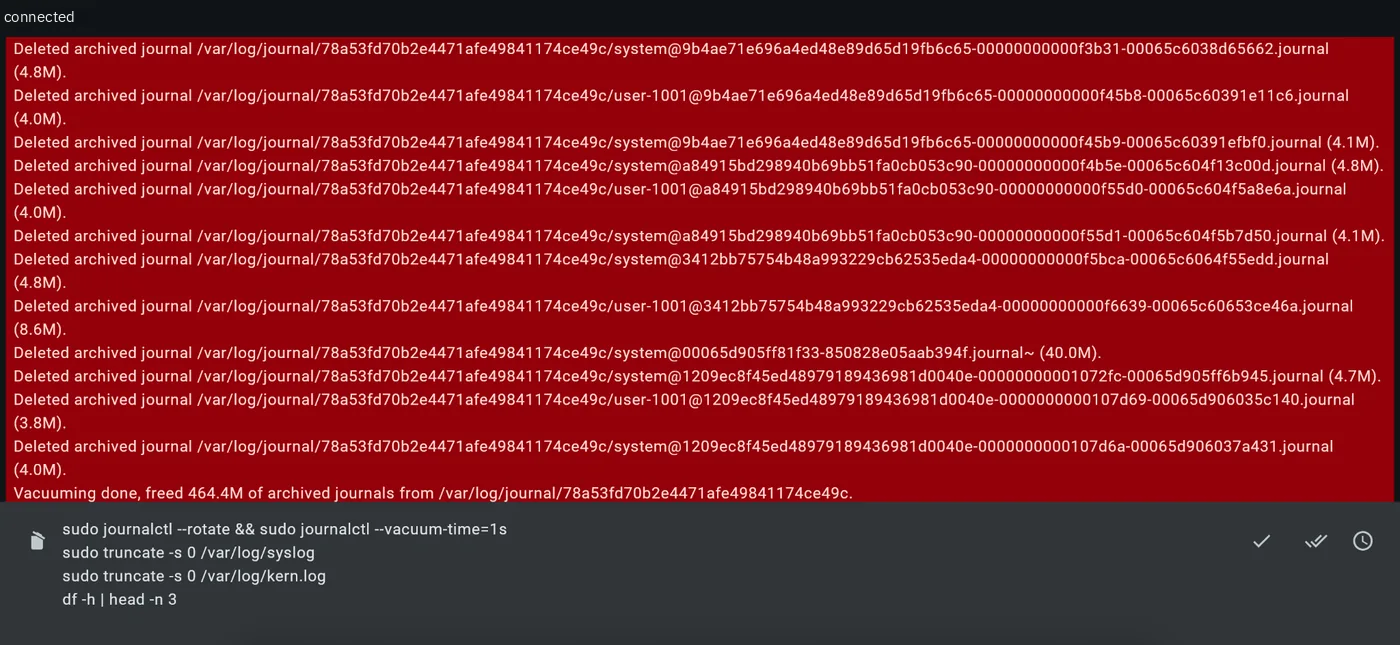
Esempio di rimozione dei journal archiviati Illustrazione localizzata a partire dall’immagine fornita. Le etichette del sistema installato possono essere diverse.
Argomenti correlati e passi successivi
Contatti il Suo fornitore del software.