
L’espace disque libre diminue ou devient insuffisant
Présentation et repères
Commencez par comparer l’évolution de l’espace disque libre dans les rapports horaires. S’il diminue régulièrement ou devient insuffisant, identifiez ce qui remplit le stockage. Un manque d’espace peut empêcher les téléchargements de contenus et les mises à jour. Une baisse ne signale pas forcément une panne ; ne supprimez des données qu’après en avoir identifié la cause.
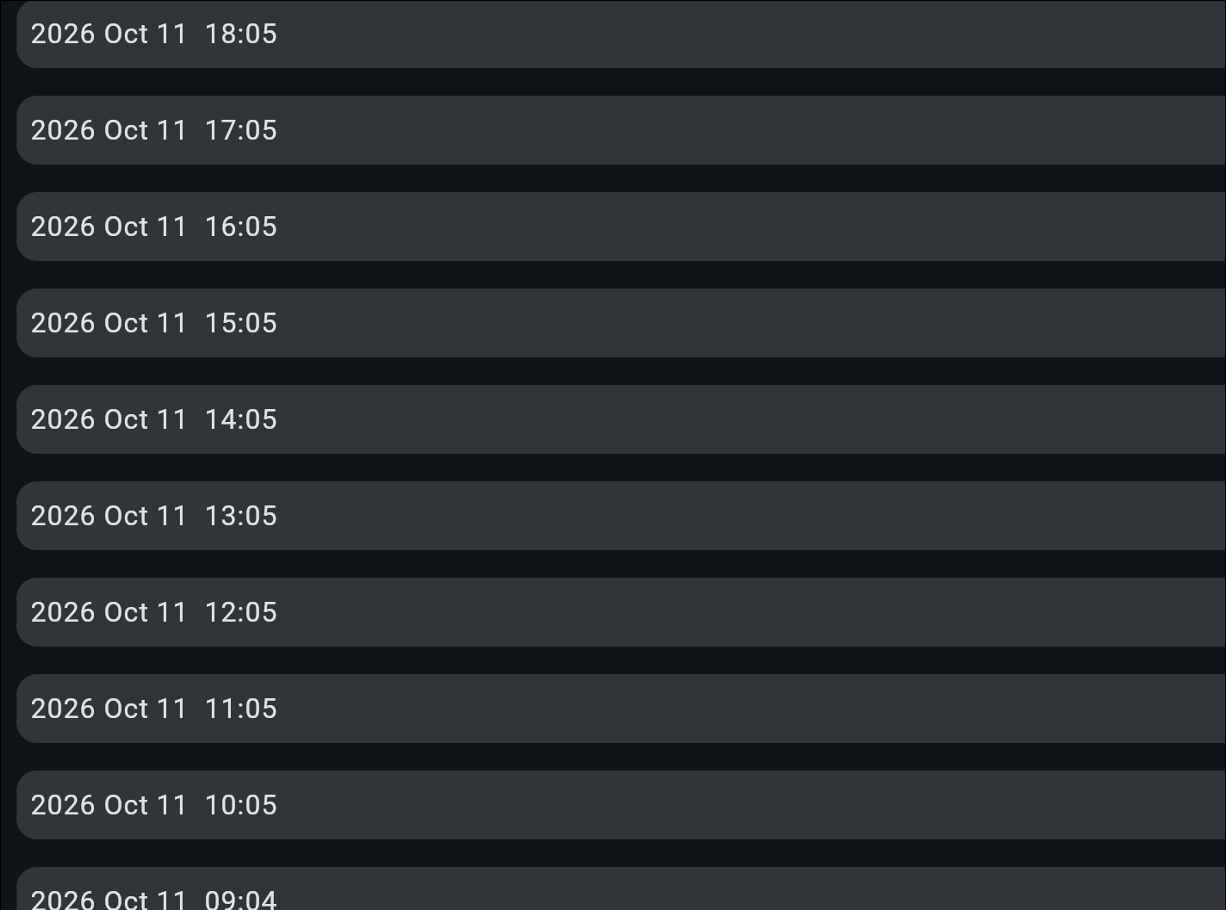
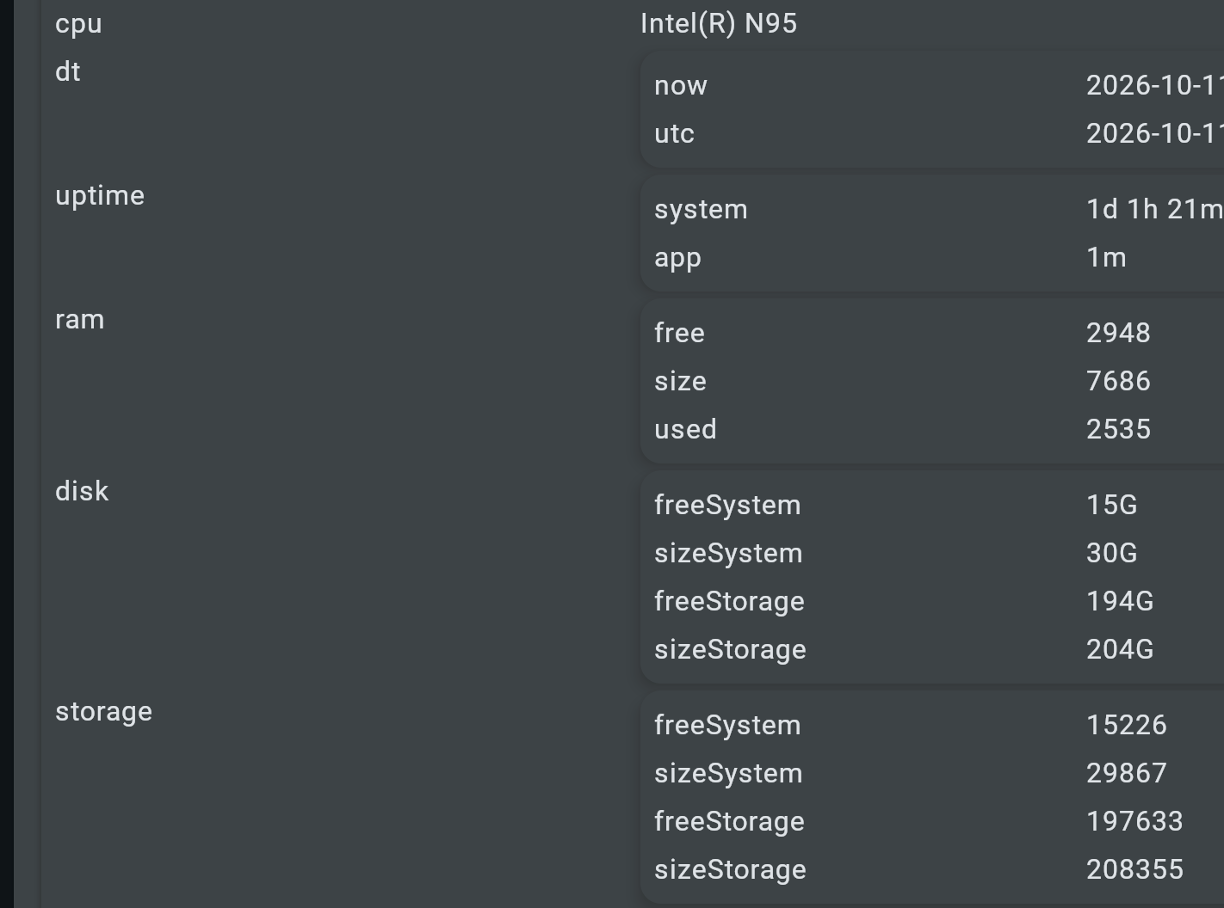
Le système fournit toutes les heures des rapports détaillés de supervision, dont l’espace disque disponible. En comparant les rapports successifs, vous pouvez suivre l’évolution de la capacité disponible et repérer une baisse durable de l’espace libre.
Exemple de liste des rapports système horaires et des détails d’un rapport sélectionné. freeSystem et sizeSystem indiquent l’espace libre et la capacité totale de la zone système ; freeStorage et sizeStorage indiquent les valeurs correspondantes pour le stockage des données. Seule la comparaison des rapports dans le temps permet d’établir une tendance à la baisse.
Vérifications et résolution des problèmes
Comment exécuter les commandes de maintenance
Sur l’appareil : Ouvrez le menu de maintenance avec l’écran tactile ou une souris USB, saisissez l’identifiant de l’appareil et sélectionnez Terminal. Appuyez sur Entrée pour exécuter la commande.
À distance : Ouvrez la Console à distance dans l’administration. Vous devez avoir le rôle Administrateur du serveur ou supérieur et l’appareil doit être en ligne et communiquer avec le serveur. Envoyez la commande avec le bouton ✓.
Aucune des deux options n’est disponible ? Contactez votre fournisseur de logiciel.
Vérifier et résoudre les problèmes d’espace disque
Recherchez la cause de la diminution de l’espace disque libre.
Exécutez la commande
df -h /. Elle fournit un contrôle supplémentaire de l’utilisation du système de fichiers contenant la racine (/), sans remplacer la supervision horaire. Size est la capacité totale, Used l’espace occupé, Avail l’espace disponible, Use% le taux d’utilisation et Mounted on le point de montage.Commande à copier :
df -h /Résultat illustratif (ne provenant pas d’un appareil précis) :
Filesystem      Size  Used Avail Use% Mounted on
/dev/sda2        29G   22G  5.5G  80% /
Dans cet exemple, le système de fichiers fait 29 Go, dont 22 Go occupés et 5,5 Go disponibles. Une valeur de 80 % ne signale pas à elle seule une panne ; tenez compte de l’évolution et des besoins de l’appareil.
Vérifiez la taille des journaux système.
Les deux commandes ci-dessous consultent uniquement les journaux, sans rien supprimer. La première liste la taille des journaux du noyau et de syslog ; la seconde indique l’espace occupé par le journal système. Ces chiffres ne sont pas forcément entièrement indépendants.
Commandes à copier :
ls -lh /var/log/kern* /var/log/syslog 2>/dev/null
journalctl --disk-usage
Pourquoi vérifier la taille des journaux du noyau ?
Le noyau est le cœur de Linux. Ses journaux ne représentent pas sa taille : ce sont des fichiers consignant les événements du système, du matériel et des pilotes. Une erreur USB répétée peut, par exemple, générer de nombreuses entrées et remplir le stockage. La taille du fichier ne suffit pas à identifier la cause et supprimer le journal ne la résout pas.
Interprétez les résultats.
S’il reste assez d’espace, ne videz pas les journaux par entretien courant. Si le stockage est presque plein, déterminez si les journaux ou d’autres fichiers sont responsables. Un journal anormalement volumineux peut signaler une panne récurrente. S’il grossit rapidement après nettoyage, recherchez la cause sous-jacente.
Libérer de l’espace – maintenance avancée uniquement.
Attention : ce bloc de maintenance avancée peut détruire définitivement l’historique de diagnostic. Ne l’utilisez que si cela est justifié, après avoir conservé les journaux nécessaires et avec l’accord d’un technicien autorisé. Ne l’utilisez pas pour l’entretien courant.
Copiez et envoyez les quatre commandes ensemble dans un seul bloc.
sudo journalctl --rotate && sudo journalctl --vacuum-time=1s sudo truncate -s 0 /var/log/syslog sudo truncate -s 0 /var/log/kern.log df -h | head -n 3- Première ligne : Effectue la rotation du journal actif et supprime de manière très agressive les entrées archivées.
- Deuxième ligne : Vide
/var/log/syslog, qui contient les journaux système et éventuellement applicatifs. - Troisième ligne : Vide
/var/log/kern.log, qui contient les journaux du noyau Linux, du matériel et des pilotes. - Quatrième ligne : Affiche les trois premières lignes du récapitulatif d’utilisation des disques. Le système de fichiers racine peut ne pas y figurer.
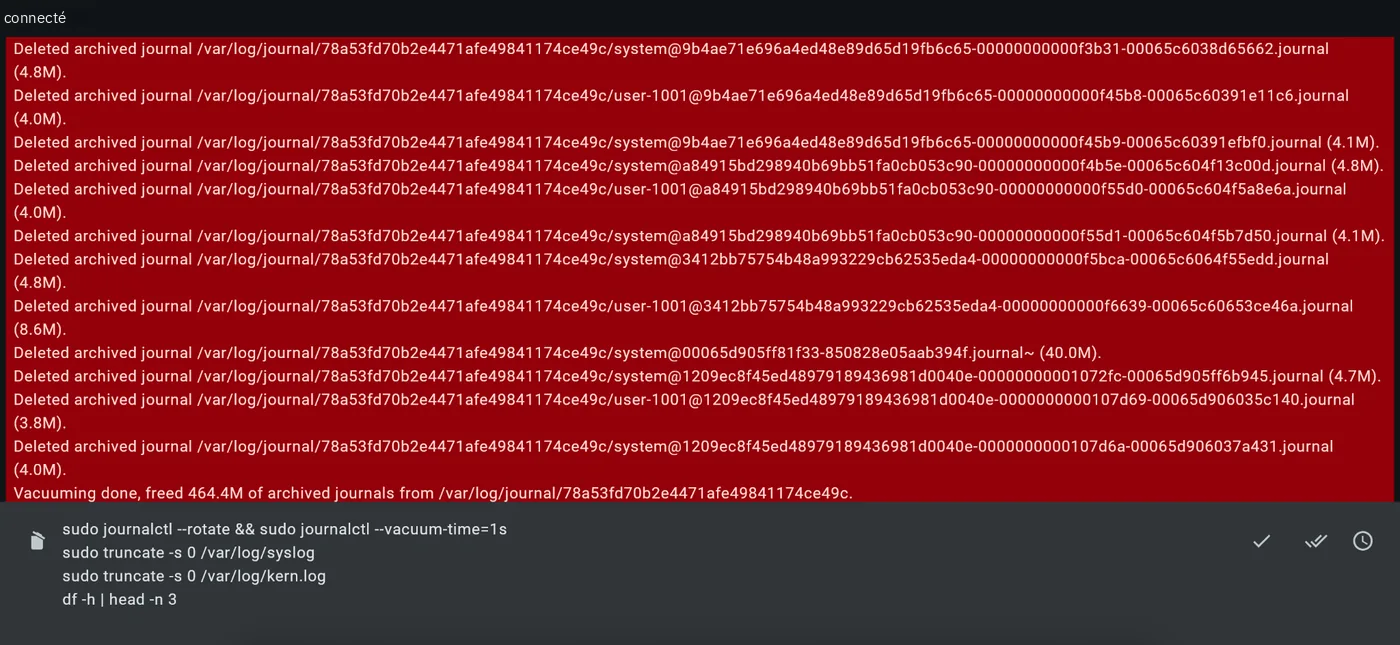
Exemple de suppression de journaux archivés Illustration localisée à partir de la capture fournie. Les libellés du menu installé peuvent différer.
Rubriques associées et prochaines étapes
Contactez votre fournisseur de logiciel.