
O espaço livre em disco está a diminuir ou a ficar reduzido
Introdução e orientação
Comece por comparar a evolução do espaço livre nos relatórios de monitorização de cada hora. Se continuar a diminuir ou já for reduzido, identifique o que está a ocupar o armazenamento. A falta de espaço pode impedir transferências de conteúdos e atualizações. Uma diminuição não indica necessariamente uma avaria; remova dados apenas depois de identificar a causa.
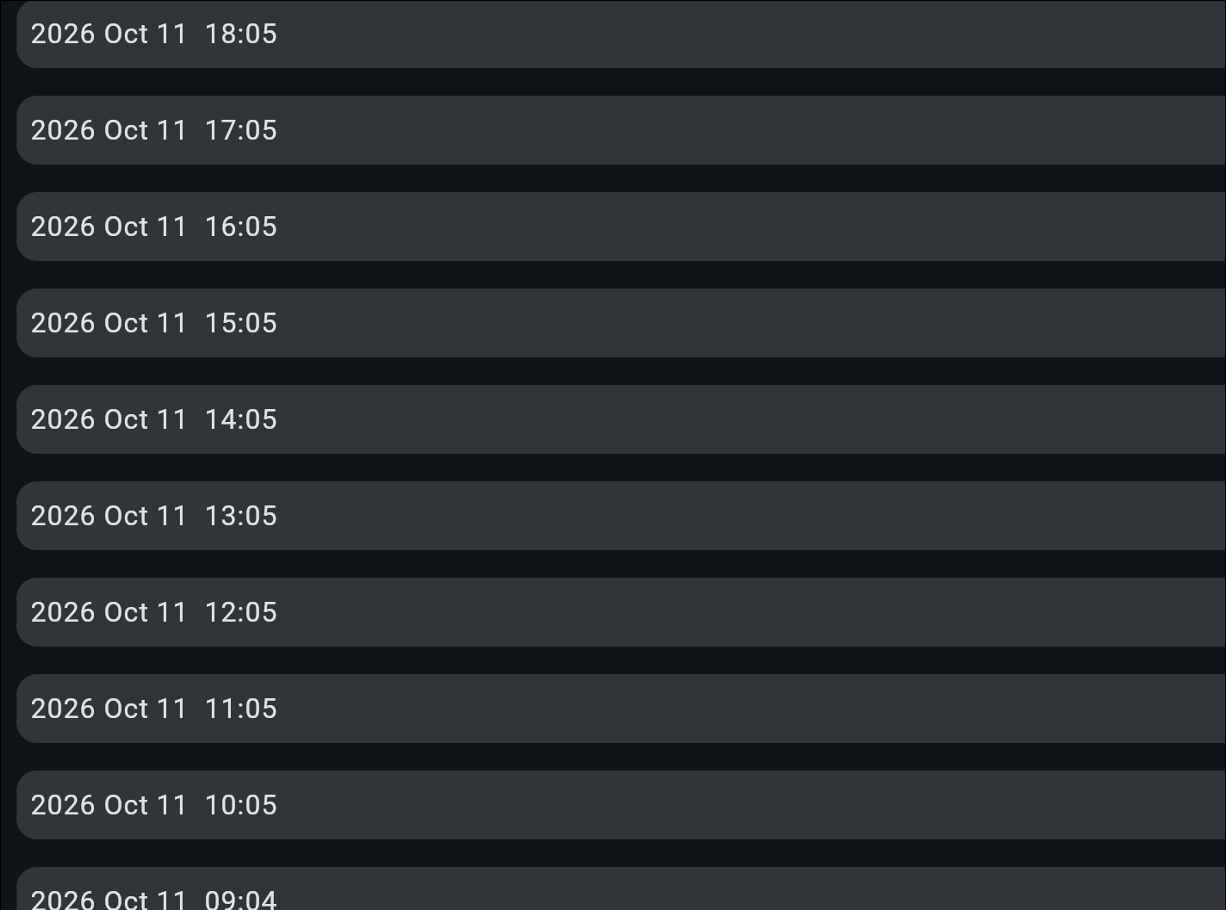
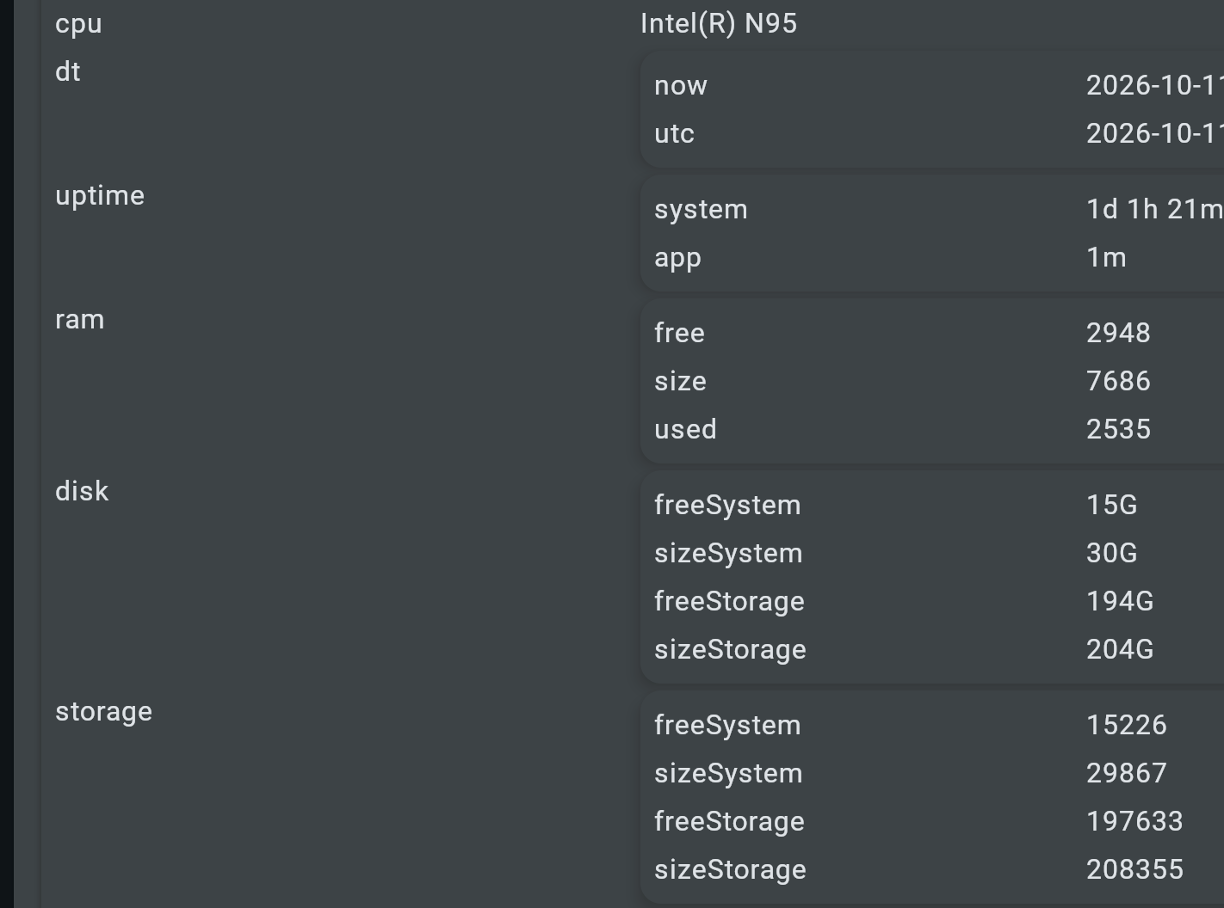
O sistema disponibiliza de hora a hora relatórios detalhados de monitorização, incluindo o espaço disponível em disco. Ao comparar relatórios consecutivos, pode acompanhar alterações da capacidade e identificar uma diminuição continuada do espaço livre.
Exemplo da lista de relatórios de cada hora do sistema e dos detalhes de um relatório selecionado. freeSystem e sizeSystem apresentam o espaço livre e a capacidade total da área do sistema; freeStorage e sizeStorage apresentam os valores correspondentes ao armazenamento de dados. Uma tendência de descida só pode ser estabelecida comparando relatórios ao longo do tempo.
Verificações e resolução de problemas
Como executar comandos de manutenção
No dispositivo: Utilize o ecrã tátil ou um rato USB para abrir o menu de manutenção, introduza o ID do dispositivo e selecione Terminal. Prima Enter para executar o comando.
À distância: Abra Consola remota na administração. Precisa de permissões de Administrador do servidor ou superiores e o dispositivo tem de estar online e a comunicar com o servidor. Envie o comando com o botão ✓.
Nenhuma das opções está disponível? Contacte o fornecedor do software.
Verificar e resolver problemas de espaço em disco
Investigue a causa da diminuição do espaço livre em disco.
Execute o comando
df -h /. Permite verificar adicionalmente a utilização do sistema de ficheiros que contém o diretório raiz (/); não substitui a monitorização de cada hora. Size é a capacidade total, Used o espaço ocupado, Avail o disponível, Use% a utilização e Mounted on o ponto de montagem.Comando para copiar:
df -h /Resultado ilustrativo (não retirado de um dispositivo específico):
Filesystem      Size  Used Avail Use% Mounted on
/dev/sda2        29G   22G  5.5G  80% /
Neste exemplo, o sistema de ficheiros tem 29 GB, com 22 GB ocupados e 5,5 GB disponíveis. Um valor de 80 % não indica, por si só, uma avaria; considere a evolução e as necessidades do dispositivo.
Verifique o tamanho dos registos do sistema.
Os dois comandos abaixo apenas inspecionam registos; nenhum elimina dados. O primeiro lista os tamanhos dos registos do kernel e do syslog; o segundo apresenta a utilização de armazenamento do journal. Estes valores podem não ser totalmente independentes.
Comandos para copiar:
ls -lh /var/log/kern* /var/log/syslog 2>/dev/null
journalctl --disk-usage
Porquê verificar o tamanho dos registos do kernel?
O kernel é o núcleo do Linux. Os respetivos registos não representam o tamanho do kernel: são ficheiros que registam eventos do sistema, hardware e controladores. Por exemplo, um erro USB recorrente pode gerar muitas entradas e encher o armazenamento. O tamanho do ficheiro não identifica, por si só, a causa e apagar o registo não a resolve.
Interprete os resultados.
Se houver espaço livre suficiente, não limpe registos como manutenção de rotina. Se o armazenamento estiver quase cheio, determine se os responsáveis são os registos ou outros ficheiros. Um registo invulgarmente grande pode indicar uma falha recorrente. Se crescer rapidamente após a limpeza, investigue a causa subjacente.
Libertar espaço – apenas manutenção avançada.
Aviso: este bloco de manutenção avançada pode destruir permanentemente o histórico de diagnóstico. Utilize-o apenas quando justificado, depois de preservar os registos necessários e com aprovação de um técnico autorizado. Não utilize em manutenção de rotina.
Copie e envie os quatro comandos em conjunto, num único bloco.
sudo journalctl --rotate && sudo journalctl --vacuum-time=1s sudo truncate -s 0 /var/log/syslog sudo truncate -s 0 /var/log/kern.log df -h | head -n 3- Primeira linha: Efetua a rotação do journal ativo e remove de forma muito agressiva as entradas arquivadas.
- Segunda linha: Esvazia
/var/log/syslog, que contém registos do sistema e, eventualmente, de aplicações. - Terceira linha: Esvazia
/var/log/kern.log, que contém registos do kernel Linux, hardware e controladores. - Quarta linha: Apresenta as três primeiras linhas do resumo de utilização dos discos. O sistema de ficheiros raiz pode não estar entre elas.
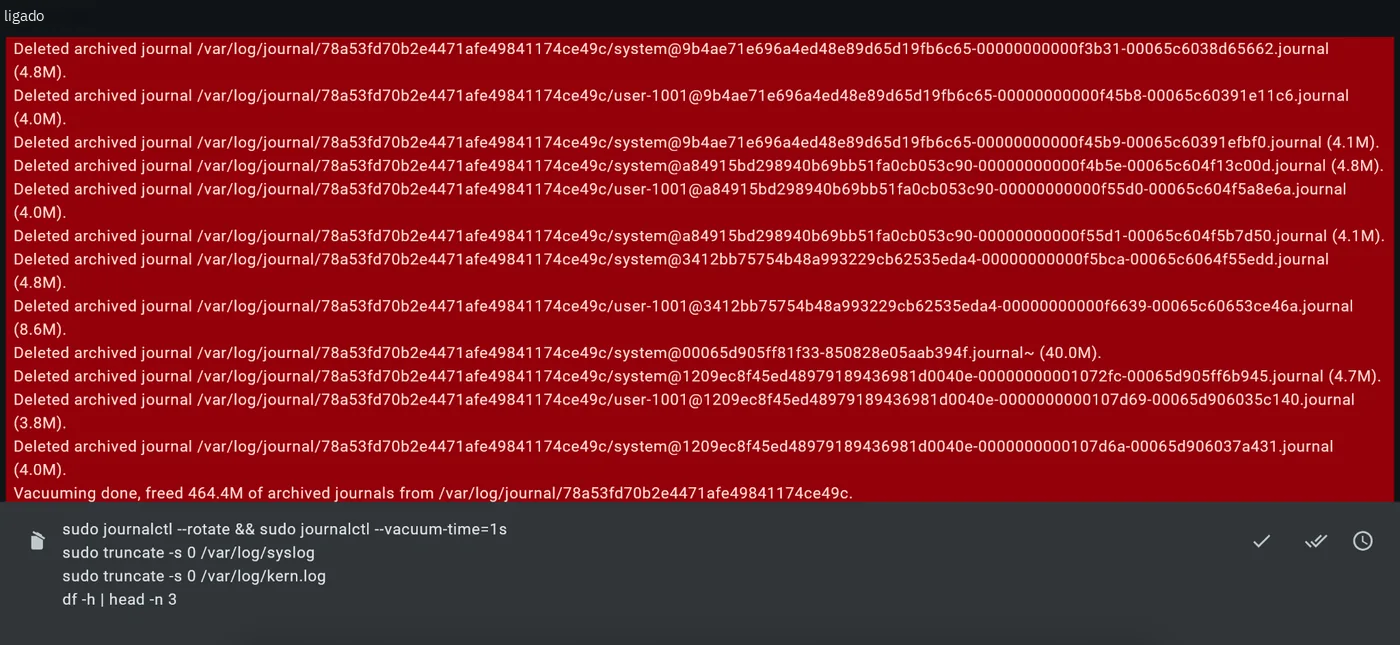
Exemplo de remoção de journals arquivados Ilustração localizada a partir da captura fornecida. Os textos do menu instalado podem ser diferentes.
Temas relacionados e passos seguintes
Contacte o seu fornecedor de software.