
Documentação / Configuração e gestão / Aceder ao menu de manutenção
Aceder ao menu de manutenção
Introdução e orientação
O menu de manutenção permite aceder às ferramentas locais de rede e de sistema do leitor. Saiba como o abrir por toque ou com o rato e o que faz cada opção.
Passos e definições
Como abrir o menu de manutenção
A caixa de diálogo tem um tempo limite que não é reiniciado ao introduzir algarismos. Tenha o ID preparado; volte a abrir a caixa de diálogo se esta se fechar. O menu de manutenção funciona offline.
- Na interface de administração, abra os detalhes do dispositivo e anote o respetivo ID de seis algarismos, apresentado no canto superior esquerdo sob «Dispositivo». Este não é um código de manutenção universal.
- Abra o menu através do método adequado ao seu ecrã. Utilize uma das opções seguintes.
- Ecrã tátil: mantenha o canto superior direito premido durante cerca de um segundo. Introduza o ID do dispositivo na caixa de diálogo e confirme com ✓.
- Ecrã não tátil: ative temporariamente «Cursor do rato» nas definições do dispositivo, ligue um rato USB e mantenha o botão esquerdo premido no canto superior direito durante cerca de um segundo. Introduza o ID e confirme com ✓. No fim, volte a desativar o cursor.
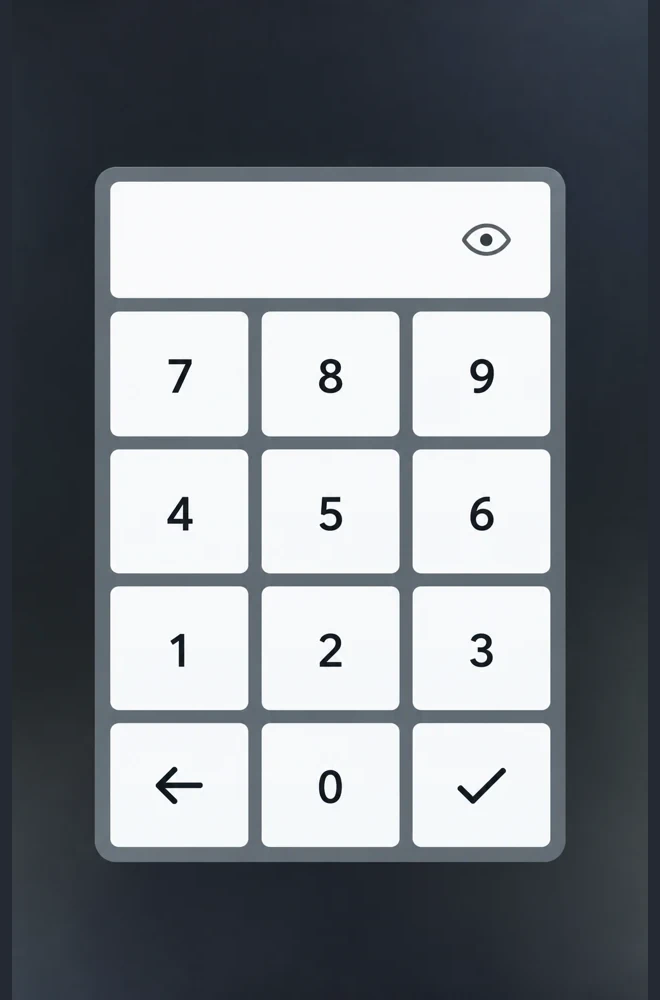
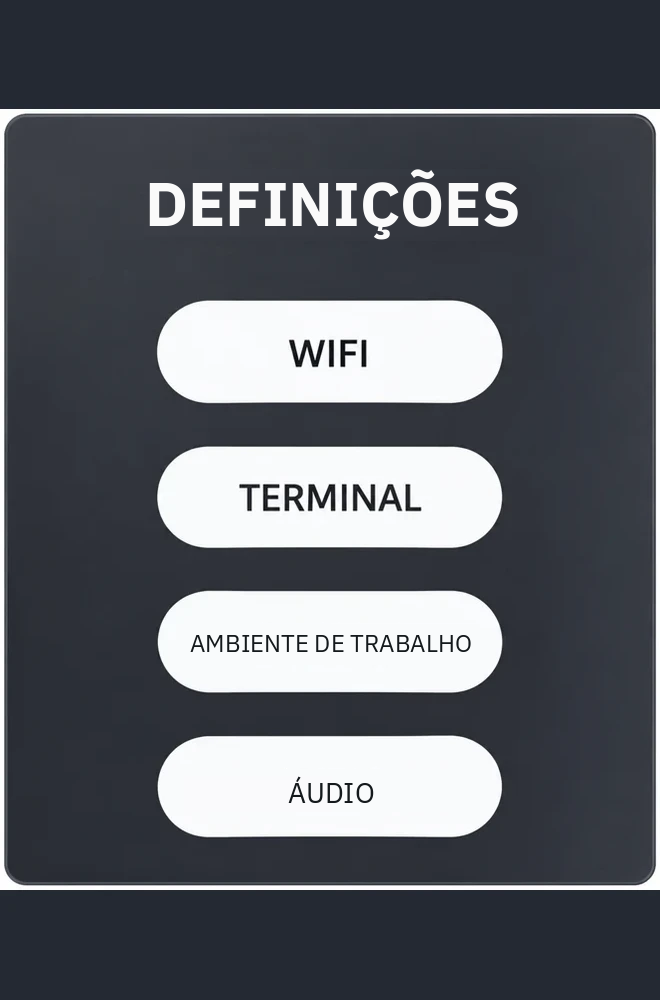
Ilustração localizada a partir da captura fornecida. Os textos do menu instalado podem ser diferentes.
Opções de manutenção
- Wi-Fi abre as definições de ligações sem fios. Por exemplo, permite configurar ou alterar uma rede Wi-Fi e resolver problemas de ligação. Procedimento de exemplo: Ligar um dispositivo a uma rede Wi-Fi.
- Terminal abre uma janela de terminal diretamente a partir do menu de manutenção, sem entrar no ambiente de trabalho do Ubuntu. Feche-a quando terminar. Por exemplo, pode verificar o espaço livre em disco, os registos do sistema ou a atualização de conteúdos web. Procedimentos de exemplo: O espaço livre em disco está a diminuir ou a ficar reduzido; A aplicação «Website» apresenta conteúdos desatualizados.
- Áudio abre a caixa de diálogo de som do Ubuntu. Selecione a entrada ou saída de áudio adequada, como a saída de áudio do ecrã, e feche depois a caixa de diálogo. Exemplo: selecionar uma entrada ou saída de áudio.
- Ambiente de trabalho abre o ambiente de trabalho do Ubuntu. Quando terminar, termine a sessão no ambiente de trabalho para regressar às aplicações do sistema. Por exemplo, pode alterar as definições do sistema através da interface gráfica do Ubuntu.
Configurar o som do dispositivo →
Temas relacionados e passos seguintes
← Voltar à visão geral – Configuração e gestão
Não encontrou o que procurava?
Contacte o seu fornecedor de software.
Contacte o seu fornecedor de software.