
Ligar um dispositivo a uma rede Wi-Fi
Introdução e orientação
Existem três formas de ligar o dispositivo ao Wi-Fi. Recomendamos a primeira por ser a mais clara e fácil de utilizar.
Passos e definições
O Wi-Fi é configurado no menu de manutenção, diretamente no ecrã do leitor. Se não souber como o abrir, consulte Aceder ao menu de manutenção →.
Método recomendado — gestor de Wi-Fi
Abra o menu de manutenção e selecione Wi-Fi.
É apresentada uma lista de redes disponíveis. Selecione a rede Wi-Fi à qual pretende ligar-se.
Se a sua rede Wi-Fi não aparecer, por exemplo após ativar um ponto de acesso pessoal no telemóvel, aguarde um momento e prima o botão com duas setas em círculo no canto inferior direito. Isto atualiza a lista de redes Wi-Fi disponíveis. Se necessário, aguarde mais um pouco e volte a atualizar.
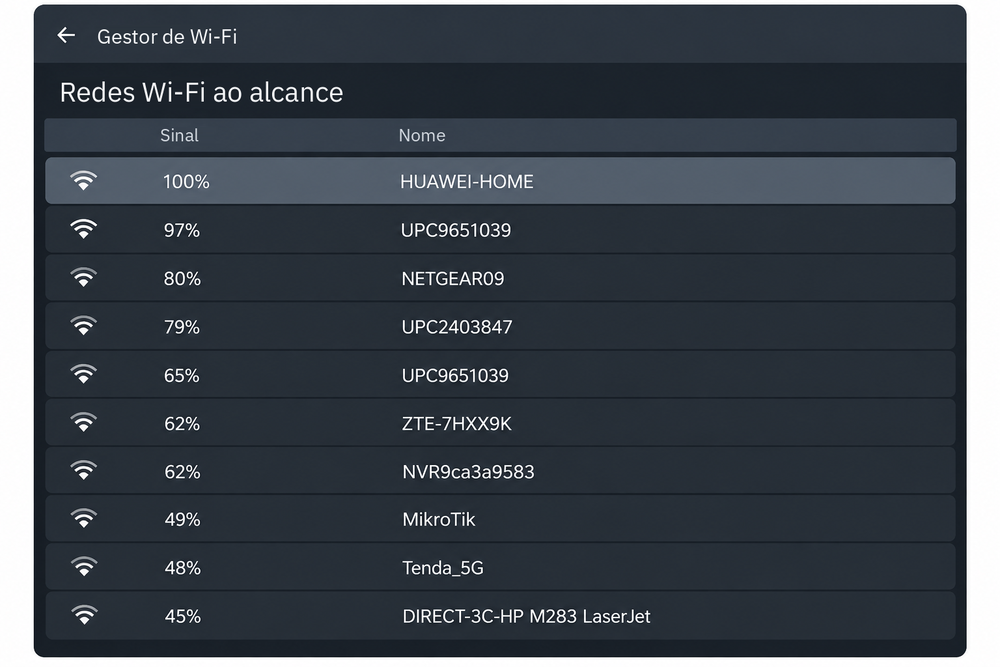
Ilustração localizada a partir da captura fornecida. Os textos do menu instalado podem ser diferentes.
Abre-se a caixa de diálogo New Connection com o nome da rede selecionada. Introduza a palavra-passe no campo Password e prima Connect. Utilize o ícone do olho para mostrar a palavra-passe, se necessário.
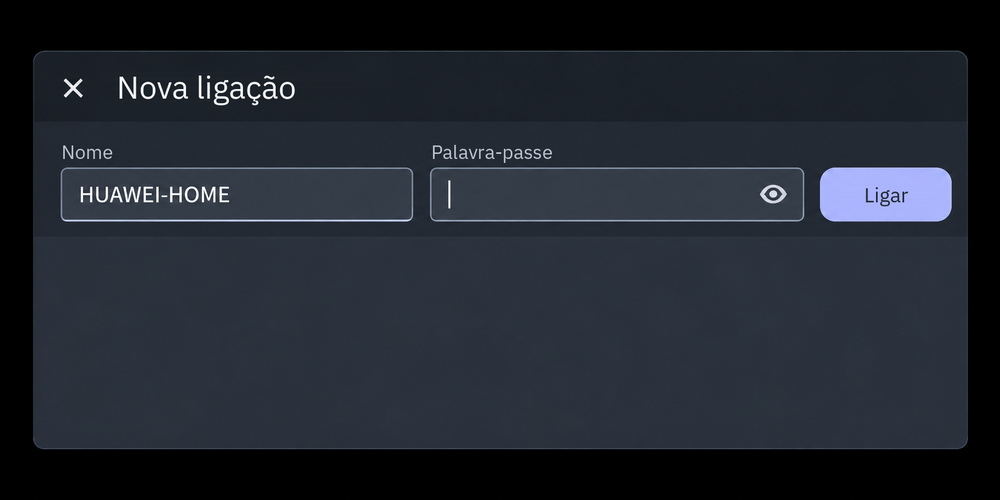
Ilustração localizada a partir da captura fornecida. Os textos do menu instalado podem ser diferentes.
Verifique a ligação.
Na interface de administração, verifique se o dispositivo comunica com o servidor e está online.
Também pode configurar a mesma ligação com uma das ferramentas Linux seguintes. Escolha o método mais adequado; estes métodos não se limitam à resolução de problemas.
Método alternativo 1 – botão T
Abra o menu de manutenção e selecione Wi-Fi.
Prima o botão T.
No canto inferior direito da lista de redes existem três botões: definições (roda dentada), T e atualizar (duas setas em círculo). O NetworkManager TUI e o teclado no ecrã abrem automaticamente. Não é necessário introduzir qualquer comando.
Atualizar (duas setas em círculo) atualiza a lista de redes Wi-Fi disponíveis.
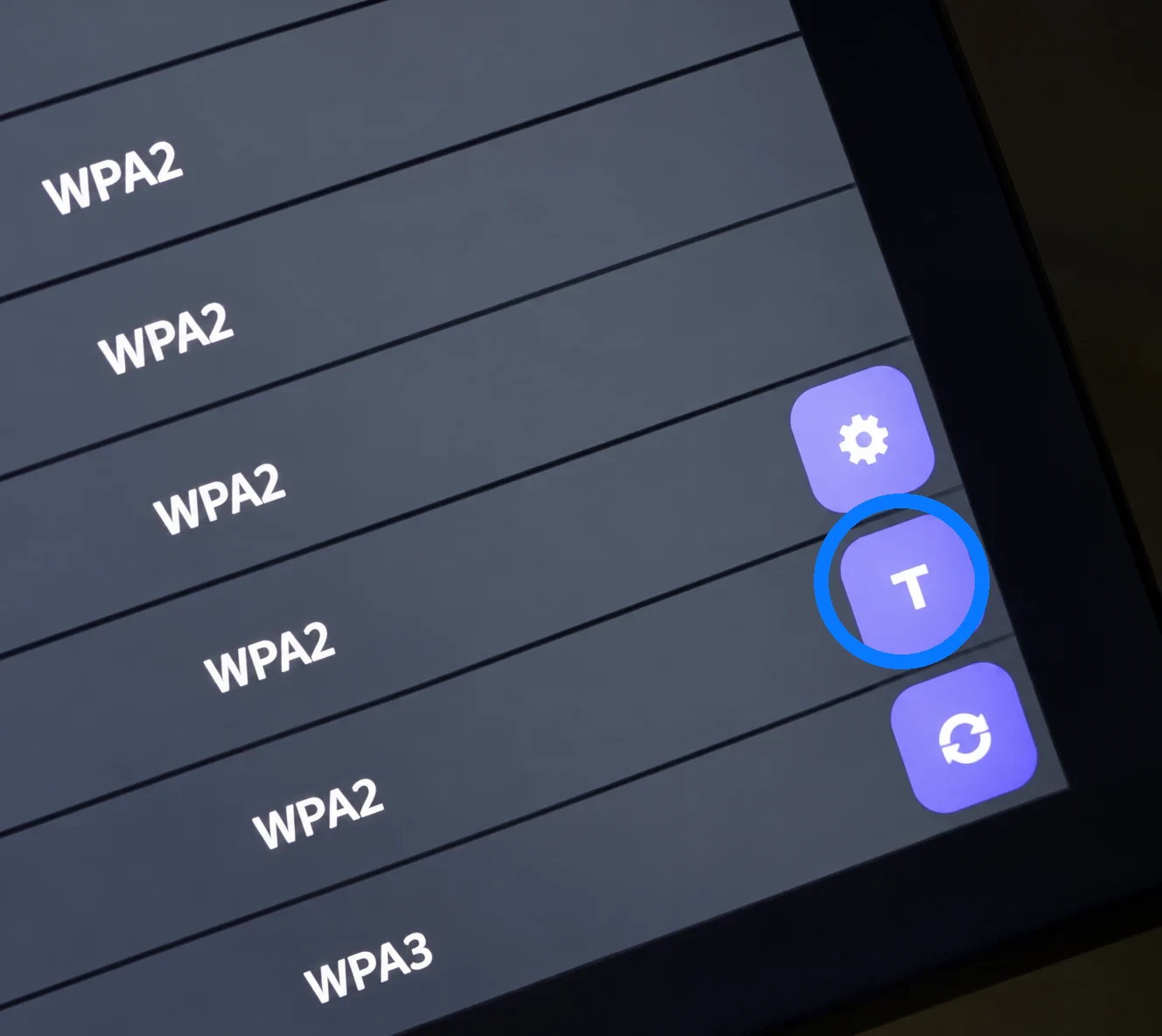
A primeira imagem destaca o botão T. Depois de o premir, siga os passos abaixo.
Importante: o NetworkManager TUI não pode ser utilizado diretamente por toque ou rato. Utilize as setas do teclado no ecrã ou físico, Enter para confirmar e Backspace para regressar quando suportado.
Utilize as setas para selecionar «Activate a connection» e confirme com Enter.
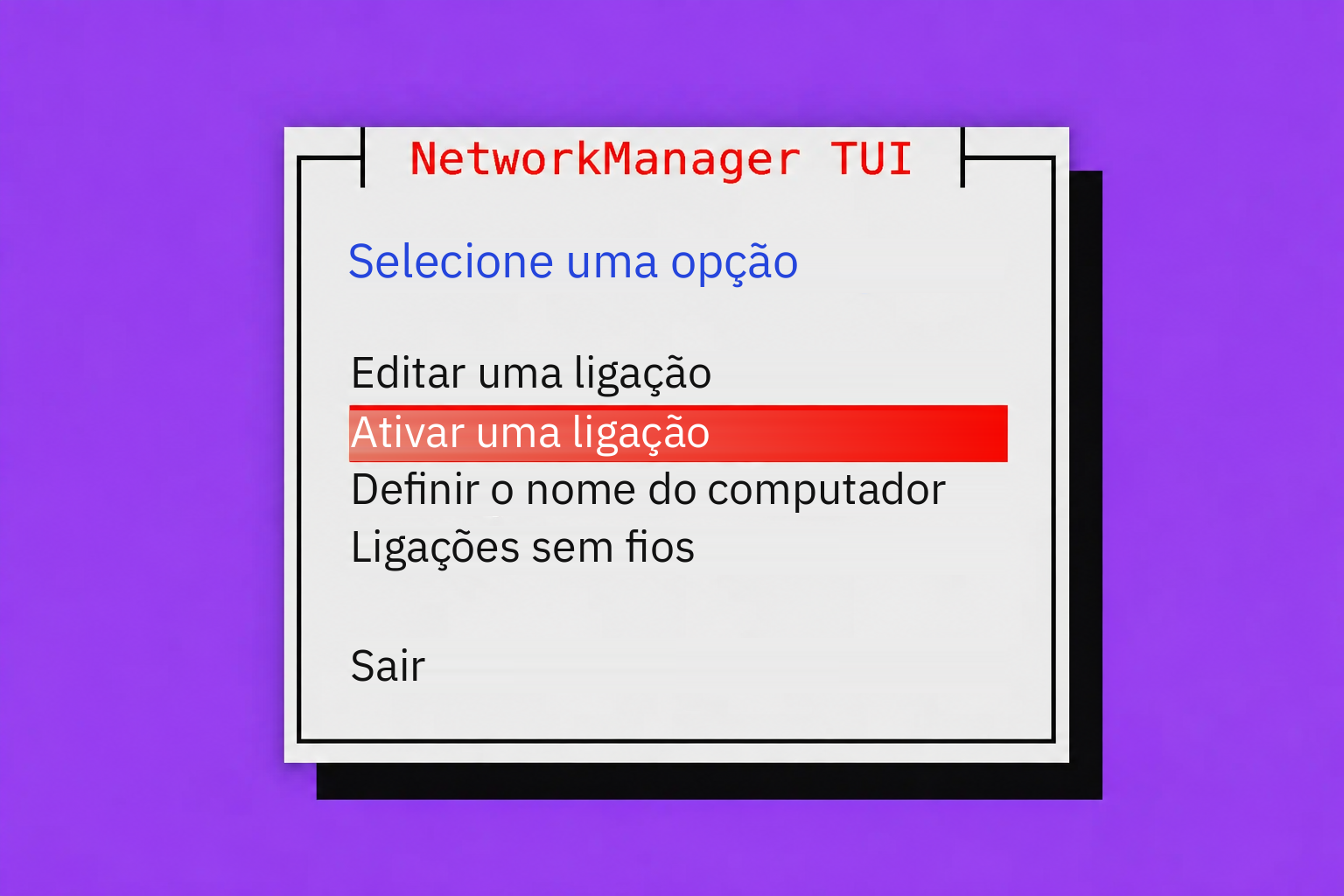
Ilustração localizada a partir da captura fornecida. Os textos do menu instalado podem ser diferentes.
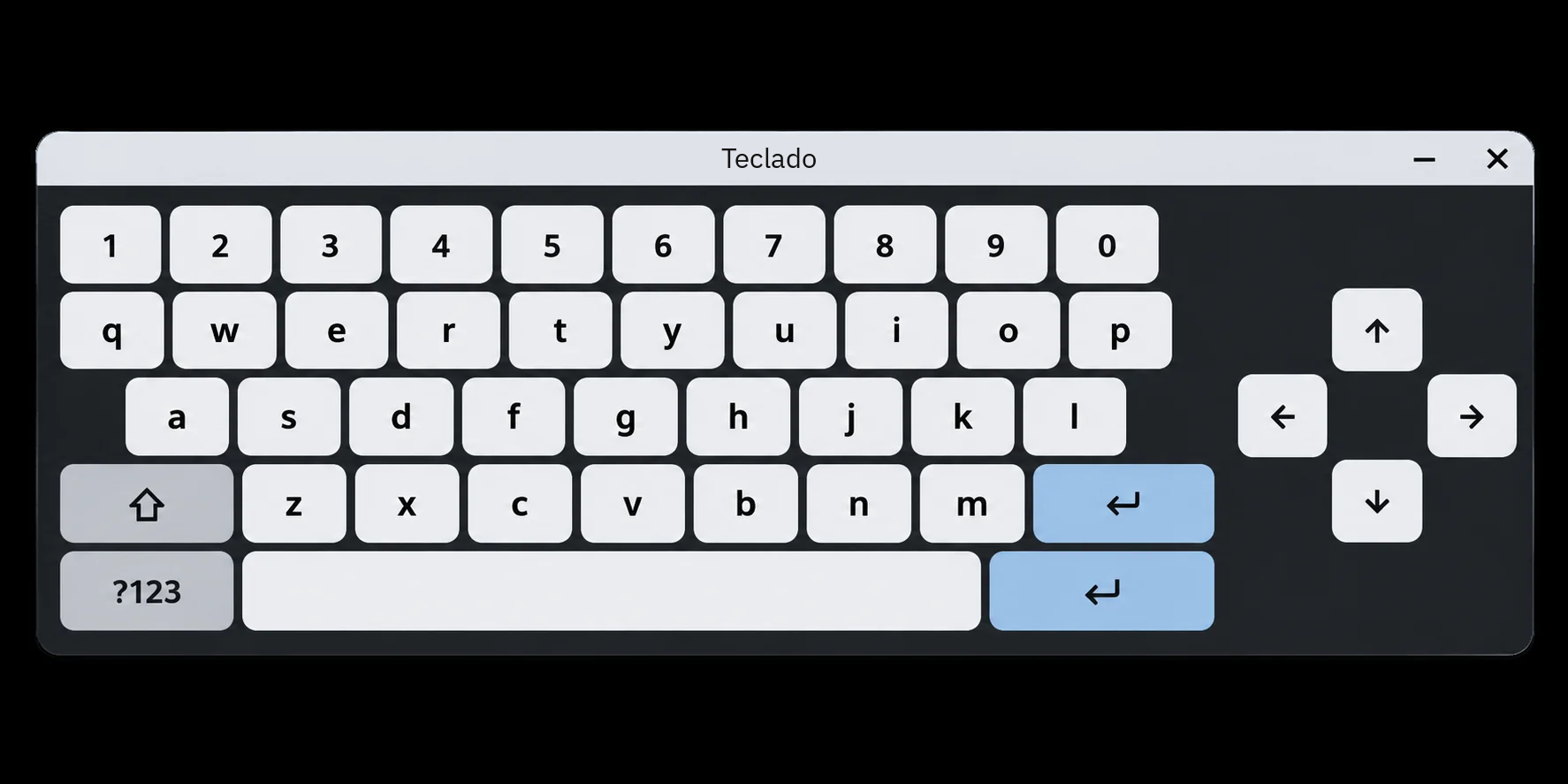
Ilustração localizada a partir da captura fornecida. Os textos do menu instalado podem ser diferentes.
Selecione a rede Wi-Fi com as setas e confirme a ativação. Um asterisco (*) assinala uma ligação ativa.
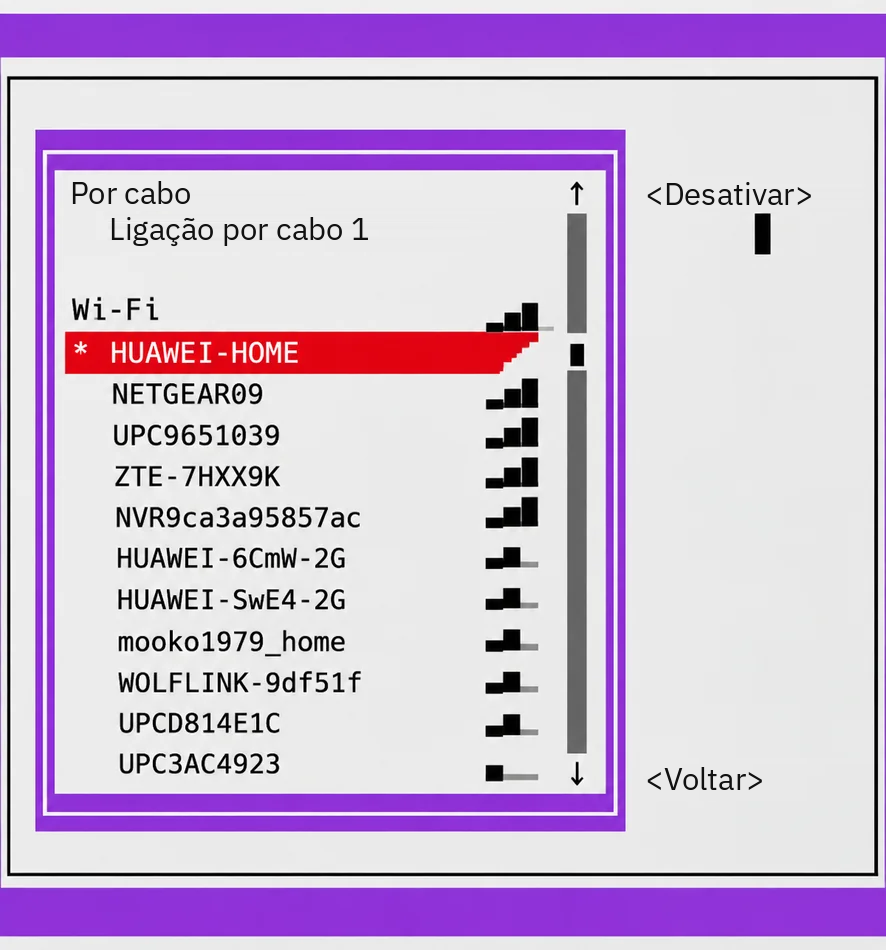
Ilustração localizada a partir da captura fornecida. Os textos do menu instalado podem ser diferentes.
Durante a ligação, pode aparecer brevemente a mensagem «Connecting…».
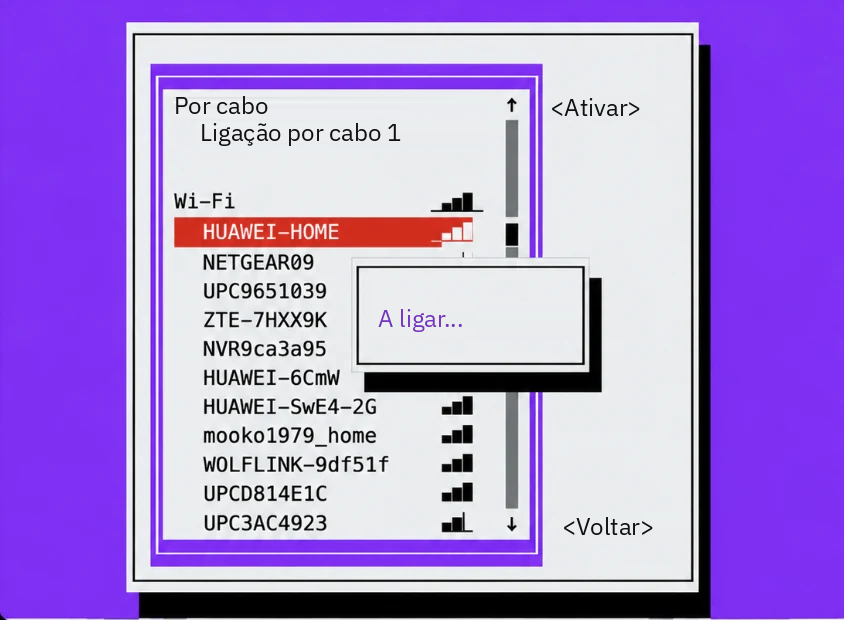
Ilustração localizada a partir da captura fornecida. Os textos do menu instalado podem ser diferentes.
Numa rede protegida, introduza a palavra-passe no campo «Password», navegue até «OK» e prima Enter.
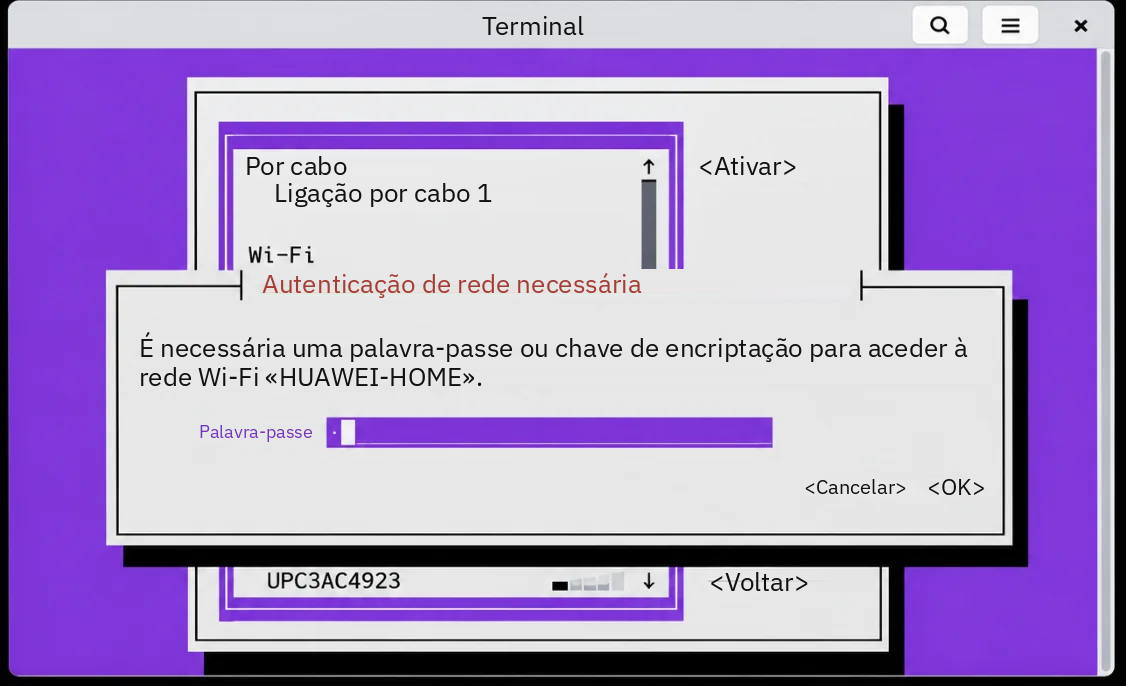
Ilustração localizada a partir da captura fornecida. Os textos do menu instalado podem ser diferentes.
Conclua. Após uma ligação bem-sucedida, feche a janela do sistema e o teclado no ecrã e depois o menu de manutenção. Na administração, verifique se o dispositivo comunica com o servidor e está online. Se continuar offline, siga o guia O dispositivo está ligado ao Wi-Fi, mas aparece offline no sistema.
Gira as ligações guardadas (opcional).
Para alterar uma palavra-passe guardada ou outras definições, escolha «Edit a connection» no menu principal.
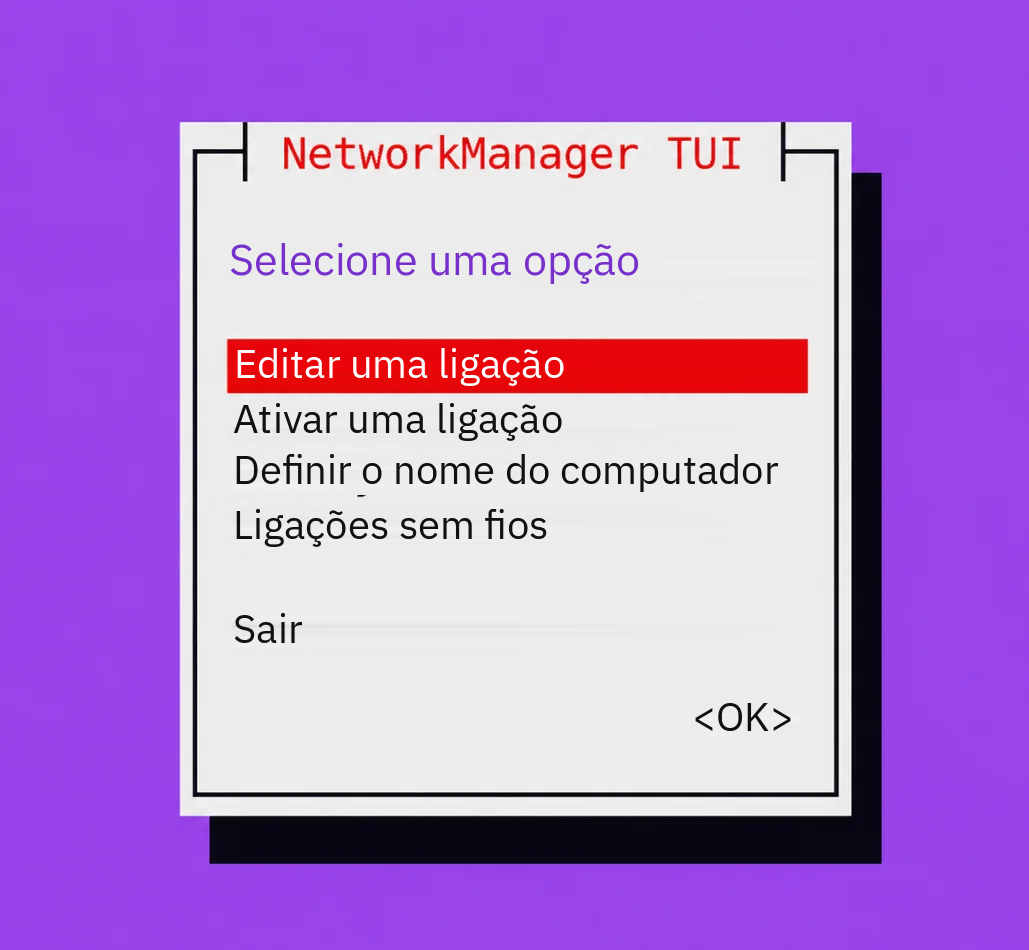
Ilustração localizada a partir da captura fornecida. Os textos do menu instalado podem ser diferentes.
Selecione o perfil Wi-Fi na lista de ligações guardadas. «Edit…» altera as definições; «Add» cria uma ligação e «Delete» remove um perfil guardado.
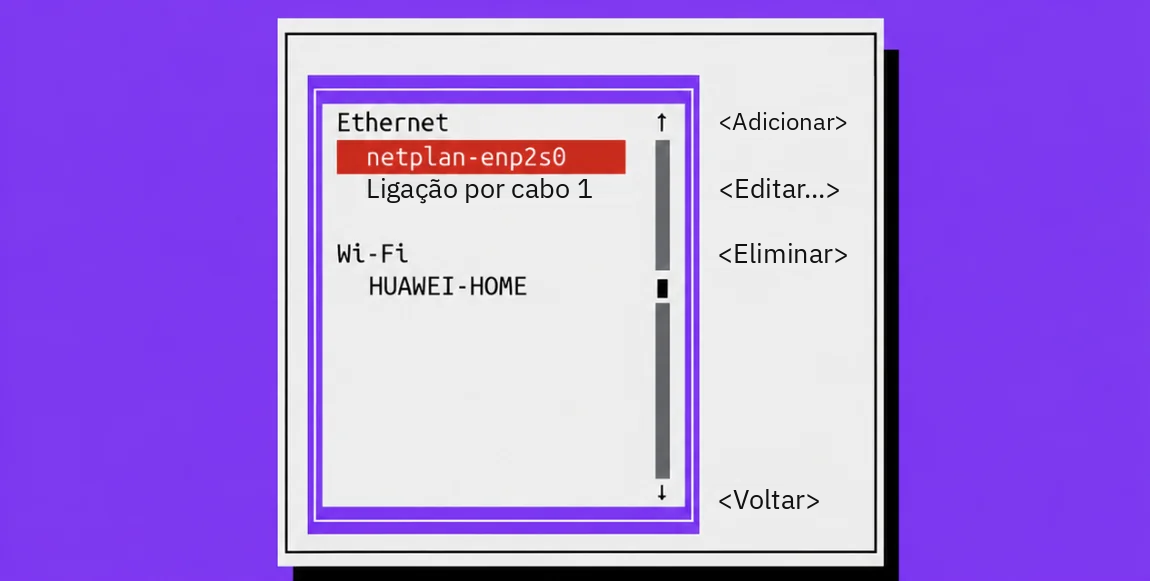
Ilustração localizada a partir da captura fornecida. Os textos do menu instalado podem ser diferentes.
Antes da remoção, aparece uma confirmação «Cancel» / «Delete». Remover um perfil não desativa o Wi-Fi.
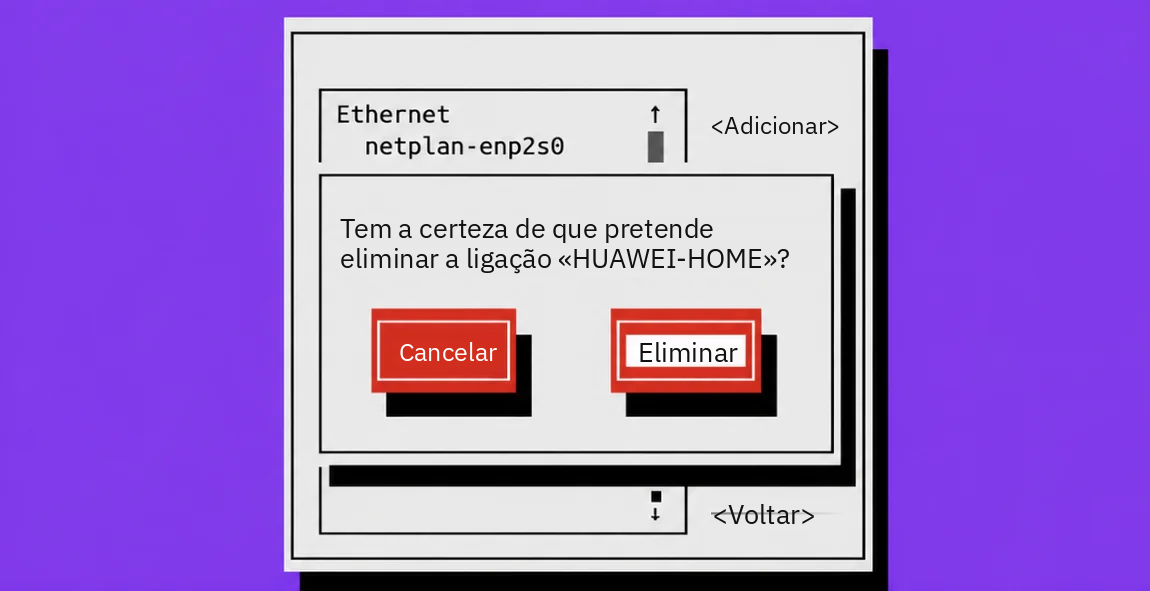
Ilustração localizada a partir da captura fornecida. Os textos do menu instalado podem ser diferentes.
Método alternativo 2 – definições do Linux (ícone da roda dentada)
Abra o menu de manutenção e selecione Wi-Fi.
No ecrã de Wi-Fi, prima o ícone da roda dentada destacado a azul. Abre-se a janela Network Connections do Linux para gerir perfis de rede.
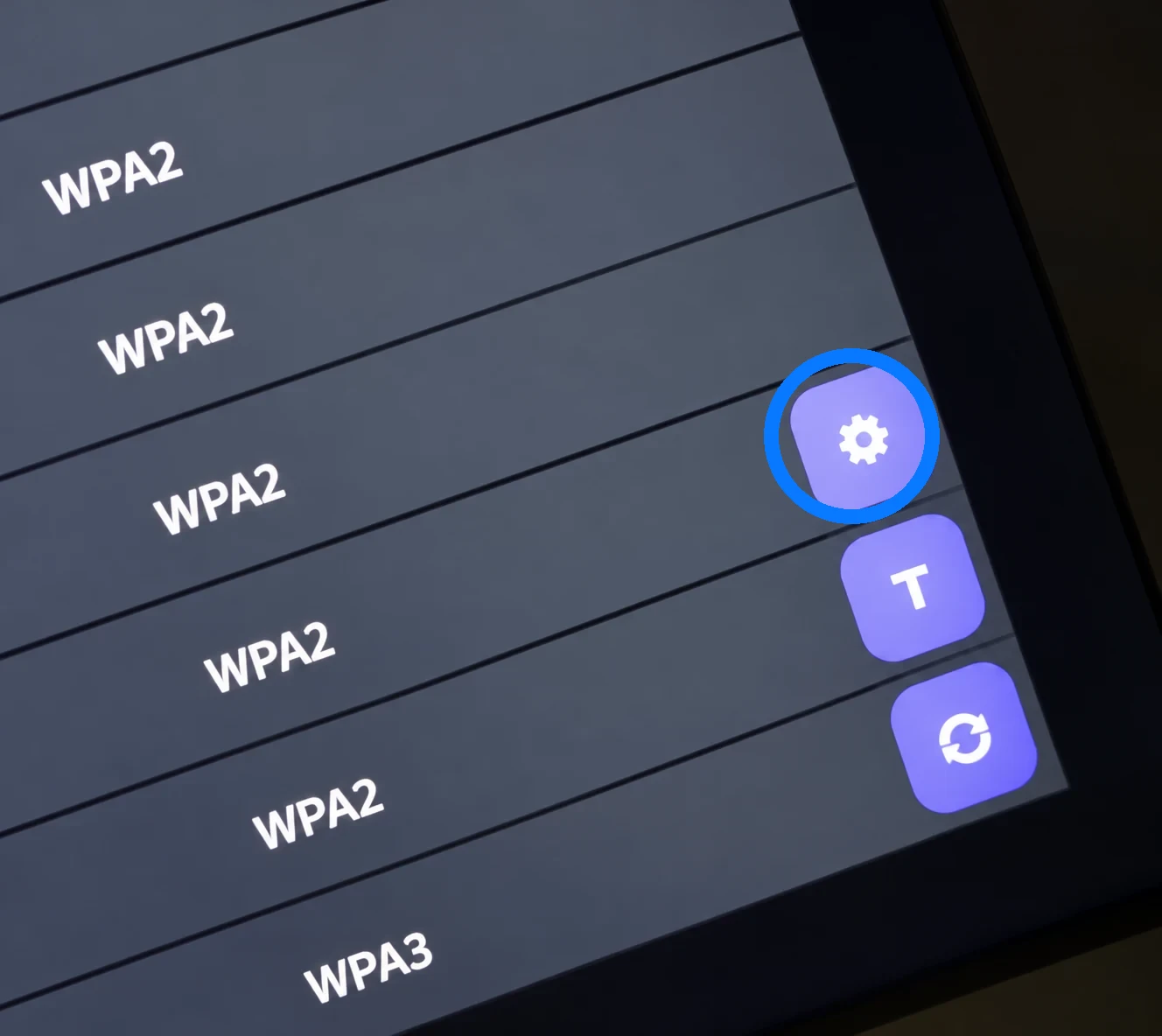
Em Wi-Fi, selecione a ligação correspondente. Edite as definições e introduza a palavra-passe, se necessário. Em algumas versões do Linux, a escolha de uma nova rede Wi-Fi disponível é feita num menu Wi-Fi separado do sistema; Network Connections gere principalmente os perfis guardados.
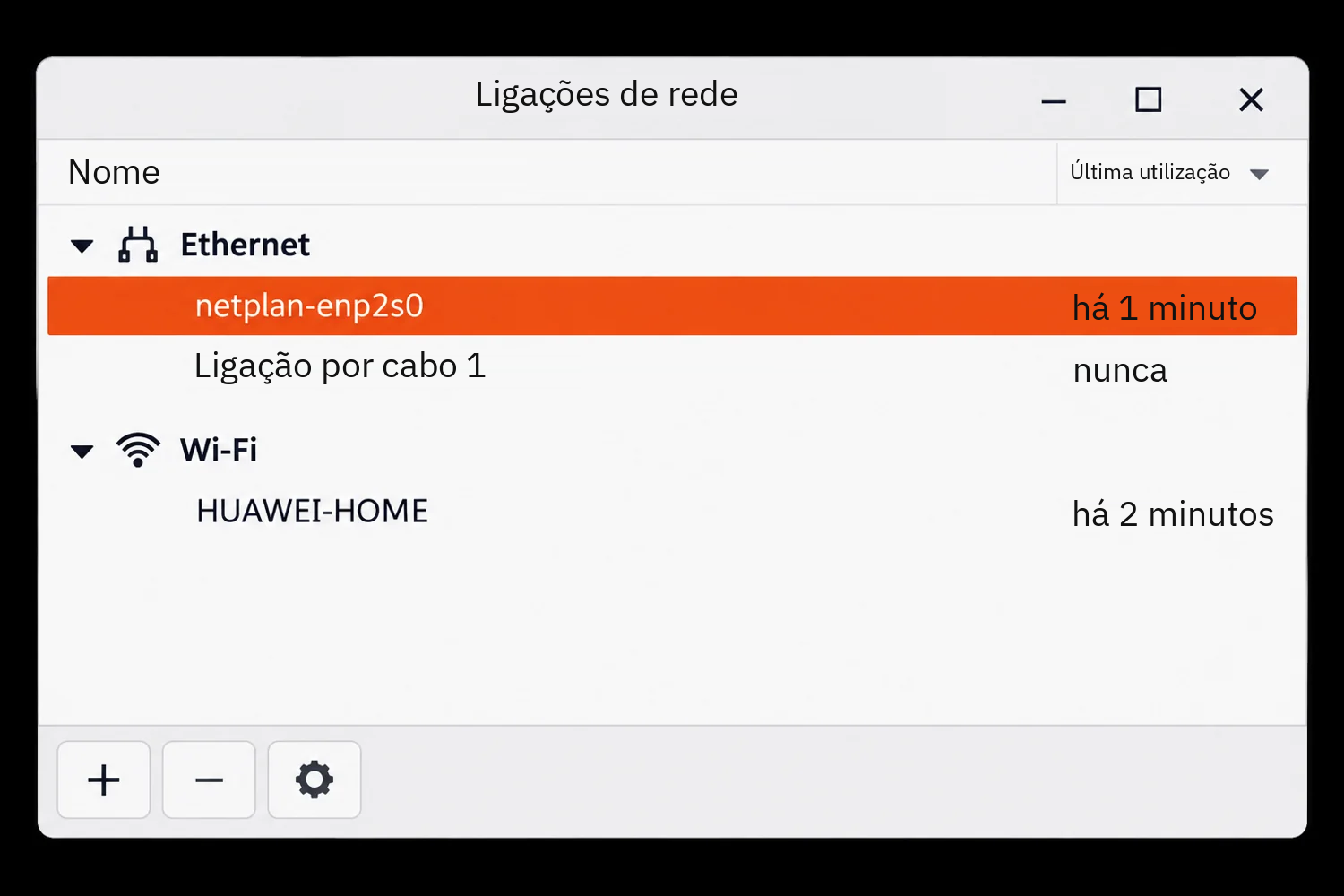
Ilustração localizada a partir da captura fornecida. Os textos do menu instalado podem ser diferentes.
Verifique a ligação.
- Outros tipos de ligação (opcional): O botão + cria um novo perfil de rede. Consoante os controladores e os plugins instalados, pode incluir banda larga móvel através de um modem USB compatível ou uma VPN. O botão + não é necessário para uma ligação normal a uma rede Wi-Fi existente.
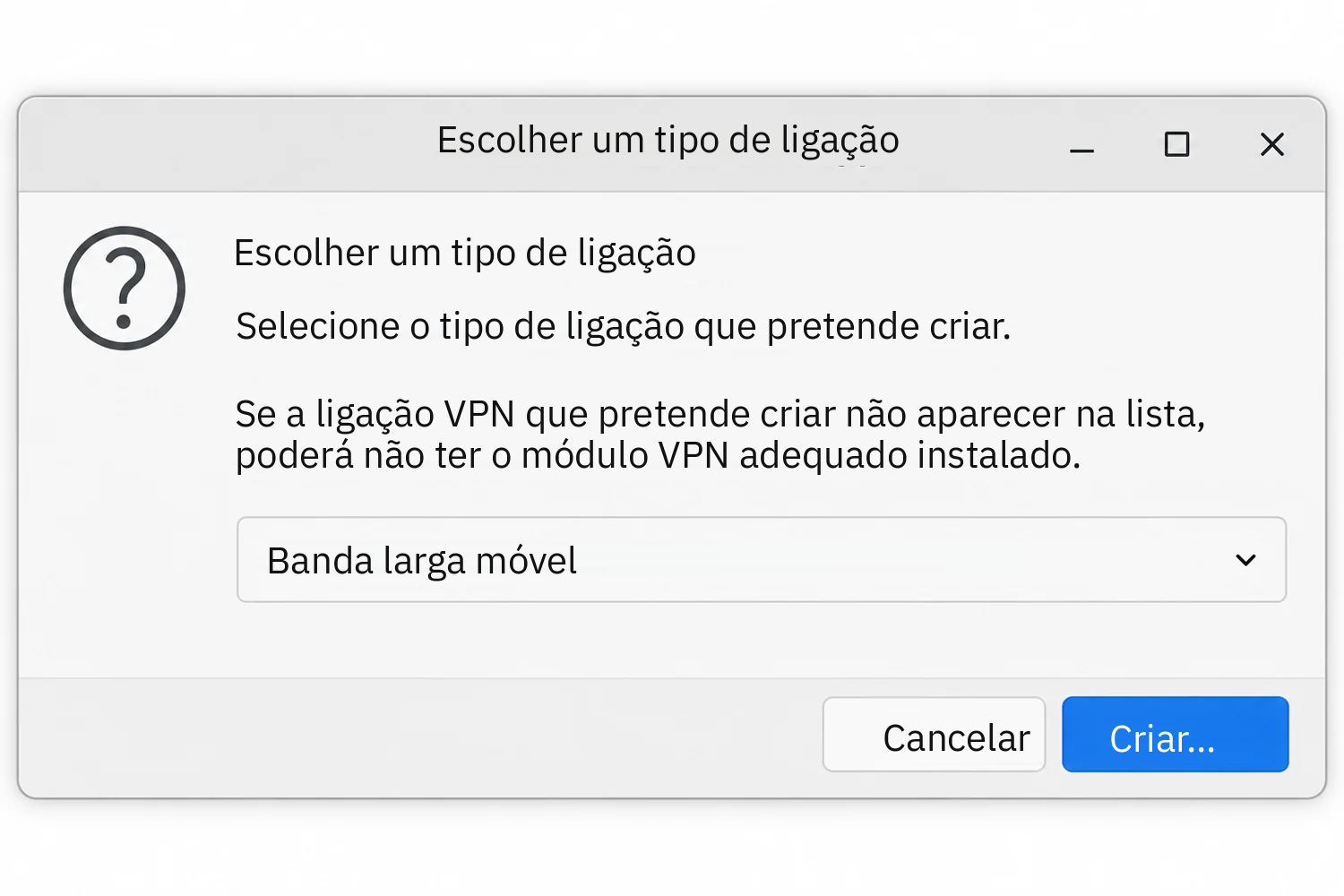
Ilustração localizada a partir da captura fornecida. Os textos do menu instalado podem ser diferentes.
Temas relacionados e passos seguintes
← Voltar à visão geral – Configuração e gestão
Contacte o seu fornecedor de software.