
O dispositivo está ligado ao Wi-Fi, mas aparece offline no sistema
Introdução e orientação
Verifique se a rede permite ao leitor comunicar com o sistema e reúna os resultados para o suporte.
Verificações e resolução de problemas
Se o dispositivo parecer ligado ao Wi-Fi, mas aparecer offline no sistema, siga este procedimento de diagnóstico. As fotografias dos resultados dos comandos ajudam o suporte a avaliar a ligação à rede e a acessibilidade do endereço de destino.
Abrir o terminal
Abra o menu de manutenção e selecione Terminal. Abrem-se a janela do terminal e o teclado virtual.
Verificações de ligação
Verifique os endereços IP.
Introduza o comando seguinte e prima Enter:
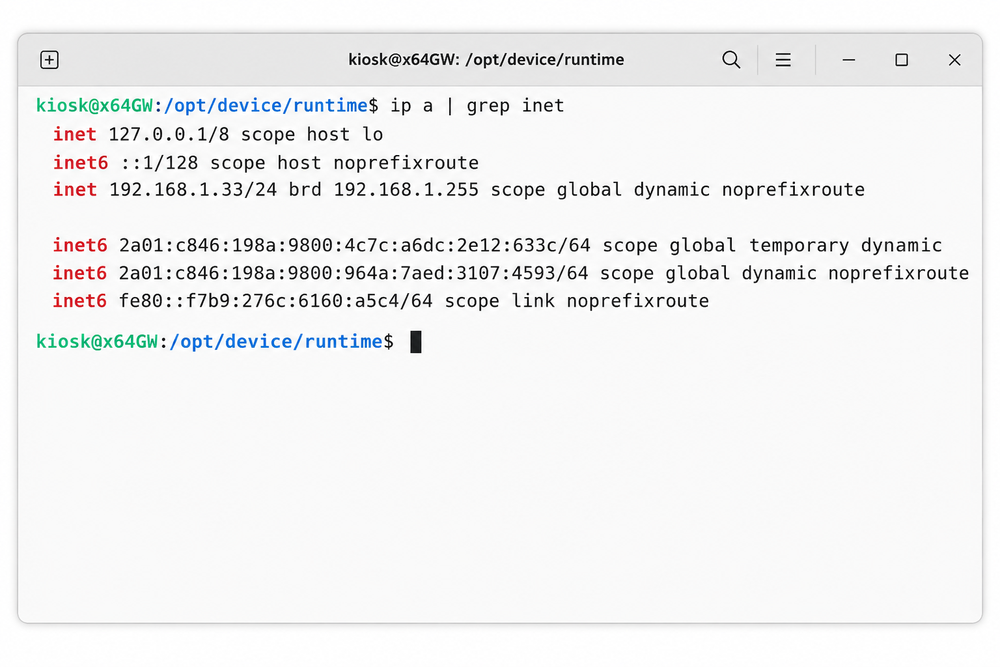
ip a | grep inetO resultado apresenta os endereços IP do dispositivo e ajuda o suporte a avaliar o respetivo endereçamento na rede. O endereço
127.0.0.1refere-se ao próprio computador e não demonstra uma ligação à rede local. Um endereço IP atribuído ainda não confirma o acesso à Internet.Fotografe todos os resultados relevantes deste comando.
Verifique a ligação Wi-Fi e a intensidade do sinal.
Introduza o comando seguinte e prima Enter:
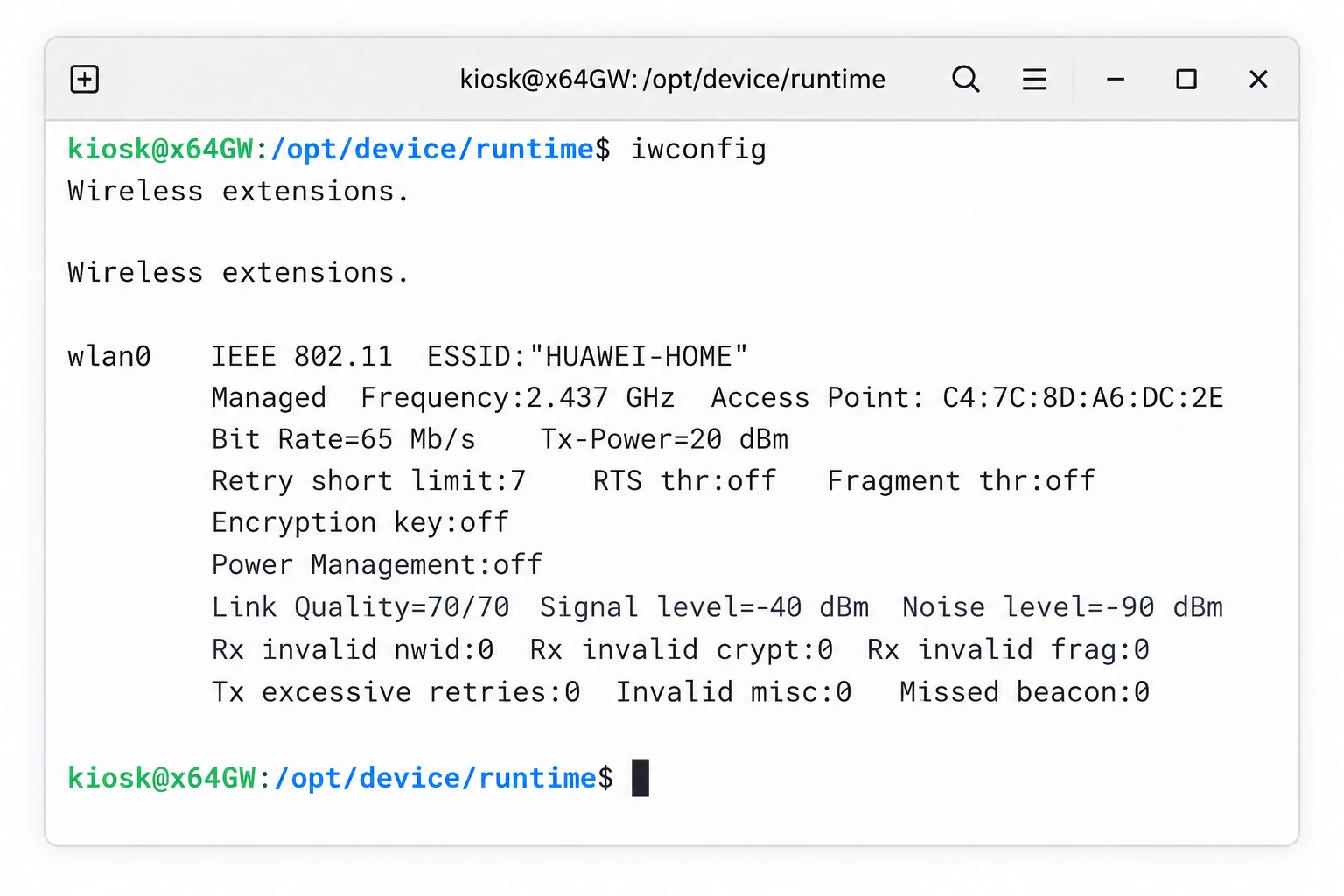
iwconfigO resultado apresenta o nome da rede Wi-Fi ligada (
ESSID), o ponto de acesso específico (Access Point), a qualidade da ligação (Link Quality) e o nível do sinal (Signal level), se o adaptador fornecer estas informações.Fotografe todos os resultados relevantes deste comando.
Teste a acessibilidade do endereço de destino.
Introduza o comando seguinte e prima Enter:
ping 194.182.91.197Este comando testa a acessibilidade do endereço IP de destino
194.182.91.197através de ICMP. Aguarde cerca de 5–6 linhas de resposta e fotografe o resultado. Se não chegarem respostas, fotografe o estado atual ou a mensagem de erro. Depois de fotografar, pode parar o ping com Ctrl+C.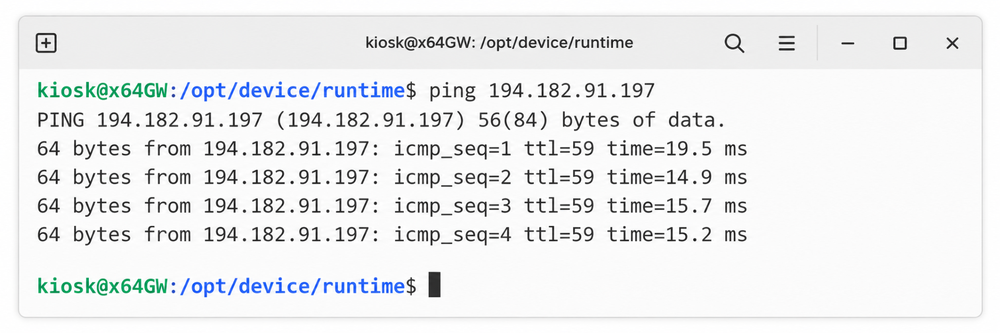
Os valores nas imagens são exemplos ilustrativos. Não copie para as suas definições o endereço IP do dispositivo de exemplo, o nome da rede Wi-Fi nem os dados do ponto de acesso. Mantenha o endereço IP de destino no comando ping exatamente como indicado acima.
Enviar os resultados ao suporte
Envie as três fotografias dos resultados dos comandos ao fornecedor do software para o diagnóstico deste problema.
Inclua o nome ou identificador do dispositivo e a hora aproximada do teste. Não envie a palavra-passe do Wi-Fi.
Fechar as janelas e o menu de manutenção
- Clique ou toque em X para fechar a janela do terminal.
- Feche o teclado virtual com X.
- Quando restar apenas o menu de manutenção, toque ou clique em qualquer ponto fora dele. Isto também fecha o menu de manutenção.
O que confirmam estes testes
- Uma ligação Wi-Fi, por si só, não garante o acesso ao serviço do sistema.
- Um ping bem-sucedido não confirma que as portas necessárias estejam acessíveis nem que a comunicação da aplicação funcione.
- Um ping sem resposta não prova, por si só, que a comunicação da aplicação esteja bloqueada; apenas as respostas ao ping podem estar bloqueadas.
- Fazer ping a um endereço IP numérico não testa o DNS.
- O suporte avalia os resultados e, se necessário, pede ao administrador da rede para verificar a comunicação.
Temas relacionados e passos seguintes
← Voltar à visão geral – Resolução de problemas
Contacte o seu fornecedor de software.