
El dispositivo está conectado al wifi, pero aparece sin conexión en el sistema
Introducción y orientación
Compruebe si la red permite al reproductor comunicarse con el sistema y recopile los resultados para el soporte.
Comprobaciones y resolución de problemas
Si su dispositivo parece estar conectado al wifi, pero aparece sin conexión en el sistema, siga este procedimiento de diagnóstico. Las fotografías de las salidas de los comandos ayudarán al soporte a evaluar la conexión de red y la accesibilidad de la dirección de destino.
Abrir el terminal
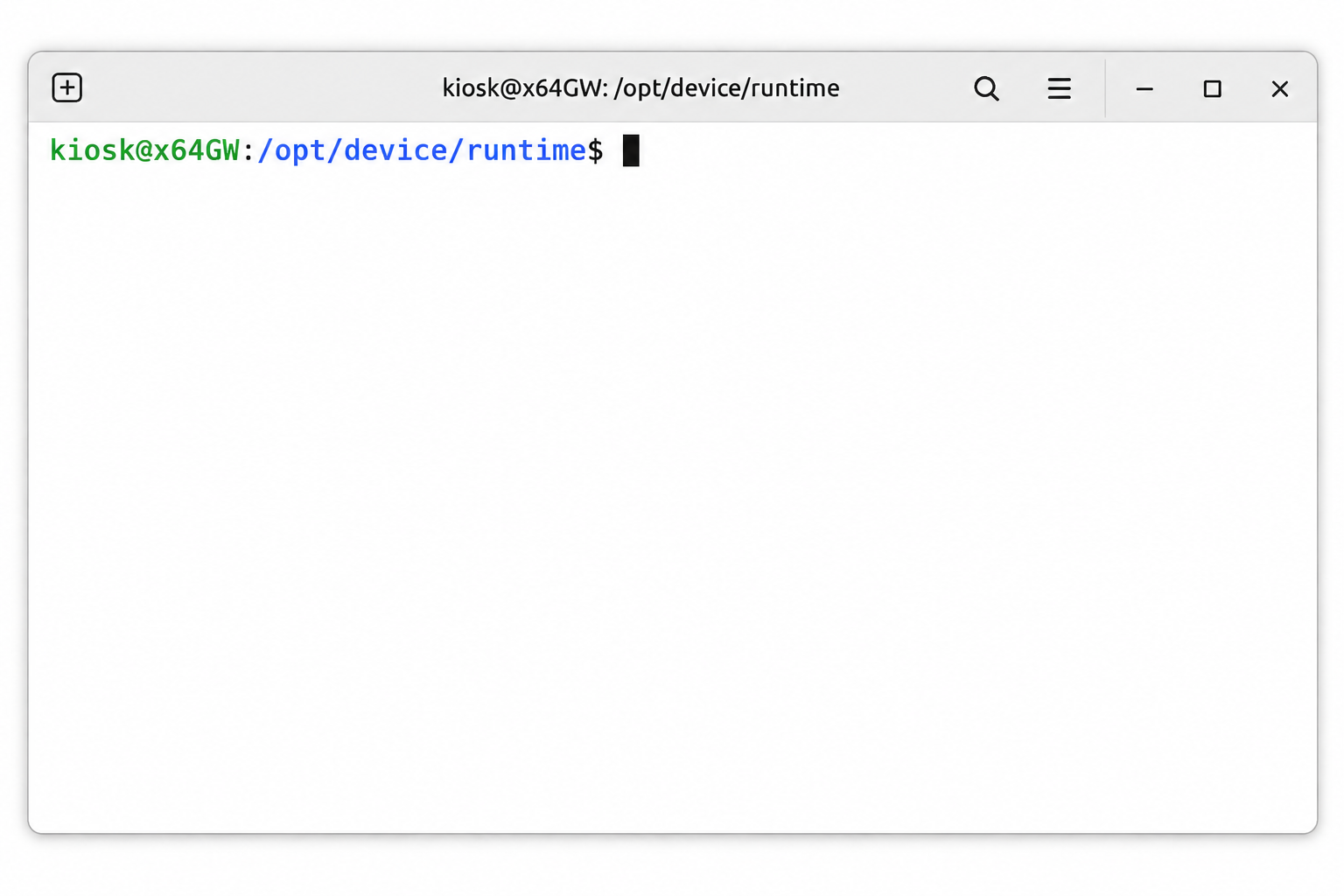
Abra el menú de mantenimiento y seleccione Terminal. Se abrirán la ventana del terminal y el teclado virtual.
Comprobaciones de conexión
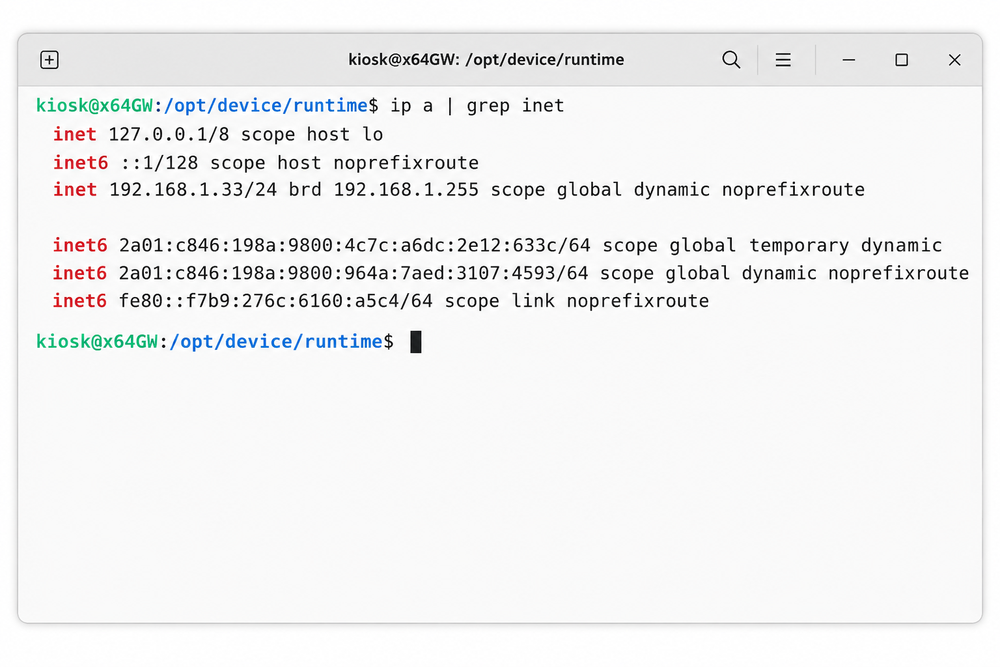
Compruebe las direcciones IP.
Escriba el siguiente comando y pulse Enter:
ip a | grep inetLa salida muestra las direcciones IP del dispositivo y ayuda al soporte a evaluar su direccionamiento en la red. La dirección
127.0.0.1se refiere al propio ordenador y no demuestra una conexión con la red local. Tener una dirección IP asignada tampoco confirma el acceso a Internet.Fotografíe toda la salida relevante de este comando.
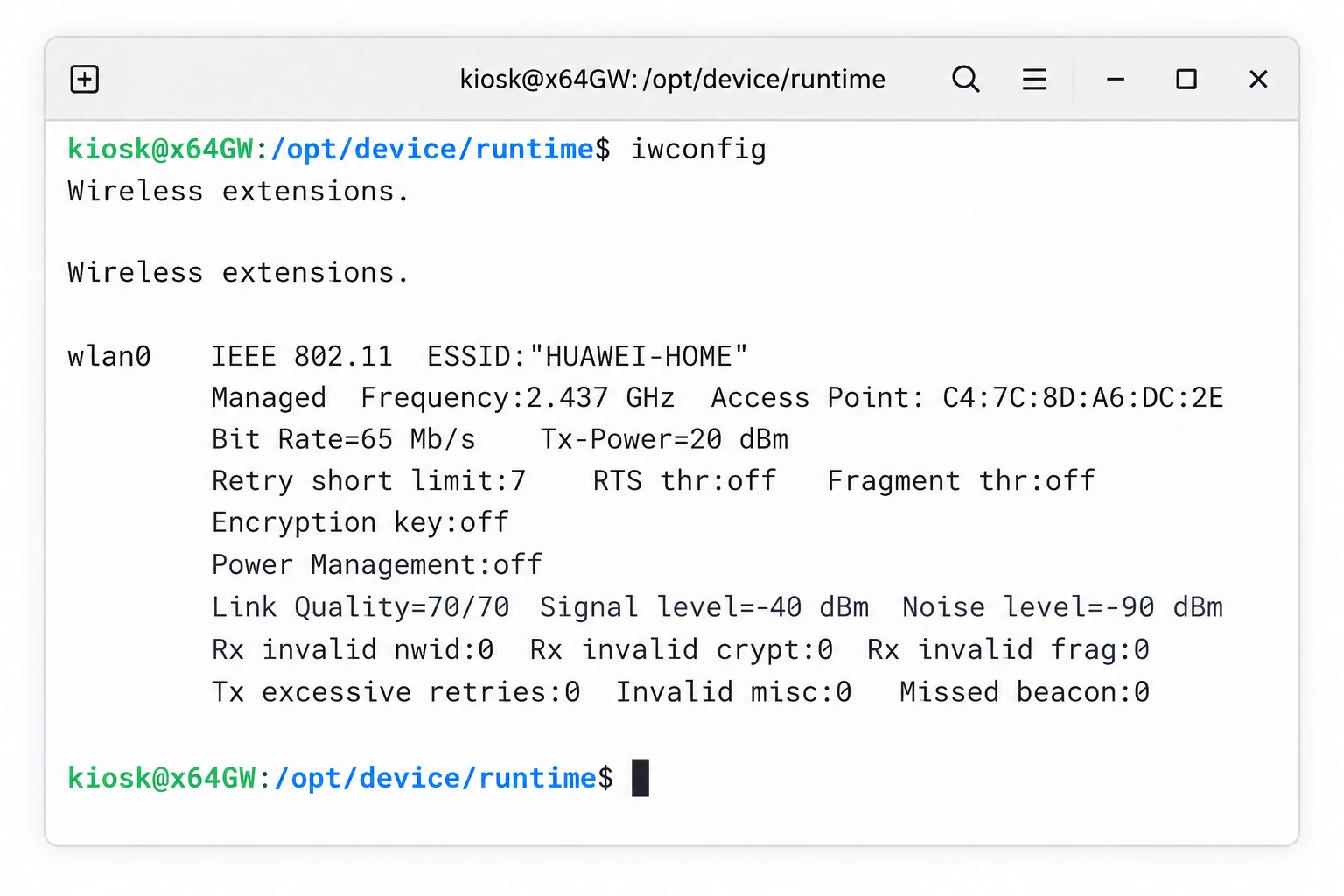
Compruebe la conexión wifi y la intensidad de la señal.
Escriba el siguiente comando y pulse Enter:
iwconfigLa salida muestra el nombre de la red wifi conectada (
ESSID), el punto de acceso concreto (Access Point), la calidad de la conexión (Link Quality) y el nivel de señal (Signal level), si el adaptador proporciona esos datos.Fotografíe toda la salida relevante de este comando.
Pruebe la accesibilidad de la dirección de destino.
Escriba el siguiente comando y pulse Enter:
ping 194.182.91.197Este comando prueba la accesibilidad de la dirección IP de destino
194.182.91.197mediante ICMP. Espere aproximadamente 5–6 líneas de respuesta y fotografíe la salida. Si no llegan respuestas, fotografíe el estado actual o el mensaje de error. Después de tomar la fotografía, puede detener ping con Ctrl+C.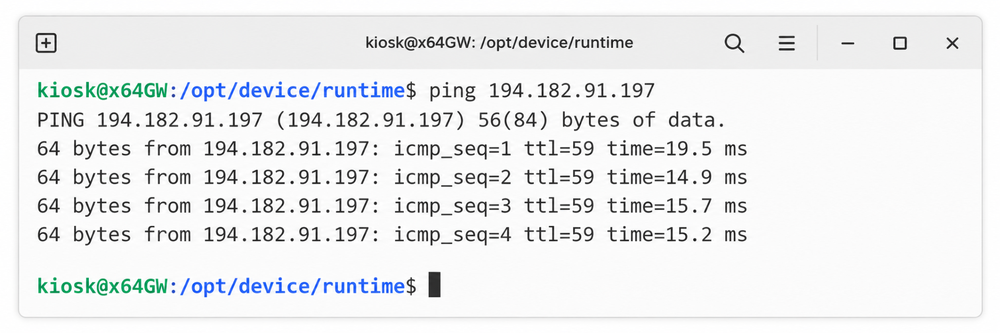
Los valores de las imágenes son ejemplos ilustrativos. No copie en sus ajustes la dirección IP del dispositivo de ejemplo, el nombre de la red wifi ni los datos del punto de acceso. Mantenga la dirección IP de destino del comando ping exactamente como se indica arriba.
Enviar los resultados al soporte
Envíe las tres fotografías de las salidas de los comandos a su proveedor de software para diagnosticar esta incidencia.
Incluya el nombre o identificador del dispositivo y la hora aproximada de la prueba. No envíe su contraseña wifi.
Cerrar las ventanas y el menú de mantenimiento
- Haga clic o toque X para cerrar la ventana del terminal.
- Cierre el teclado virtual con X.
- Cuando solo quede el menú de mantenimiento, toque o haga clic en cualquier lugar fuera de él. Esto también cerrará el menú de mantenimiento.
Qué confirman estas pruebas
- Una conexión wifi por sí sola no garantiza el acceso al servicio del sistema.
- Un ping correcto no confirma que los puertos necesarios sean accesibles ni que funcione la comunicación de la aplicación.
- Un ping fallido no demuestra por sí solo que la comunicación de la aplicación esté bloqueada; puede que solo estén bloqueadas las respuestas ping.
- Hacer ping a una dirección IP numérica no comprueba el DNS.
- El soporte evaluará los resultados y, si es necesario, pedirá al administrador de red que compruebe la comunicación.
Temas relacionados y siguientes pasos
← Volver al resumen: resolución de problemas
Póngase en contacto con su proveedor de software.