
Zariadenie je pripojené k Wi‑Fi, ale v ScreenSofte je offline
Ak je zariadenie podľa vás pripojené k Wi‑Fi, ale v ScreenSofte sa zobrazuje ako offline, vykonajte nasledujúcu diagnostiku. Fotografie výpisov pomôžu podpore posúdiť sieťové pripojenie a dostupnosť cieľovej adresy.
Otvorte Terminál
Otvorte servisné menu a vyberte možnosť Terminál. Otvorí sa terminálové okno a virtuálna klávesnica.
1. Skontrolujte IP adresy
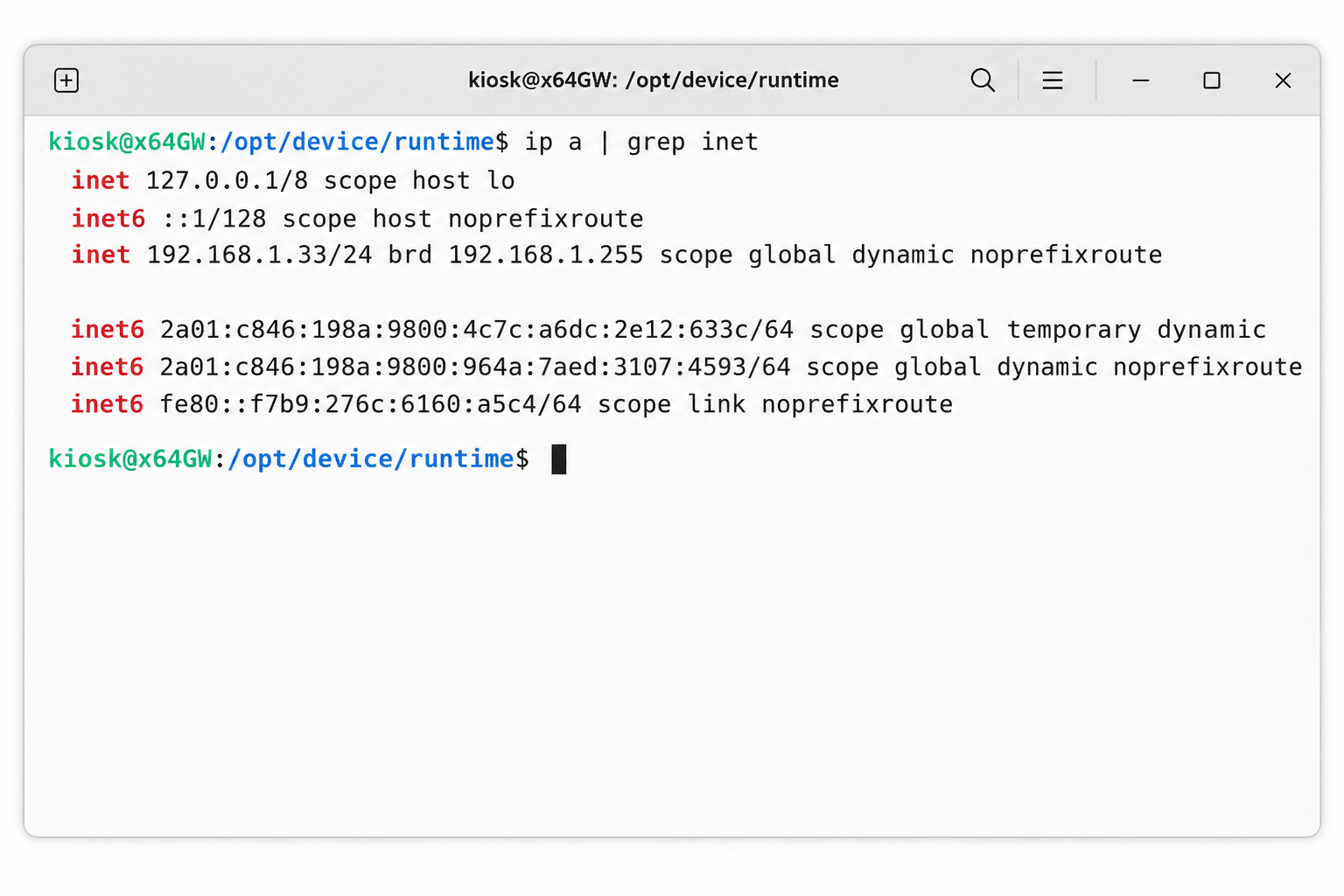
Napíšte nasledujúci príkaz a stlačte Enter:
ip a | grep inetVýpis ukazuje IP adresy zariadenia a pomáha podpore posúdiť jeho adresovanie v sieti. Adresa 127.0.0.1 patrí samotnému počítaču a nepreukazuje pripojenie do miestnej siete. Pridelená IP adresa ešte nepotvrdzuje dostupnosť internetu.
Odfoťte celý relevantný výpis tohto príkazu.
2. Skontrolujte pripojenie k Wi‑Fi a silu signálu
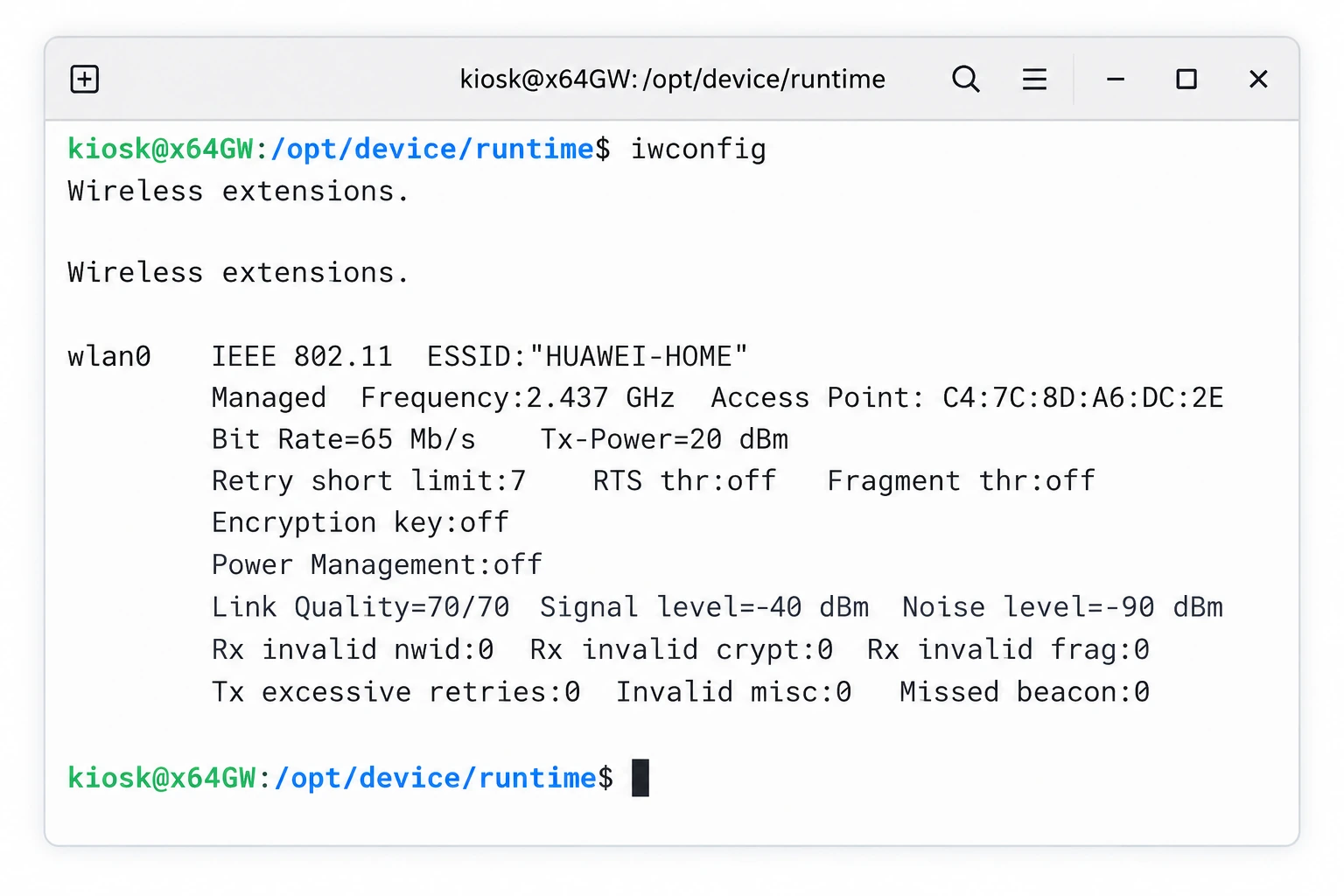
Napíšte nasledujúci príkaz a stlačte Enter:
iwconfigVo výpise nájdete názov pripojenej Wi‑Fi (ESSID), konkrétny prístupový bod (Access Point), kvalitu spojenia (Link Quality) a úroveň signálu (Signal level), ak ich adaptér poskytuje.
Odfoťte celý relevantný výpis tohto príkazu.
3. Otestujte dostupnosť cieľovej adresy
Napíšte nasledujúci príkaz a stlačte Enter:
ping 194.182.91.197Príkaz testuje dostupnosť cieľovej IP adresy 194.182.91.197 prostredníctvom ICMP. Počkajte na približne 5–6 riadkov odpovedí a výpis odfoťte. Ak odpovede neprichádzajú, odfoťte aktuálny stav alebo chybové hlásenie. Po odfotografovaní môžete ping ukončiť pomocou Ctrl+C.
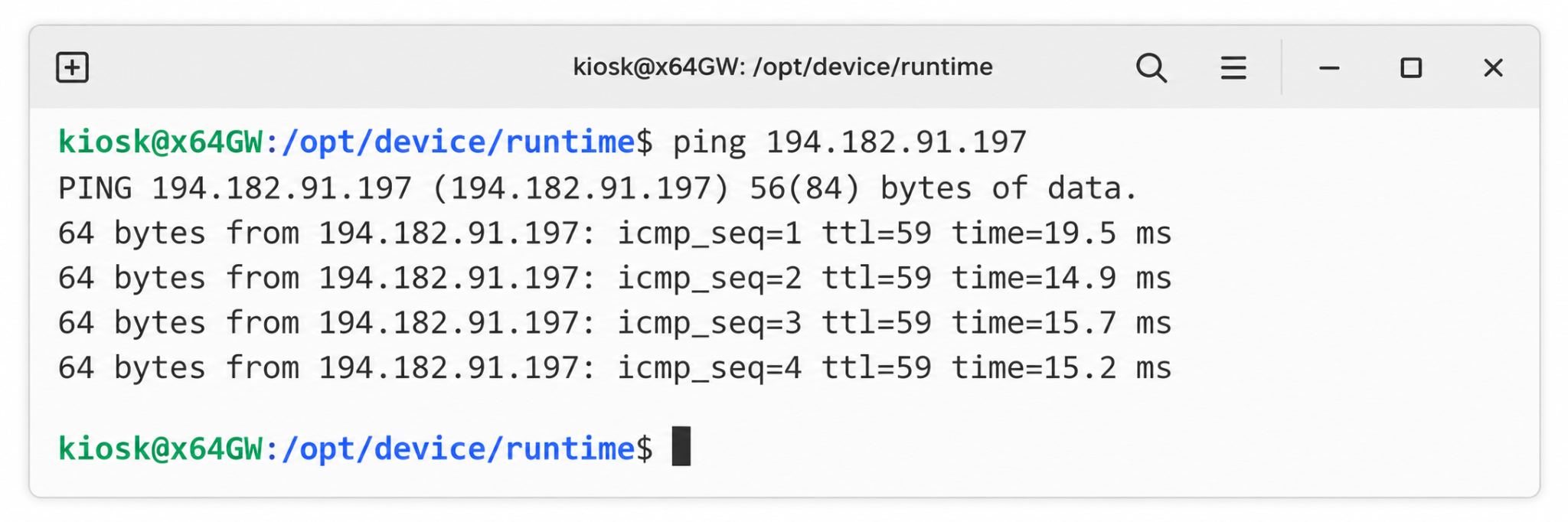
Hodnoty na obrázkoch sú ilustračné príklady. Ukážkovú IP adresu zariadenia, názov Wi‑Fi ani údaje prístupového bodu nekopírujte do svojich nastavení. Cieľovú IP adresu v príkaze ping ponechajte presne tak, ako je uvedená vyššie.
Odošlite výsledky podpore
Všetky tri fotografie výpisov odošlite na support@screensoft.org v rámci riešenia problému.
Uveďte aj názov alebo identifikátor zariadenia a približný čas vykonania testu. Heslo k Wi‑Fi neposielajte.
Zatvorte okná a servisné menu
- Kliknutím alebo ťuknutím na X zatvorte terminálové okno.
- Pomocou X zatvorte virtuálnu klávesnicu.
- Keď zostane iba servisné menu, dotknite sa alebo myšou kliknite kamkoľvek mimo menu. Tým sa zatvorí aj servisné menu.
Čo tieto testy potvrdzujú
- Pripojenie k Wi‑Fi samo osebe nezaručuje dostupnosť služby ScreenSoft.
- Úspešný ping nepotvrdzuje priechodnosť portov ani funkčnosť komunikácie aplikácie.
- Neúspešný ping sám osebe nedokazuje blokovanie aplikácie; blokované môžu byť iba odpovede na ping.
- Ping na číselnú IP adresu neoveruje DNS.
- Výsledky vyhodnotí podpora a podľa potreby požiada správcu siete o preverenie komunikácie.
Kontaktujte podporu ScreenSoft na support@screensoft.org