
ScreenSoft Docs / Inštalácia a správa / Inštalácia ScreenSoft Playera
Inštalácia ScreenSoft Playera
Postup inštalácie
- Pripojte pripravený inštalačný USB disk, monitor, klávesnicu a myš.
- V boot menu alebo BIOSe zvoľte spustenie z inštalačného USB disku. Kláves a postup závisia od modelu miniPC; postupujte podľa dokumentácie výrobcu.
- Po nabootovaní operačného systému z inštalačného USB disku pripojte počítač k internetu (LAN alebo Wi-Fi). Pripojenie je nevyhnutné na kontrolu aktualizácií programu Flasher aj inštalačného ISO súboru.
- Na pracovnej ploche spustite aplikáciu Flasher; nespúšťa sa automaticky.

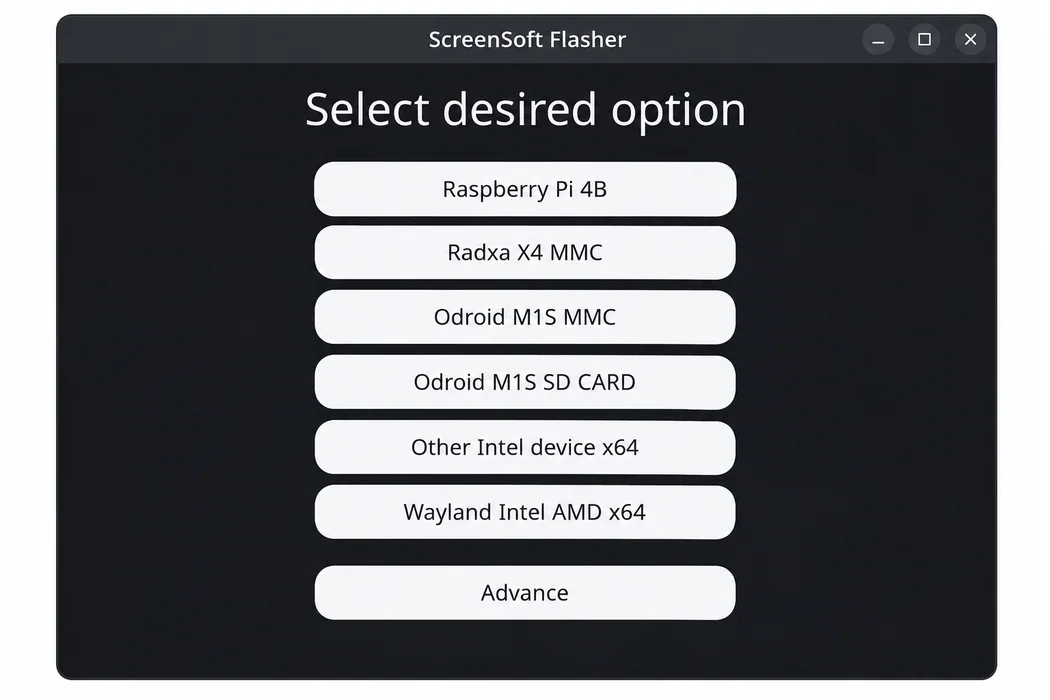
- Pre bežný počítač Intel/AMD vyberte vo Flasheri Wayland Intel AMD x64.
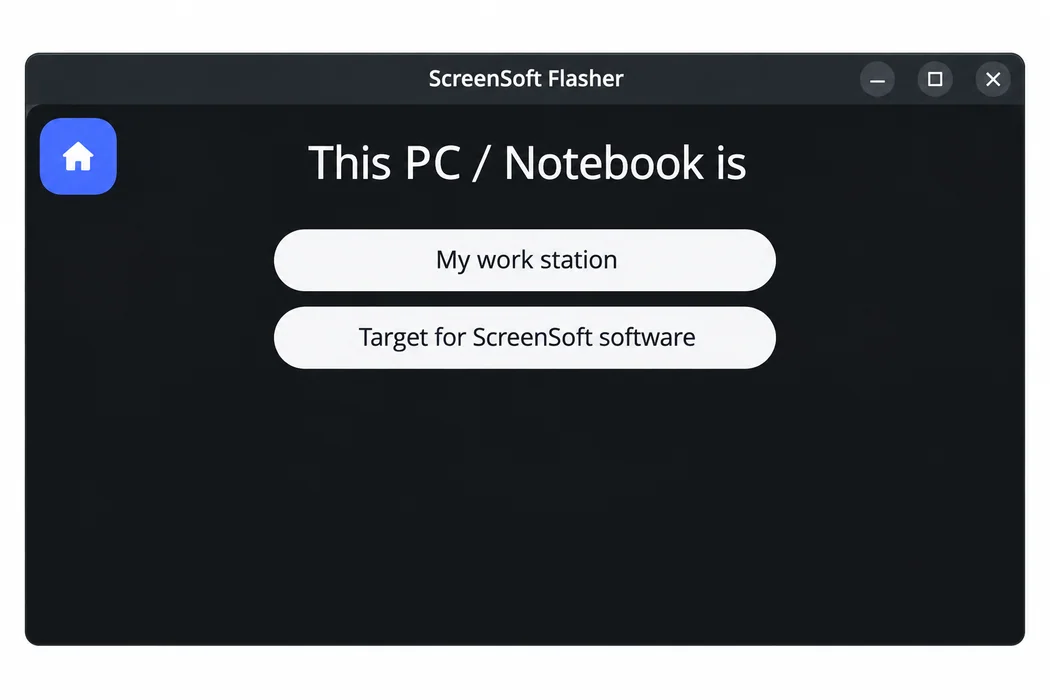
- Zvoľte Target for ScreenSoft software.
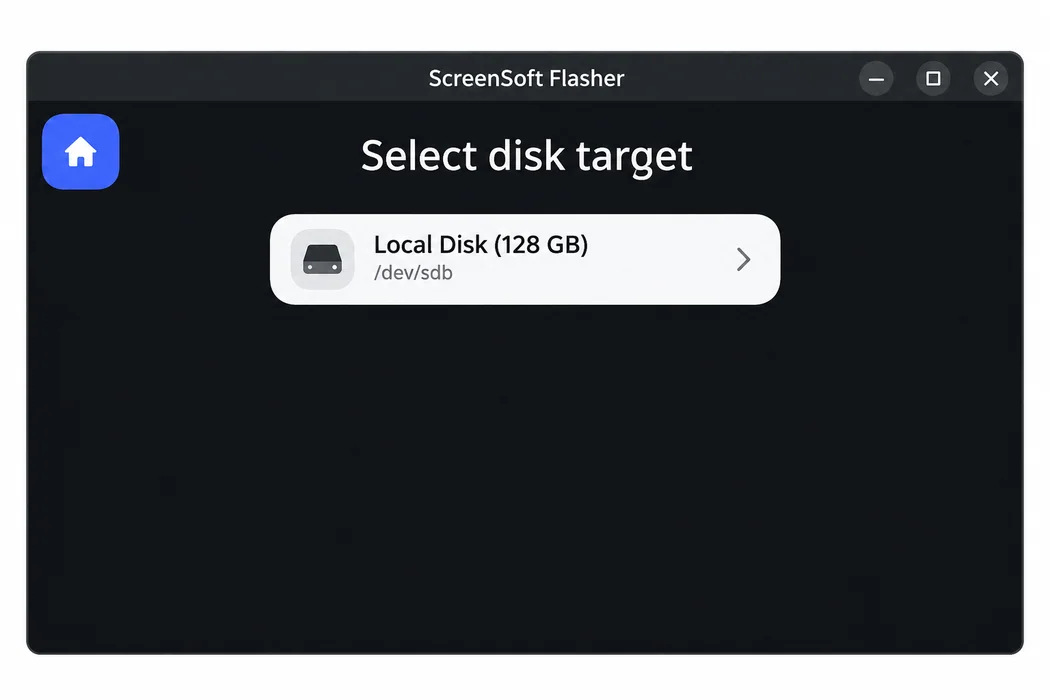
- Na obrazovke Select disk target vyberte interný disk počítača, na ktorý inštalujete ScreenSoft Player. V bežnej konfigurácii sa zobrazí iba jeden cieľový disk. Pred potvrdením overte jeho kapacitu a označenie. Zápis odstráni obsah vybraného disku.
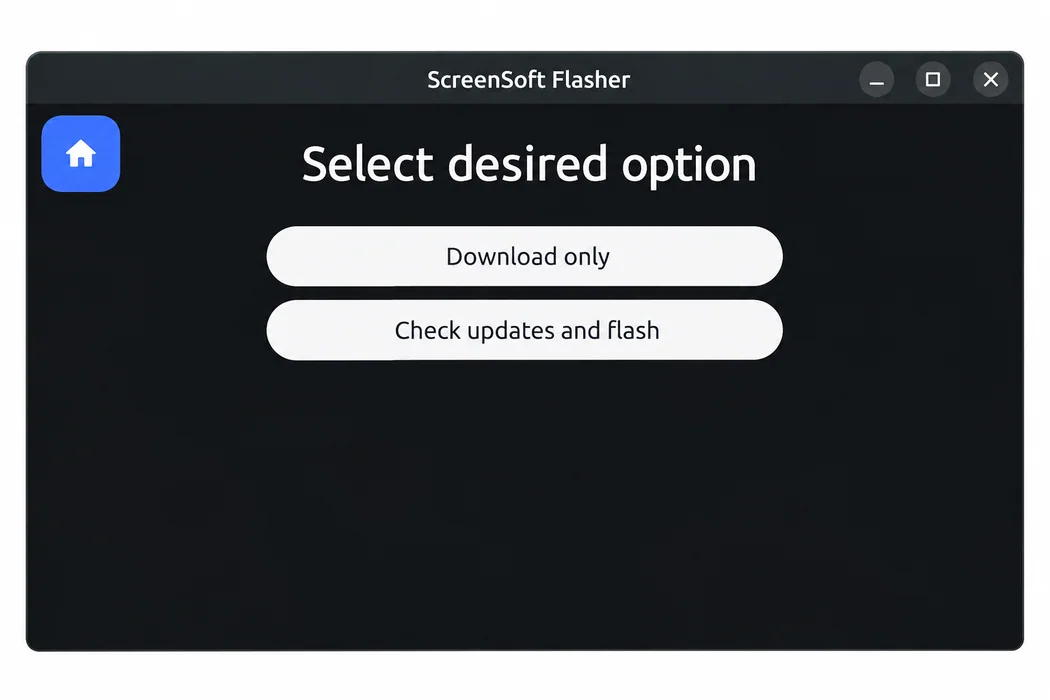
- Vyberte Check updates and flash. Táto voľba skontroluje dostupné aktualizácie programu Flasher a inštalačného ISO súboru a následne vykoná inštaláciu na vybraný interný disk.
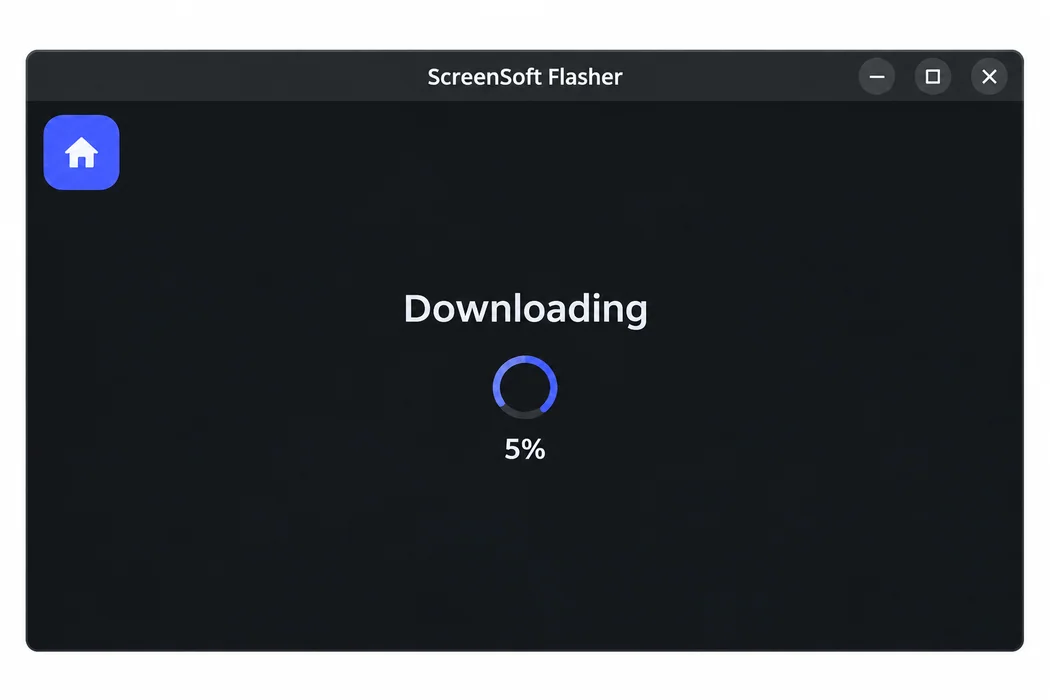
- Počkajte na stiahnutie a dokončenie zápisu. Neodpájajte disk počas inštalácie.
- ScreenSoft dôrazne odporúča nastaviť v BIOSe automatické zapnutie počítača po obnovení elektrického napájania. Bez tohto nastavenia môže po výpadku elektriny zostať počítač vypnutý a Player sa nespustí. Po inštalácii môžete zvoliť prechod priamo do BIOSu. Konkrétny postup a názvy volieb sa líšia podľa modelu. Príklad nastavenia: Automatické spustenie po výpadku napájania – GMKtec NucBox G5
- Pred spustením nainštalovaného systému odpojte inštalačný USB disk. Po spustení playera s funkčným internetom sa zobrazí QR kód, registračná URL a registračný kód. Ak nie je k dispozícii pripojenie cez LAN, nastavte Wi-Fi v servisnom menu otvorenom v pravom hornom rohu obrazovky. Postup nájdete v návode Pripojenie zariadenia k Wi-Fi. Bez funkčného internetového pripojenia sa aktivačný QR kód, registračná URL ani registračný kód nezobrazia.
- Naskenujte QR kód telefónom alebo otvorte uvedenú URL na počítači a pokračujte podľa pokynov. Používateľ musí mať vytvorený účet ScreenSoft, byť k nemu prihlásený a mať príslušné oprávnenia na registráciu zariadenia. Platí to pre QR kód aj URL.
Nenašli ste, čo hľadáte?
Kontaktujte podporu ScreenSoft na support@screensoft.org
Kontaktujte podporu ScreenSoft na support@screensoft.org