
Uređaj je povezan s Wi‑Fi mrežom, ali je u ScreenSoftu offline
Ako je uređaj prema vašim informacijama povezan s Wi‑Fi mrežom, ali se u ScreenSoftu prikazuje kao offline, provedite sljedeći dijagnostički postupak. Fotografije ispisa pomoći će podršci procijeniti mrežnu vezu i dostupnost odredišne adrese.
Otvorite Terminal
Otvorite servisni izbornik i odaberite opciju Terminal. Otvorit će se prozor terminala i virtualna tipkovnica.
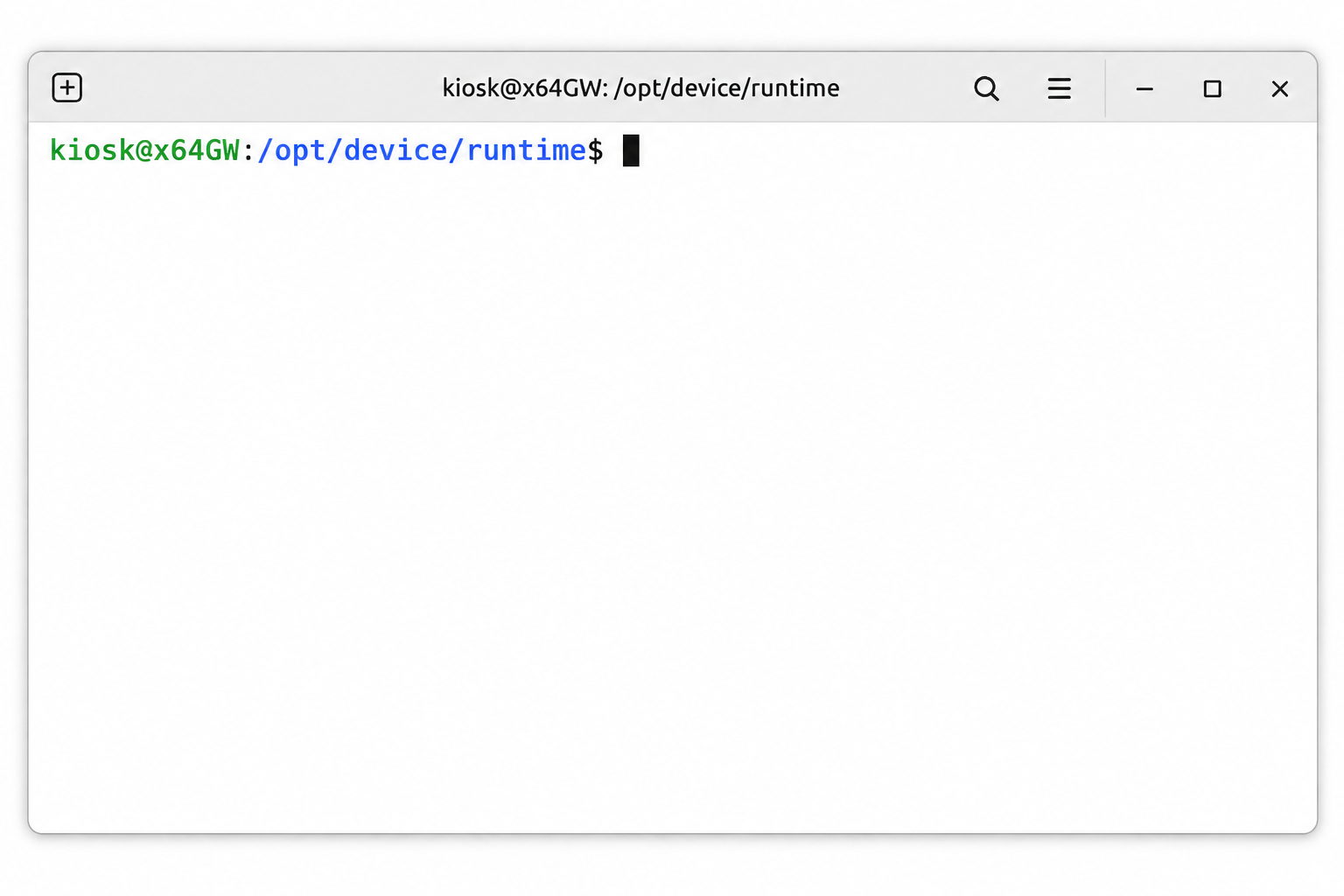
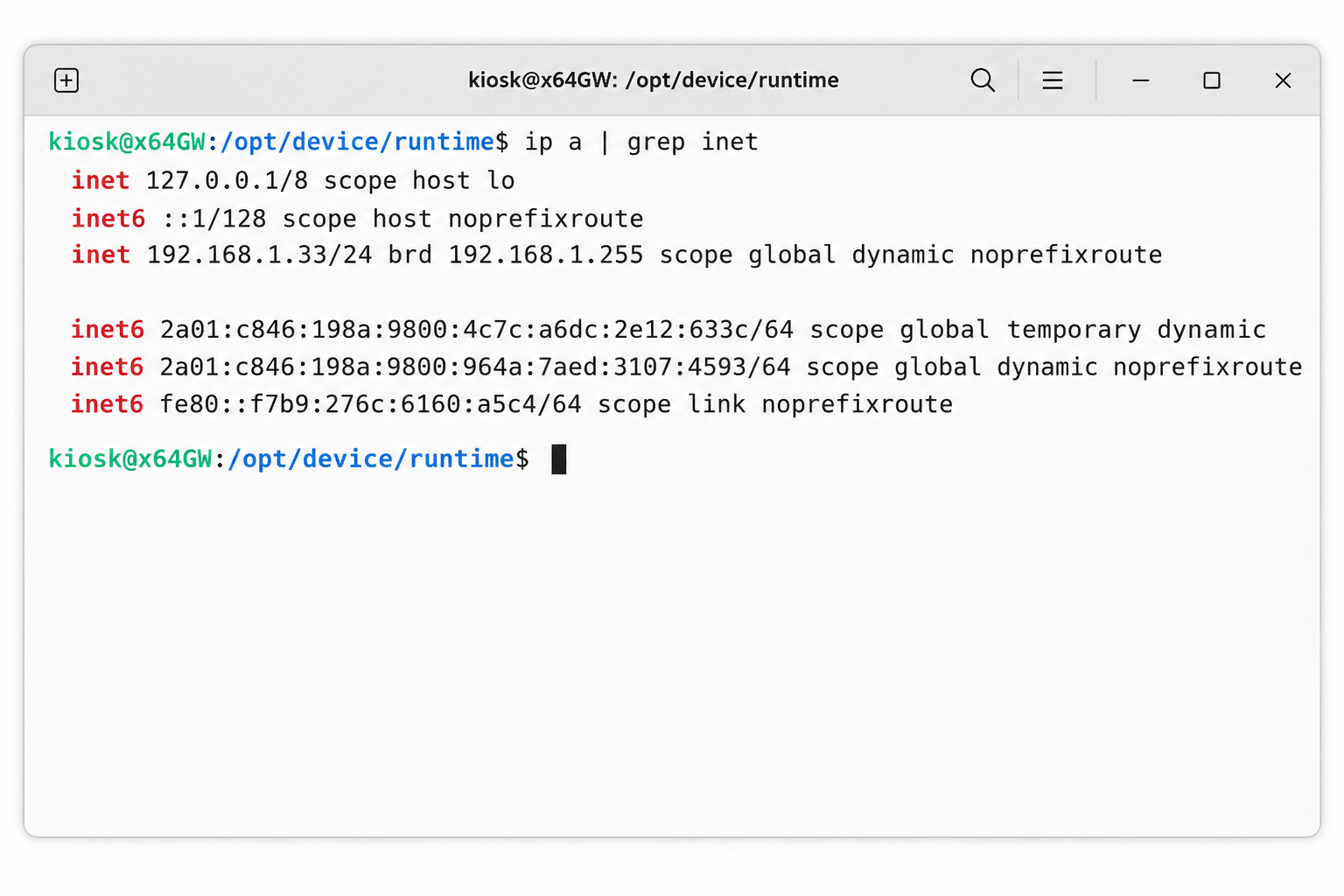
1. Provjerite IP adrese
Upišite sljedeću naredbu i pritisnite Enter:
ip a | grep inetIspis prikazuje IP adrese uređaja i pomaže podršci procijeniti njegovo adresiranje u mreži. Adresa 127.0.0.1 odnosi se na samo računalo i ne potvrđuje povezanost s lokalnom mrežom. Dodijeljena IP adresa još ne potvrđuje pristup internetu.
Fotografirajte cijeli relevantni ispis ove naredbe.
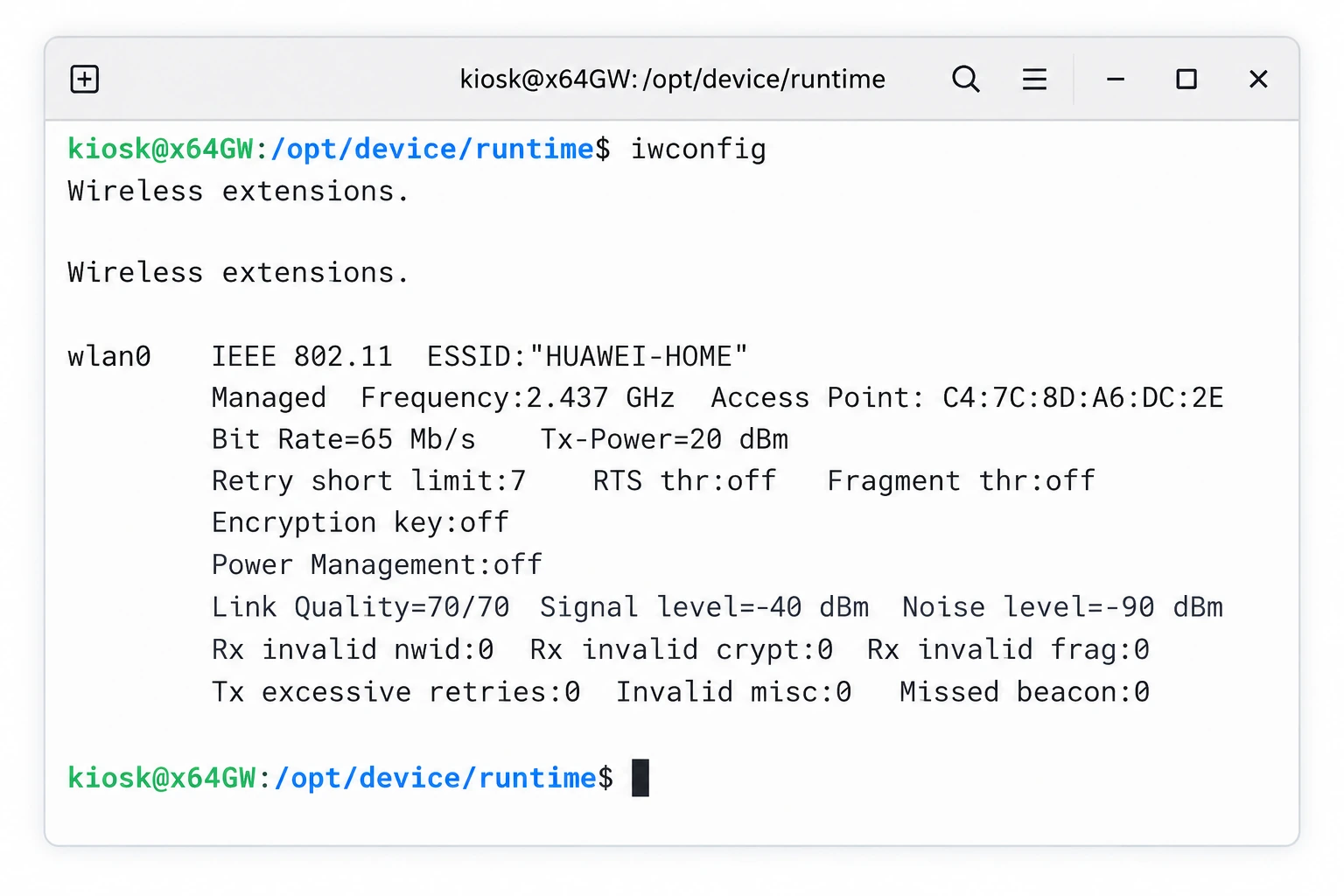
2. Provjerite Wi‑Fi vezu i jačinu signala
Upišite sljedeću naredbu i pritisnite Enter:
iwconfigU ispisu ćete pronaći naziv povezane Wi‑Fi mreže (ESSID), konkretnu pristupnu točku (Access Point), kvalitetu veze (Link Quality) i razinu signala (Signal level), ako ih adapter pruža.
Fotografirajte cijeli relevantni ispis ove naredbe.
3. Testirajte dostupnost odredišne adrese
Upišite sljedeću naredbu i pritisnite Enter:
ping 194.182.91.197Naredba testira dostupnost odredišne IP adrese 194.182.91.197 putem ICMP-a. Pričekajte približno 5–6 redaka odgovora i fotografirajte ispis. Ako odgovori ne stižu, fotografirajte trenutačno stanje ili poruku o pogrešci. Nakon fotografiranja možete zaustaviti ping pomoću Ctrl+C.
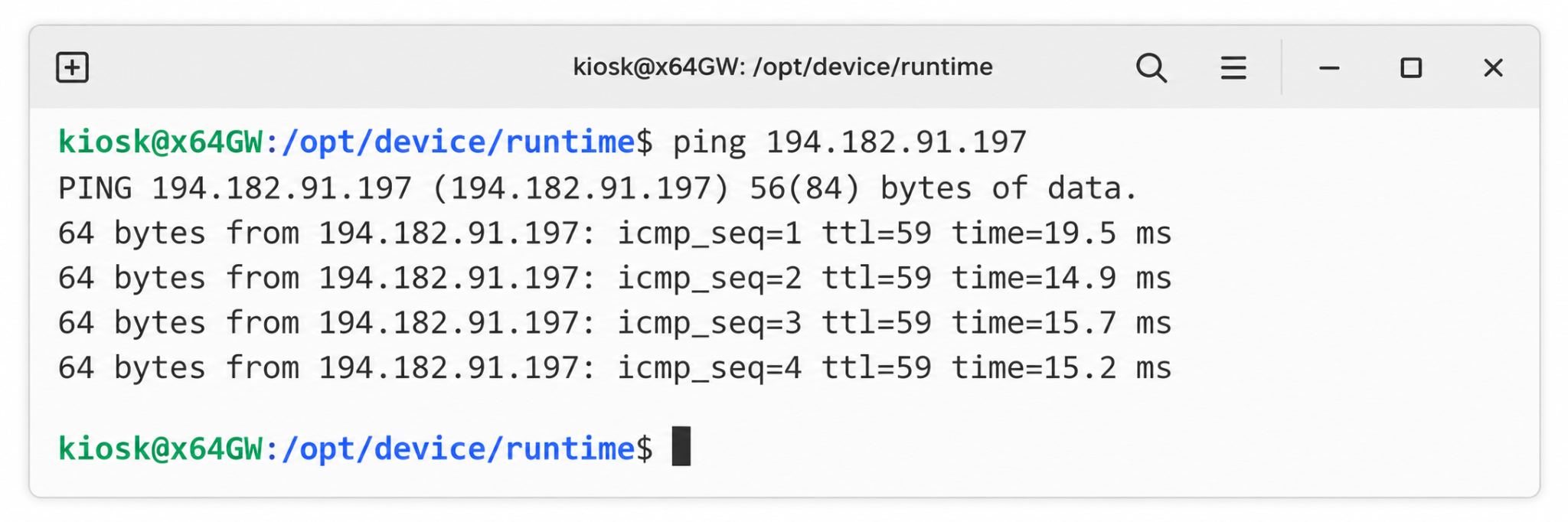
Vrijednosti na slikama služe kao ilustrativni primjeri. Nemojte kopirati primjer IP adrese uređaja, naziv Wi‑Fi mreže ni podatke pristupne točke u svoje postavke. Odredišnu IP adresu u naredbi ping ostavite točno onako kako je navedena iznad.
Pošaljite rezultate podršci
Sve tri fotografije ispisa pošaljite na support@screensoft.org u sklopu rješavanja problema.
Navedite i naziv ili identifikator uređaja te približno vrijeme izvođenja testa. Nemojte slati lozinku za Wi‑Fi.
Zatvorite prozore i servisni izbornik
- Kliknite ili dodirnite X kako biste zatvorili prozor terminala.
- Zatvorite virtualnu tipkovnicu pomoću X.
- Kada ostane samo servisni izbornik, dodirnite ili mišem kliknite bilo gdje izvan izbornika. Time će se zatvoriti i servisni izbornik.
Što ovi testovi potvrđuju
- Sama povezanost s Wi‑Fi mrežom ne jamči dostupnost usluge ScreenSoft.
- Uspješan ping ne potvrđuje prohodnost portova ni ispravnost komunikacije aplikacije.
- Neuspješan ping sam po sebi ne dokazuje blokiranje aplikacije; mogu biti blokirani samo odgovori na ping.
- Ping na brojčanu IP adresu ne provjerava DNS.
- Podrška će procijeniti rezultate i prema potrebi zamoliti mrežnog administratora da provjeri komunikaciju.
Kontaktirajte ScreenSoft podršku na support@screensoft.org