
Documentación / Configuración y gestión / Acceder al menú de mantenimiento
Acceder al menú de mantenimiento
Introducción y orientación
El menú de mantenimiento permite acceder a las herramientas locales de red y del sistema del reproductor. Aprenda a abrirlo mediante toques o con el ratón y conozca la función de cada opción.
Pasos y configuración
Cómo abrir el menú de mantenimiento
El cuadro de diálogo tiene un tiempo de espera que no se reinicia al introducir dígitos. Tenga preparado el ID; si se cierra el cuadro de diálogo, vuelva a abrirlo. El menú de mantenimiento funciona sin conexión.
- En la interfaz de administración, abra los detalles del dispositivo y anote su ID de seis dígitos, que aparece arriba a la izquierda bajo «Dispositivo». No es un código de mantenimiento universal.
- Abra el menú con el método adecuado para su pantalla. Utilice una de las opciones siguientes.
- Pantalla táctil: mantenga pulsada la esquina superior derecha durante aproximadamente un segundo. Introduzca el ID del dispositivo en el cuadro de diálogo y confirme con ✓.
- Pantalla no táctil: habilite temporalmente «Cursor del ratón» en los ajustes del dispositivo, conecte un ratón USB y mantenga pulsado el botón izquierdo en la esquina superior derecha durante aproximadamente un segundo. Introduzca el ID y confirme con ✓. Después, vuelva a deshabilitar el cursor.
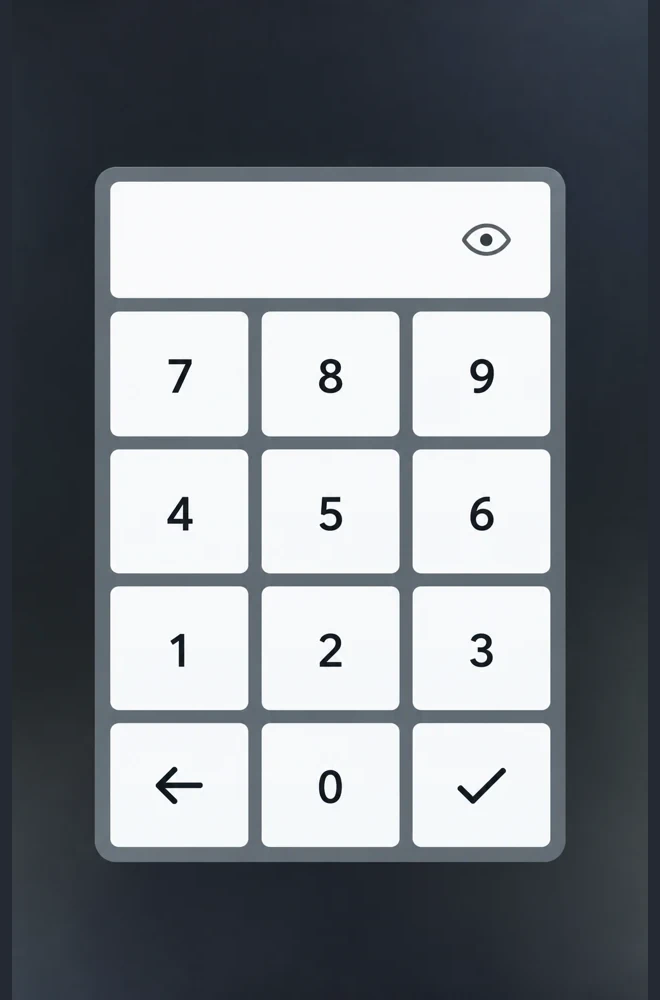
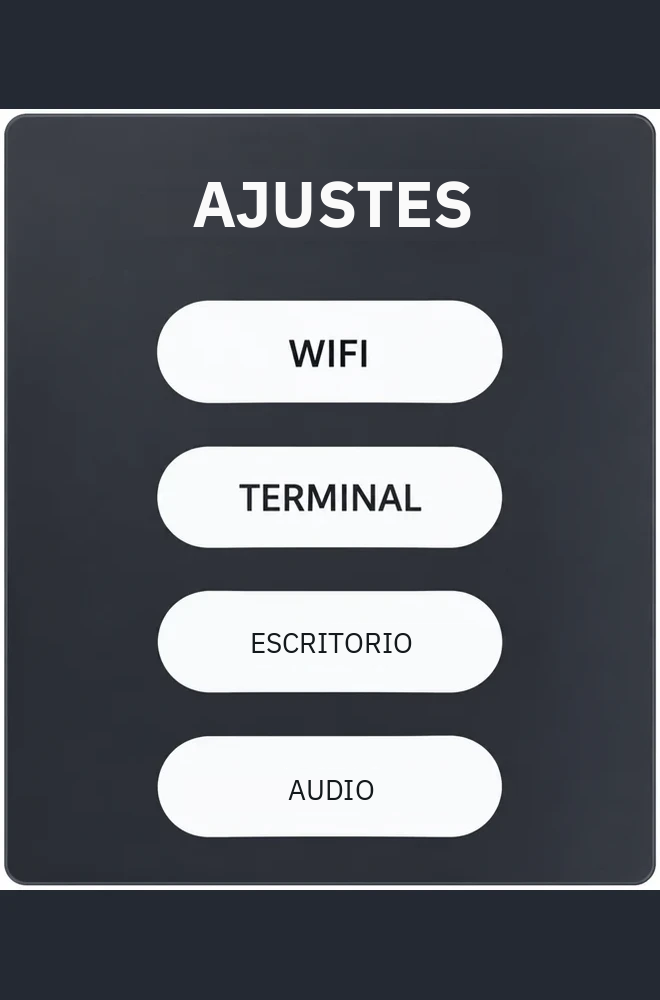
Ilustración localizada a partir de la captura facilitada. Los textos del menú instalado pueden variar.
Opciones de mantenimiento
- Wi-Fi abre la configuración de conexiones inalámbricas. Por ejemplo, permite configurar o cambiar una red wifi y resolver problemas de conexión. Procedimiento de ejemplo: Conectar un dispositivo a Wi-Fi.
- Terminal abre una ventana de terminal directamente desde el menú de mantenimiento, sin entrar en el escritorio de Ubuntu. Ciérrela al terminar. Por ejemplo, puede comprobar el espacio libre en disco, los registros del sistema o las actualizaciones del contenido web. Procedimientos de ejemplo: El espacio libre en disco disminuye o se está agotando; La aplicación «Sitio web» muestra contenido desactualizado.
- Audio abre el cuadro de diálogo de sonido de Ubuntu. Seleccione la entrada o salida de audio adecuada, como la salida de audio de la pantalla, y cierre después el cuadro de diálogo. Ejemplo: seleccionar una entrada o salida de audio.
- Escritorio abre el escritorio de Ubuntu. Al terminar, cierre la sesión del escritorio para volver a las aplicaciones del sistema. Por ejemplo, puede cambiar los ajustes del sistema mediante la interfaz gráfica de Ubuntu.
Configurar el sonido del dispositivo →
Temas relacionados y siguientes pasos
← Volver al resumen – Configuración y gestión
¿No ha encontrado lo que buscaba?
Póngase en contacto con su proveedor de software.
Póngase en contacto con su proveedor de software.