
Dokumentation / Einrichtung und Verwaltung / Servicemenü öffnen
Servicemenü öffnen
Einführung und Überblick
Das Servicemenü bietet Zugriff auf die lokalen Netzwerk- und Systemwerkzeuge des Players. Erfahren Sie, wie Sie es per Touch oder Maus öffnen und wozu die einzelnen Optionen dienen.
Schritte und Einstellungen
So öffnen Sie das Servicemenü
Der Dialog wird nach einer festgelegten Zeit geschlossen. Die Eingabe von Ziffern setzt diese Zeit nicht zurück. Halten Sie die ID bereit. Öffnen Sie den Dialog erneut, falls er geschlossen wird. Das Servicemenü funktioniert auch offline.
- In der Administrationsoberfläche öffnen Sie die Gerätedetails und notieren die sechsstellige Geräte-ID, die oben links unter „Gerät“ angezeigt wird. Dies ist kein universeller Servicecode.
- Öffnen Sie das Menü mit der für Ihren Bildschirm geeigneten Methode. Wählen Sie eine der folgenden Möglichkeiten.
- Touchscreen: Halten Sie die obere rechte Ecke etwa eine Sekunde lang gedrückt. Geben Sie die Geräte-ID im Dialog ein und bestätigen Sie mit ✓.
- Bildschirm ohne Touchfunktion: Aktivieren Sie vorübergehend „Mauszeiger“ in den Geräteeinstellungen, schließen Sie eine USB-Maus an und halten Sie die linke Maustaste in der oberen rechten Ecke etwa eine Sekunde lang gedrückt. Geben Sie die ID ein und bestätigen Sie mit ✓. Deaktivieren Sie den Mauszeiger anschließend wieder.
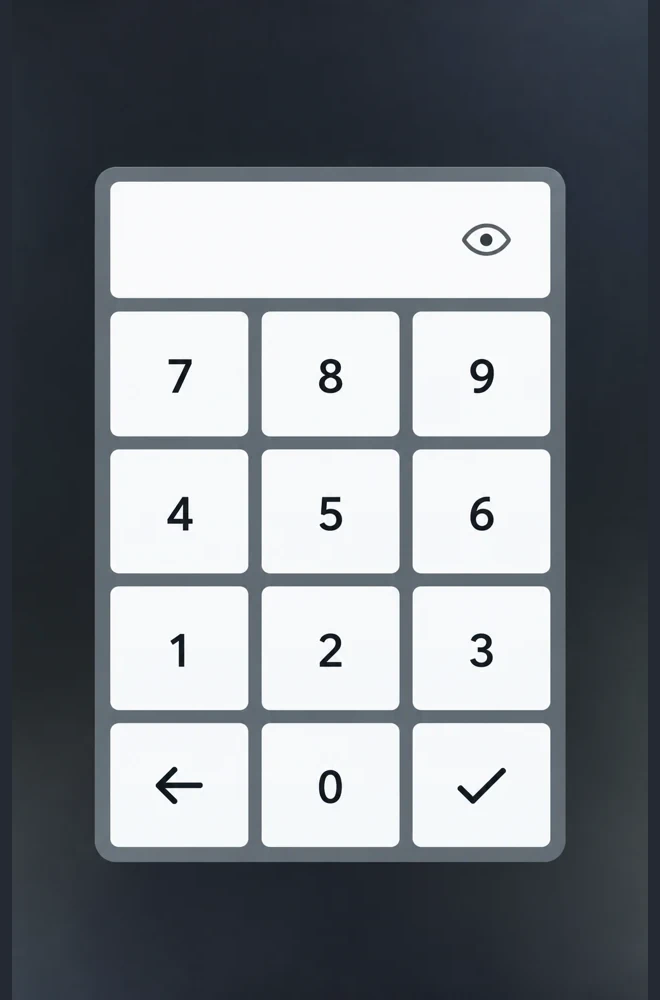
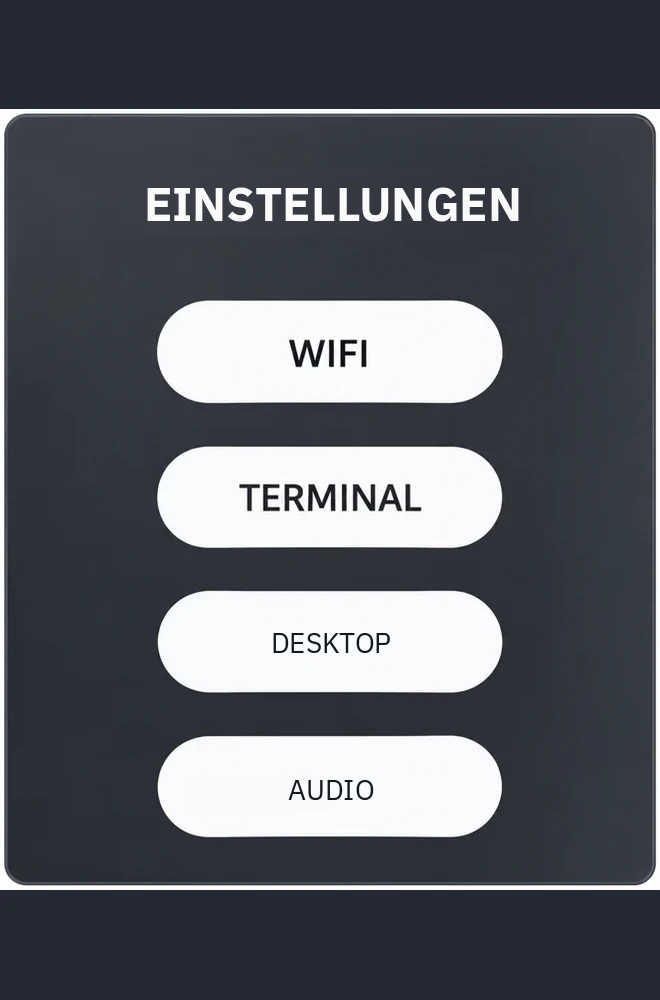
Lokalisierte Illustration auf Grundlage des bereitgestellten Screenshots. Die Beschriftungen im installierten Menü können abweichen.
Serviceoptionen
- WLAN öffnet die Einstellungen für drahtlose Verbindungen. Hier können Sie beispielsweise ein WLAN einrichten oder ändern und Verbindungsprobleme untersuchen. Beispielanleitung: Gerät mit WLAN verbinden.
- Terminal öffnet direkt aus dem Servicemenü ein Terminalfenster, ohne den Ubuntu-Desktop aufzurufen. Schließen Sie es nach Abschluss Ihrer Arbeit. Sie können beispielsweise freien Festplattenspeicher, Systemprotokolle oder Aktualisierungen von Webinhalten prüfen. Beispielanleitungen: Freier Festplattenspeicher nimmt ab oder wird knapp; Die Anwendung „Website“ zeigt veraltete Inhalte an.
- Audio öffnet den Sounddialog von Ubuntu. Wählen Sie den passenden Audioeingang oder -ausgang, etwa den Audioausgang des Bildschirms, und schließen Sie den Dialog anschließend. Beispiel: einen Audioeingang oder -ausgang auswählen.
- Desktop öffnet den Ubuntu-Desktop. Melden Sie sich nach Abschluss Ihrer Arbeit vom Desktop ab, um zu den Systemanwendungen zurückzukehren. Beispiel: Systemeinstellungen über die grafische Oberfläche von Ubuntu ändern.
Verwandte Themen und nächste Schritte
← Zurück zur Übersicht – Einrichtung und Verwaltung
Haben Sie die gesuchte Information nicht gefunden?
Wenden Sie sich an Ihren Softwareanbieter.
Wenden Sie sich an Ihren Softwareanbieter.