
Freier Festplattenspeicher nimmt ab oder wird knapp
Einführung und Überblick
Vergleichen Sie zunächst den freien Festplattenspeicher im zeitlichen Verlauf der stündlichen Monitoringberichte. Nimmt er weiter ab oder wird er bereits knapp, ermitteln Sie die Ursache der Belegung. Zu wenig Speicher kann Inhaltsdownloads und Geräteupdates verhindern. Ein Rückgang allein bedeutet nicht zwingend einen Fehler. Entfernen Sie Daten erst, nachdem Sie die Ursache ermittelt haben.
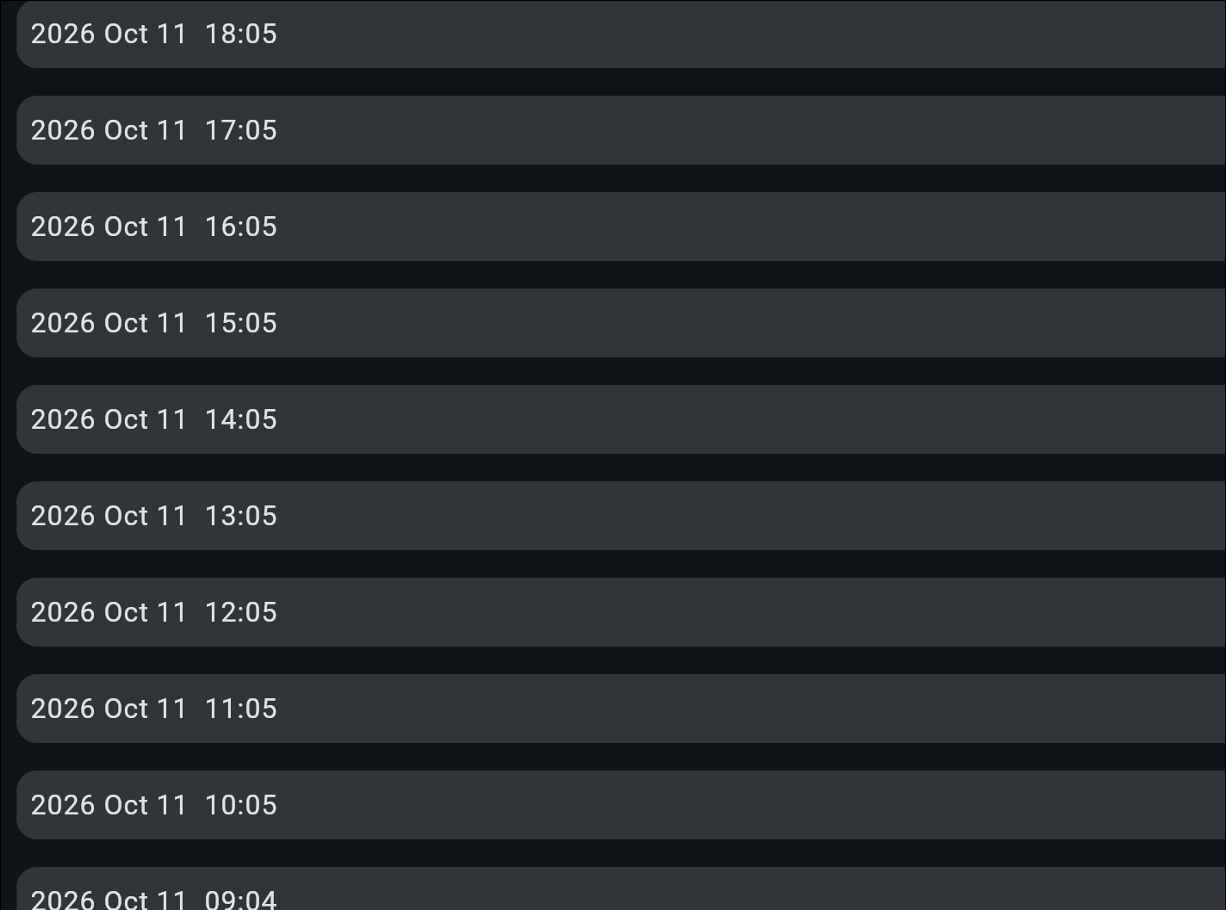
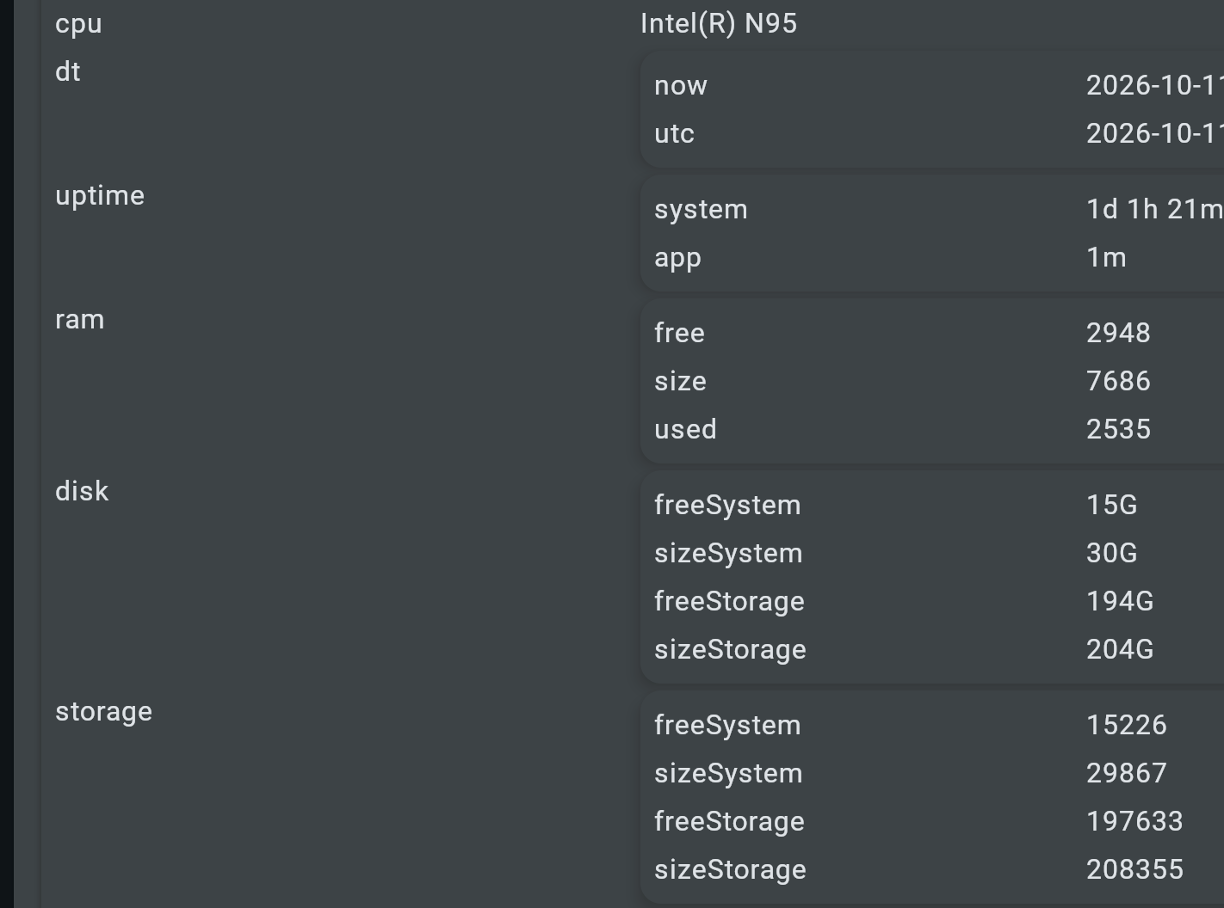
Das System stellt stündlich detaillierte Monitoringberichte zum Gerät bereit, einschließlich Angaben zum freien Festplattenspeicher. Durch Vergleich aufeinanderfolgender Berichte können Sie Kapazitätsänderungen verfolgen und einen anhaltenden Rückgang erkennen.
Beispiel für die Liste stündlicher Systemberichte und die Details eines ausgewählten Berichts. freeSystem und sizeSystem zeigen den freien Speicher und die Gesamtkapazität des Systembereichs; freeStorage und sizeStorage zeigen die entsprechenden Werte für den Datenspeicher. Ein Abwärtstrend lässt sich nur durch den Vergleich mehrerer Berichte im Zeitverlauf feststellen.
Prüfungen und Fehlerbehebung
So führen Sie Servicebefehle aus
Am Gerät: Öffnen Sie das Servicemenü per Touchscreen oder mit einer angeschlossenen USB-Maus, geben Sie die Geräte-ID ein und wählen Sie Terminal. Führen Sie den Befehl mit Enter aus.
Aus der Ferne: Öffnen Sie die Remote-Konsole in der Administration. Sie benötigen die Berechtigung Serveradministrator oder höher. Das Gerät muss online sein und mit dem Server kommunizieren. Senden Sie den Befehl über die Schaltfläche ✓.
Ist keine der beiden Möglichkeiten verfügbar? Wenden Sie sich an Ihren Softwareanbieter.
Speicherplatzprobleme prüfen und beheben
Ermitteln Sie die Ursache für den abnehmenden freien Speicherplatz.
Führen Sie den Befehl
df -h /aus. Er prüft ergänzend die aktuelle Belegung des Dateisystems mit dem Wurzelverzeichnis (/), ersetzt aber nicht das stündliche Monitoring. Size ist die Gesamtkapazität, Used der belegte und Avail der verfügbare Speicher. Use% zeigt die Auslastung und Mounted on den Einhängepunkt.Befehl zum Kopieren:
df -h /Beispielausgabe (nicht von einem bestimmten Gerät):
Filesystem      Size  Used Avail Use% Mounted on
/dev/sda2        29G   22G  5.5G  80% /
In diesem Beispiel hat das Dateisystem 29 GB, davon sind 22 GB belegt und 5,5 GB verfügbar. Ein Wert von 80 % allein zeigt keinen Fehler an. Berücksichtigen Sie Verlauf und Gerätebedarf.
Prüfen Sie die Größe der Systemprotokolle.
Die folgenden beiden Befehle lesen nur Protokollinformationen aus und löschen nichts. Der erste zeigt die Größen von Kernelprotokollen und Syslog-Datei, der zweite die Speicherbelegung des Journals. Diese Angaben müssen nicht vollständig unabhängig voneinander sein.
Befehle zum Kopieren:
ls -lh /var/log/kern* /var/log/syslog 2>/dev/null
journalctl --disk-usage
Warum die Größe der Kernelprotokolle prüfen?
Der Kernel ist der Kern von Linux. Kernelprotokolle geben nicht die Größe des Kernels an. Es sind Dateien mit System-, Hardware- und Treiberereignissen. Ein wiederkehrender USB-Fehler kann beispielsweise viele Einträge erzeugen und den Speicher füllen. Die Dateigröße allein benennt die Ursache nicht, und das Löschen des Protokolls behebt sie nicht.
Werten Sie die Ergebnisse aus.
Bei ausreichend freiem Speicher sollten Sie Protokolle nicht als Routinewartung löschen. Ist der Speicher fast voll, klären Sie, ob Protokolle oder andere Dateien verantwortlich sind. Ein ungewöhnlich großes Protokoll kann auf einen wiederkehrenden Fehler hinweisen. Wächst es nach der Bereinigung schnell erneut, untersuchen Sie die eigentliche Ursache.
Speicher freigeben – nur für fortgeschrittene Wartung.
Warnung: Dieser Wartungsblock kann die Diagnosehistorie dauerhaft vernichten. Verwenden Sie ihn nur bei begründetem Bedarf, nach Sicherung benötigter Protokolle und mit Zustimmung eines berechtigten Technikers. Nicht für Routinewartung verwenden.
Kopieren und senden Sie alle vier Befehle zusammen als einen Block.
sudo journalctl --rotate && sudo journalctl --vacuum-time=1s sudo truncate -s 0 /var/log/syslog sudo truncate -s 0 /var/log/kern.log df -h | head -n 3- Erste Zeile: Rotiert das aktive Journal und entfernt archivierte Einträge äußerst weitgehend.
- Zweite Zeile: Leert
/var/log/syslog, das System- und gegebenenfalls Anwendungsprotokolle enthält. - Dritte Zeile: Leert
/var/log/kern.log, das Linux-Kernel-, Hardware- und Treiberprotokolle enthält. - Vierte Zeile: Zeigt die ersten drei Zeilen der Speicherbelegungsübersicht. Das Root-Dateisystem muss darin nicht enthalten sein.
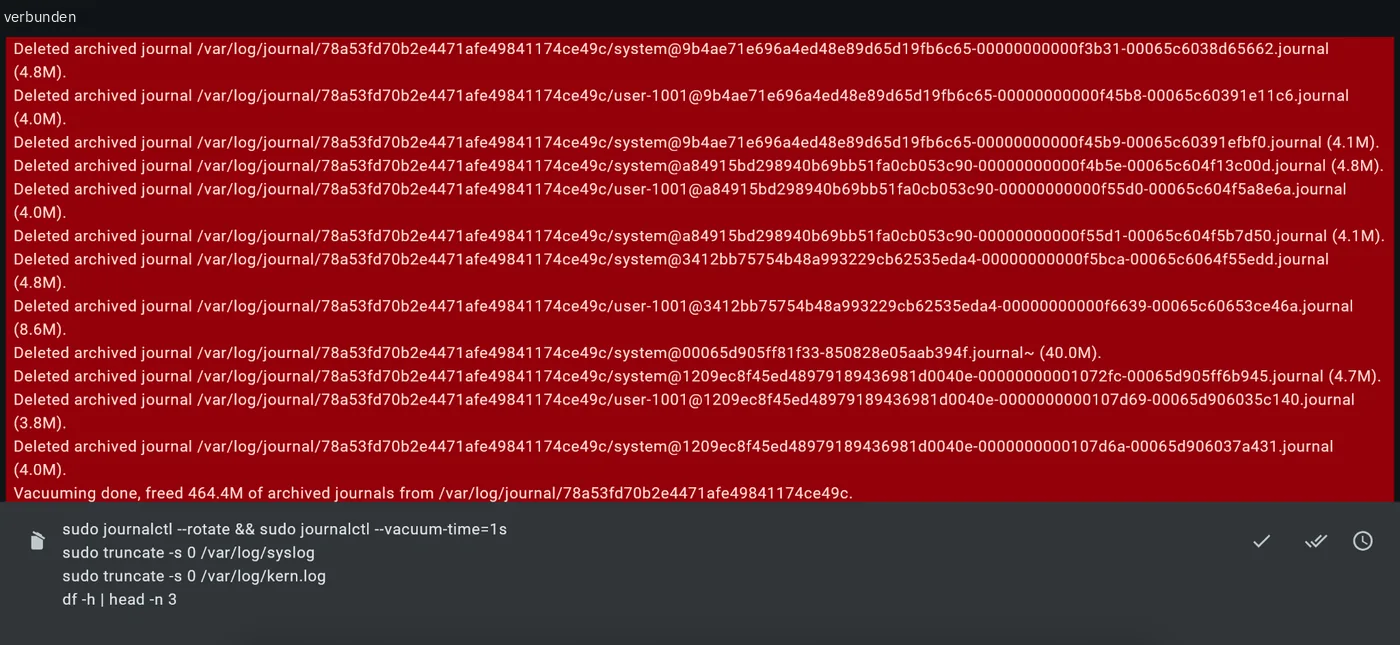
Beispiel für das Entfernen archivierter Journale Lokalisierte Illustration auf Grundlage des bereitgestellten Screenshots. Die Beschriftungen im installierten Menü können abweichen.
Verwandte Themen und nächste Schritte
Wenden Sie sich an Ihren Softwareanbieter.