
El espacio libre en disco disminuye o se está agotando
Introducción y orientación
Empiece por comparar la evolución del espacio libre en los informes horarios. Si sigue disminuyendo o ya es escaso, identifique qué ocupa el almacenamiento. La falta de espacio puede impedir descargar contenido y actualizar el dispositivo. Una disminución no indica necesariamente un fallo; elimine datos solo después de identificar la causa.
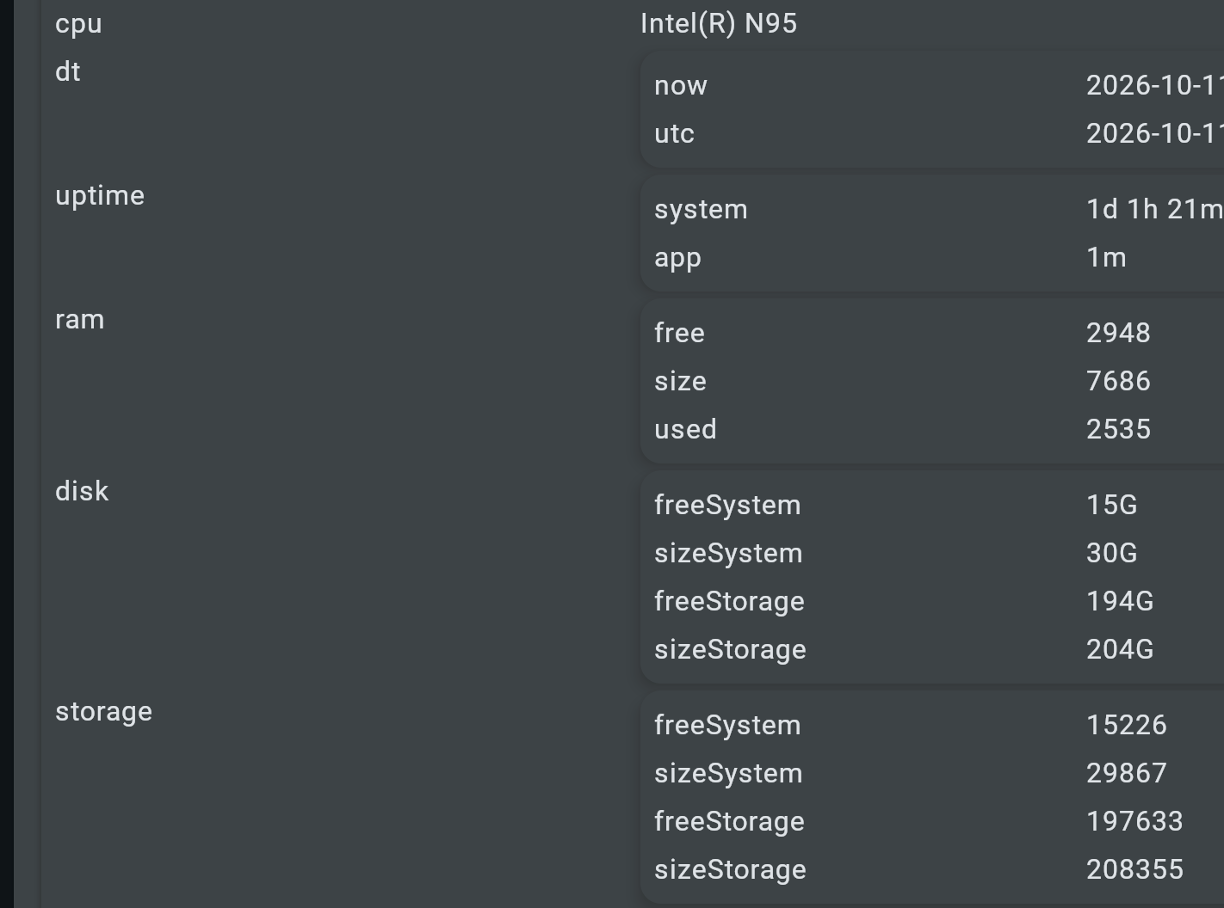
El sistema ofrece cada hora informes detallados de monitorización, con información sobre el espacio libre en disco. Al comparar informes consecutivos puede seguir los cambios de capacidad e identificar una disminución sostenida.
Ejemplo de la lista de informes horarios del sistema y de los detalles de un informe seleccionado. freeSystem y sizeSystem muestran el espacio libre y la capacidad total del área del sistema; freeStorage y sizeStorage muestran los valores correspondientes al almacenamiento de datos. Solo puede establecerse una tendencia descendente comparando informes a lo largo del tiempo.
Comprobaciones y resolución de problemas

Cómo ejecutar comandos de mantenimiento
En el dispositivo: Utilice la pantalla táctil o un ratón USB para abrir el menú de mantenimiento, introduzca el ID del dispositivo y seleccione Terminal. Pulse Intro para ejecutar el comando.
A distancia: Abra Consola remota en la administración. Necesita permisos de Administrador del servidor o superiores y el dispositivo debe estar conectado y comunicarse con el servidor. Envíe el comando con el botón ✓.
¿No dispone de ninguna de las dos opciones? Contacte con su proveedor de software.
Comprobar y resolver problemas de espacio en disco
Investigue la causa de la disminución del espacio libre en disco.
Ejecute el comando
df -h /. Permite comprobar adicionalmente el uso del sistema de archivos que contiene el directorio raíz (/); no sustituye la monitorización horaria. Size es la capacidad total, Used el espacio ocupado, Avail el disponible, Use% el porcentaje utilizado y Mounted on el punto de montaje.Comando para copiar:
df -h /Salida ilustrativa (no procede de un dispositivo concreto):
Filesystem      Size  Used Avail Use% Mounted on
/dev/sda2        29G   22G  5.5G  80% /
En este ejemplo, el sistema de archivos tiene 29 GB, con 22 GB ocupados y 5,5 GB disponibles. Un valor del 80 % no indica por sí solo un fallo; tenga en cuenta la evolución y las necesidades del dispositivo.
Compruebe el tamaño de los registros del sistema.
Los dos comandos siguientes solo inspeccionan registros; ninguno elimina nada. El primero muestra los tamaños de los registros del núcleo y syslog; el segundo indica el almacenamiento del journal. Estas cifras pueden no ser completamente independientes.
Comandos para copiar:
ls -lh /var/log/kern* /var/log/syslog 2>/dev/null
journalctl --disk-usage
¿Por qué comprobar el tamaño de los registros del núcleo?
El núcleo es el componente central de Linux. Sus registros no representan el tamaño del propio núcleo: son archivos que recogen eventos del sistema, hardware y controladores. Por ejemplo, un error USB recurrente puede generar muchas entradas y llenar el almacenamiento. El tamaño del archivo no identifica por sí solo la causa y borrar el registro no la corrige.
Interprete los resultados.
Si hay espacio libre suficiente, no vacíe los registros como mantenimiento rutinario. Si el almacenamiento está casi lleno, determine si lo ocupan registros u otros archivos. Un registro inusualmente grande puede indicar un fallo recurrente. Si crece rápidamente tras limpiarlo, investigue la causa de fondo.
Liberar espacio: solo mantenimiento avanzado.
Advertencia: este bloque de mantenimiento avanzado puede destruir permanentemente el historial de diagnóstico. Utilícelo solo con justificación, después de guardar los registros necesarios y con la aprobación de un técnico autorizado. No lo utilice como mantenimiento rutinario.
Copie y envíe los cuatro comandos juntos en un solo bloque.
sudo journalctl --rotate && sudo journalctl --vacuum-time=1s sudo truncate -s 0 /var/log/syslog sudo truncate -s 0 /var/log/kern.log df -h | head -n 3- Primera línea: Rota el journal activo y elimina de forma muy agresiva las entradas archivadas.
- Segunda línea: Vacía
/var/log/syslog, que contiene registros del sistema y posiblemente de aplicaciones. - Tercera línea: Vacía
/var/log/kern.log, que contiene registros del núcleo de Linux, hardware y controladores. - Cuarta línea: Muestra las tres primeras líneas del resumen de uso del disco. El sistema de archivos raíz puede no estar entre ellas.
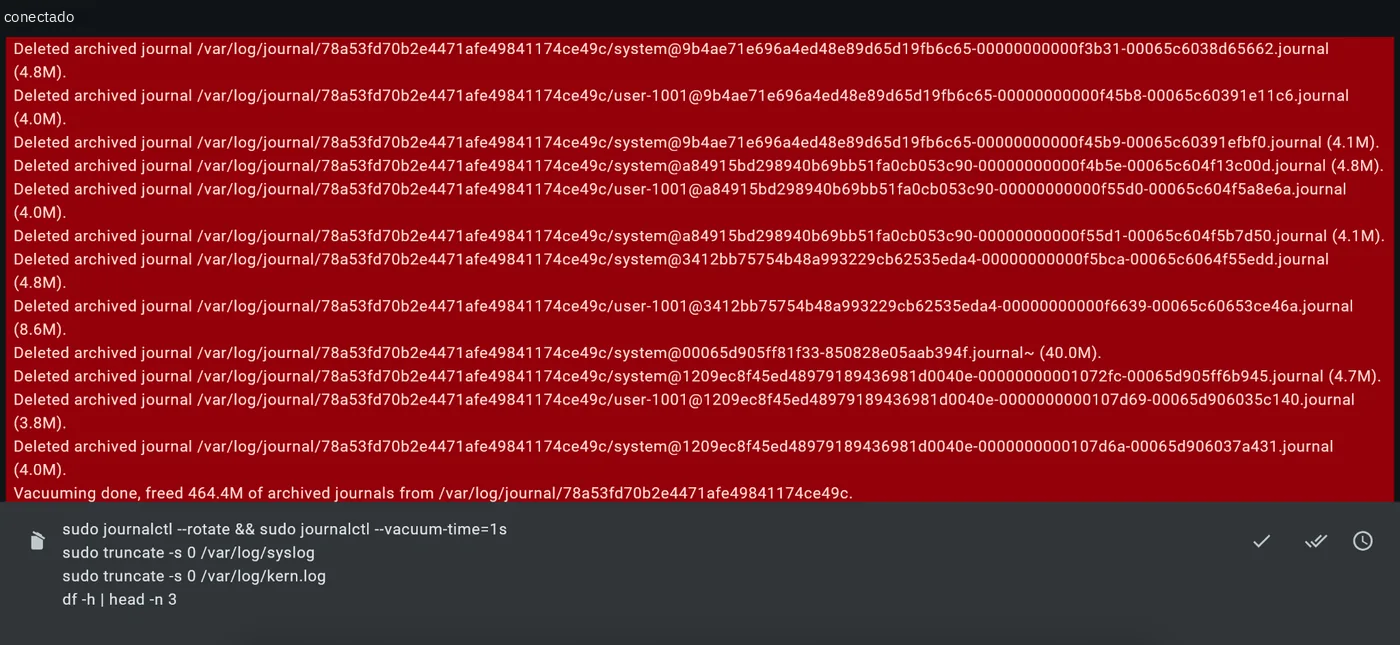
Ejemplo de eliminación de journals archivados Ilustración localizada a partir de la captura facilitada. Los textos del menú instalado pueden variar.
Temas relacionados y siguientes pasos
Póngase en contacto con su proveedor de software.