
Слободниот простор на дискот се намалува или е при крај
Вовед и основни насоки
Започнете со споредување на слободниот простор на дискот низ времето во часовните извештаи од Мониторинг. Ако продолжува да се намалува или веќе е низок, утврдете што го пополнува. Недоволниот простор може да спречи преземање содржина и ажурирање на уредот. Самото намалување не мора да значи дефект; отстранувајте податоци дури откако ќе ја утврдите причината.
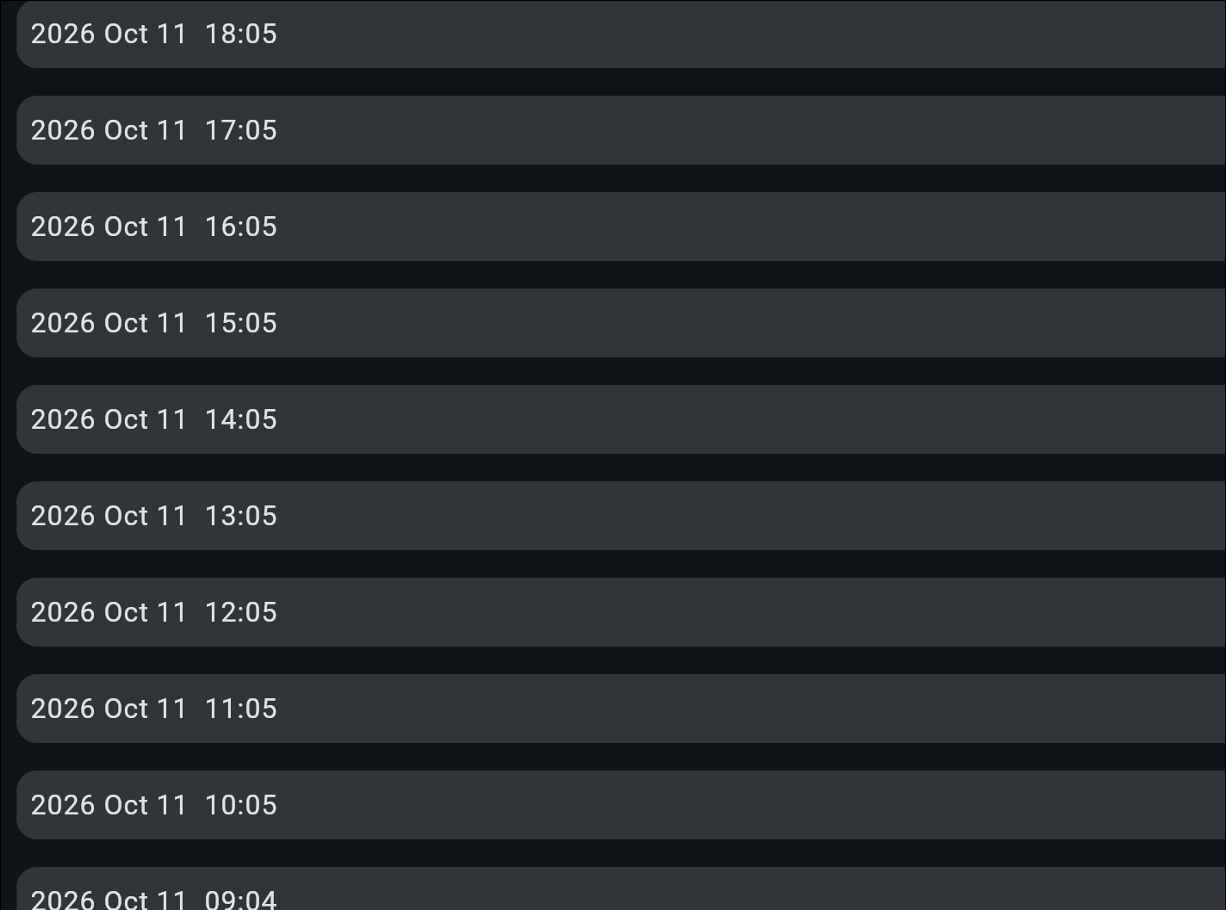
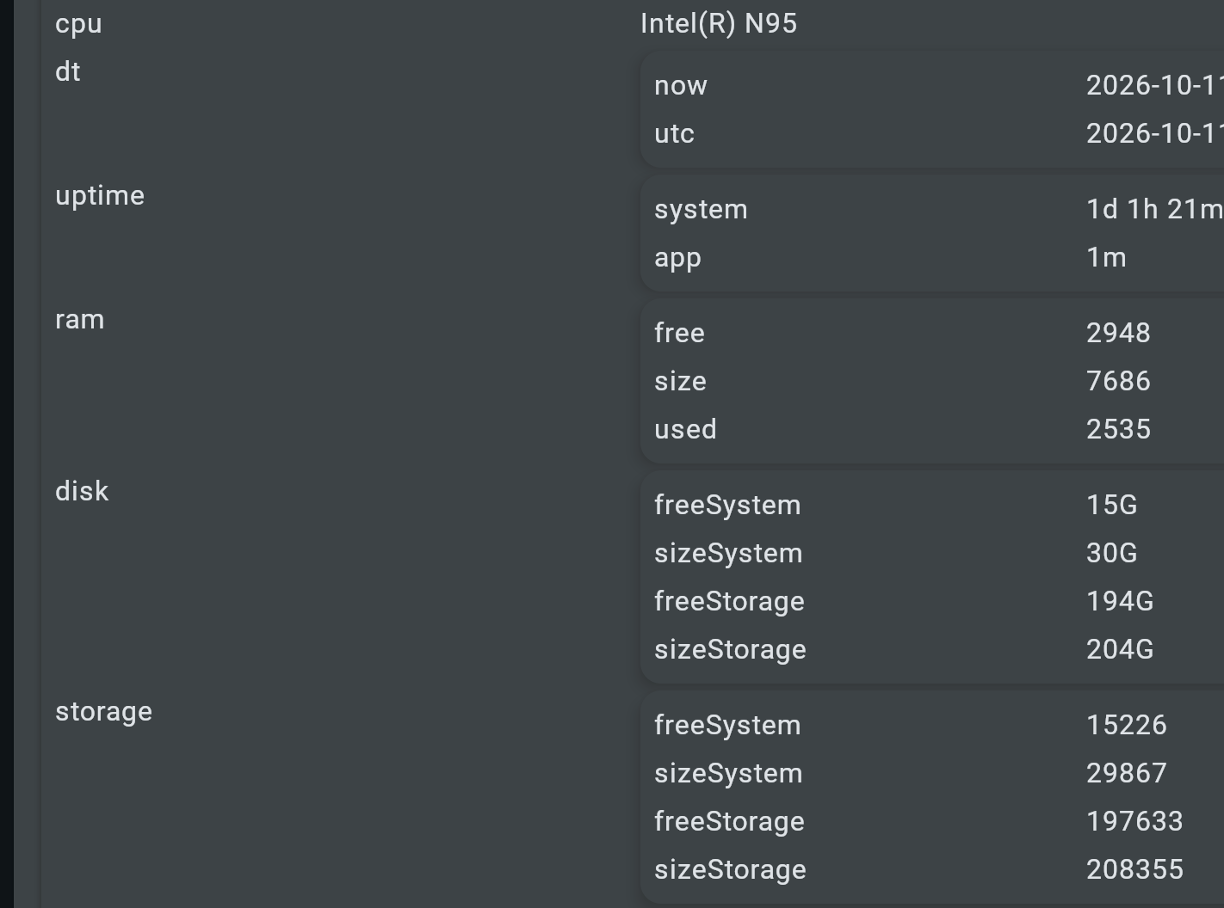
Системот обезбедува детални извештаи за следење на уредот на секој час, вклучувајќи информации за достапниот простор на дискот. Со споредување последователни извештаи може да ги следите промените на достапниот капацитет и да утврдите постојано намалување на слободниот простор.
Пример на список со часовни системски извештаи и детали за избран извештај. freeSystem и sizeSystem ги прикажуваат слободниот простор и вкупниот капацитет за системскиот дел; freeStorage и sizeStorage ги прикажуваат соодветните вредности за податочното складирање. Надолен тренд може да се утврди само со споредување извештаи низ времето.
Проверки и решавање проблеми
Како да извршувате сервисни команди
На уредот: Со екранот на допир или поврзано USB-глувче отворете го сервисното мени, внесете го ID на уредот и изберете Терминал. Притиснете Enter за да ја извршите командата.
Оддалеку: Отворете Далечинска конзола во административниот интерфејс. Потребни се дозволи Server Administrator или повисоки, а уредот мора да биде поврзан и да комуницира со серверот. Испратете ја командата со копчето ✓.
Ниту една опција не е достапна? Обратете се кај Вашиот добавувач на софтвер.
Проверка и решавање проблеми со просторот на дискот
Истражете ја причината за намалување на слободниот простор на дискот.
Извршете ја командата
df -h /. Таа овозможува дополнителна проверка на тековната искористеност на датотечниот систем што го содржи коренскиот директориум (/); не го заменува часовниот Мониторинг. Size е вкупниот капацитет, Used е искористениот простор, Avail е достапниот простор, Use% е процентот на искористеност, а Mounted on ја означува точката на монтирање.Команда за копирање:
df -h /Илустративен излез (не е преземен од конкретен уред):
Filesystem      Size  Used Avail Use% Mounted on
/dev/sda2        29G   22G  5.5G  80% /
Во овој пример, датотечниот систем има 29 GB, од кои се искористени 22 GB, а достапни се 5,5 GB. Показателот од 80 % сам по себе не означува дефект; земете ги предвид трендовите и потребите на уредот.
Проверете ја големината на системските дневници.
Двете команди подолу само ги проверуваат дневниците; ниту една не брише ништо. Првата ги наведува големините на датотеките со дневникот на јадрото и syslog; втората ја прикажува искористеноста на просторот од journal. Овие бројки можеби не се целосно независни.
Команди за копирање:
ls -lh /var/log/kern* /var/log/syslog 2>/dev/null
journalctl --disk-usage
Зошто да ја проверувате големината на дневниците на јадрото?
Јадрото е основниот дел на Linux. Големината на дневниците на јадрото не е големина на самото јадро: тоа се датотеки што евидентираат настани од системот, хардверот и драјверите. Повторлива USB-грешка, на пример, може да создаде многу записи и да го пополни просторот. Самата големина на датотеката не ја открива причината, а бришењето на дневникот нема да ја отстрани.
Протолкувајте ги резултатите.
Ако има доволно слободен простор, не чистете дневници како редовно одржување. Ако просторот е речиси полн, утврдете дали причината се дневниците или други датотеки. Невообичаено голем дневник може да укажува на повторлив дефект. Ако брзо расте по чистењето, истражете ја основната причина.
Ослободување простор – само за напредно сервисирање.
Предупредување: овој напреден сервисен блок може трајно да ја уништи дијагностичката историја. Користете го само кога е оправдано, откако ќе ги зачувате потребните дневници и со одобрение од овластен техничар. Не го користете за редовно одржување.
Копирајте ги и испратете ги сите четири команди заедно како еден блок.
sudo journalctl --rotate && sudo journalctl --vacuum-time=1s sudo truncate -s 0 /var/log/syslog sudo truncate -s 0 /var/log/kern.log df -h | head -n 3- Прв ред: Го ротира активниот journal и многу агресивно ги отстранува архивираните записи.
- Втор ред: Ја празни датотеката
/var/log/syslog, која содржи системски, а можеби и апликациски дневници. - Трет ред: Ја празни датотеката
/var/log/kern.log, која содржи дневници за јадрото на Linux, хардверот и драјверите. - Четврт ред: Ги прикажува првите три реда од прегледот на искористеноста на дискот. Коренскиот датотечен систем можеби не е меѓу нив.
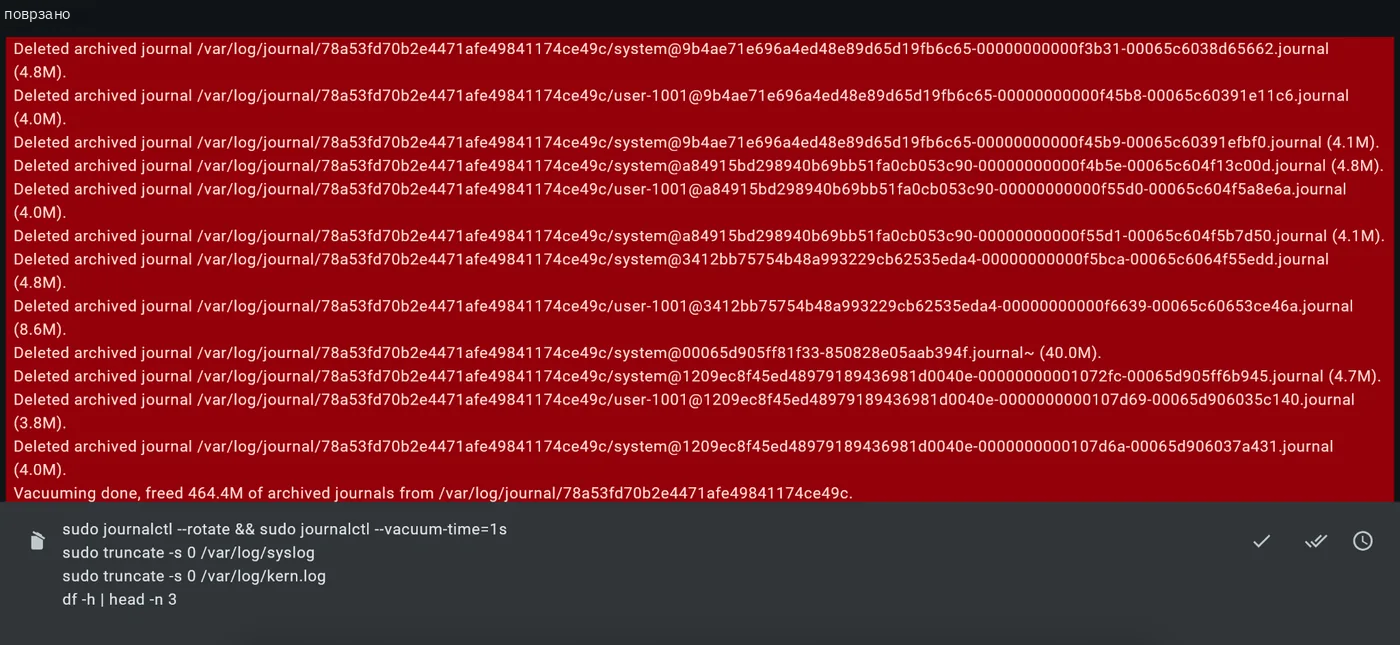
Пример на отстранување архивиран journal
Поврзани теми и следни чекори
Контактирајте го давателот на софтверот.