
Documentation / Configuration et gestion / Accéder au menu de maintenance
Accéder au menu de maintenance
Présentation et repères
Le menu de maintenance donne accès aux outils réseau et système locaux du lecteur. Découvrez comment l’ouvrir au toucher ou à la souris et à quoi sert chaque option.
Étapes et paramètres
Comment ouvrir le menu de maintenance
La boîte de dialogue se ferme après un délai qui n’est pas réinitialisé lors de la saisie des chiffres. Préparez l’identifiant ; rouvrez la boîte de dialogue si elle se ferme. Le menu de maintenance fonctionne hors connexion.
- Dans l’interface d’administration, ouvrez la fiche de l’appareil et notez son identifiant à six chiffres, affiché en haut à gauche sous « Appareil ». Il ne s’agit pas d’un code de maintenance universel.
- Ouvrez le menu avec la méthode adaptée à votre écran. Utilisez l’une des options suivantes.
- Écran tactile : maintenez le doigt dans le coin supérieur droit pendant environ une seconde. Saisissez l’identifiant de l’appareil dans la boîte de dialogue et confirmez avec ✓.
- Écran non tactile: activez temporairement « Pointeur de la souris » dans les paramètres de l’appareil, branchez une souris USB et maintenez le bouton gauche dans le coin supérieur droit pendant environ une seconde. Saisissez l’identifiant et confirmez avec ✓. Désactivez ensuite le pointeur.
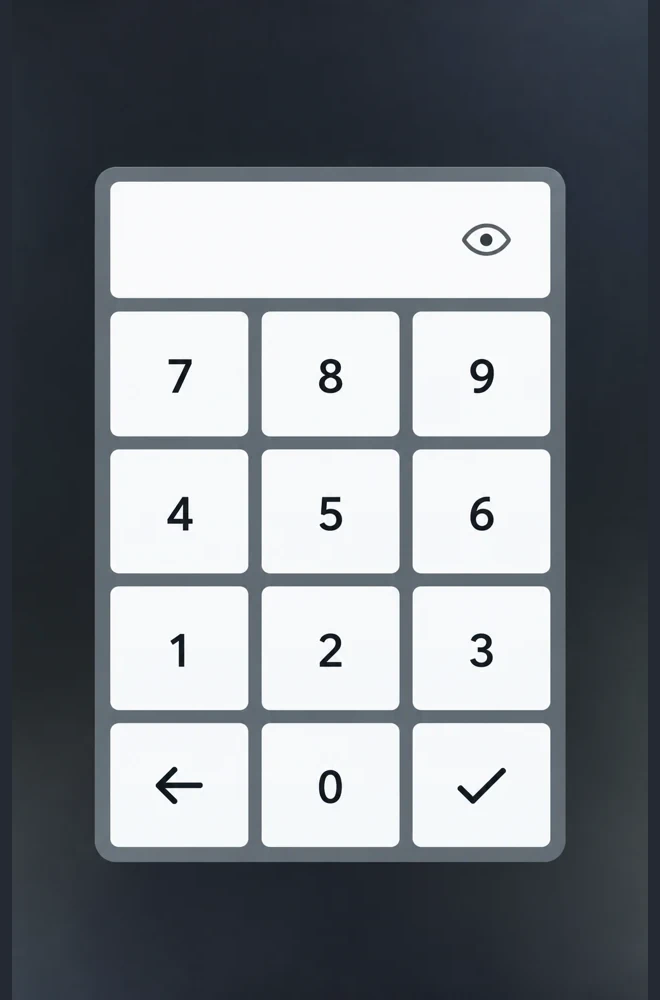
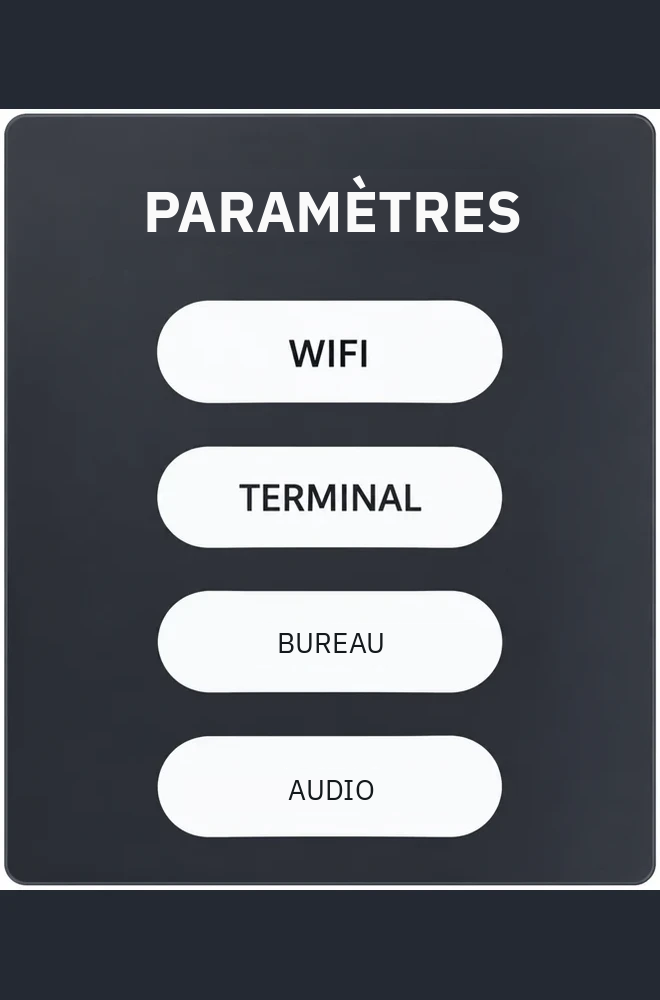
Illustration localisée à partir de la capture fournie. Les libellés du menu installé peuvent différer.
Options de maintenance
- Wi-Fi ouvre les paramètres des connexions sans fil. Vous pouvez, par exemple, configurer ou modifier un réseau Wi-Fi et résoudre les problèmes de connexion. Exemple de procédure : Connecter un appareil au Wi-Fi.
- Terminal ouvre une fenêtre de terminal directement depuis le menu de maintenance, sans passer par le bureau Ubuntu. Fermez-la lorsque vous avez terminé. Vous pouvez, par exemple, vérifier l’espace disque libre, les journaux système ou l’actualisation des contenus web. Exemples de procédures : L’espace disque libre diminue ou devient insuffisant ; L’application « Site web » affiche des contenus obsolètes.
- Audio ouvre les paramètres audio d’Ubuntu. Sélectionnez l’entrée ou la sortie audio appropriée, par exemple celle de l’écran, puis fermez la boîte de dialogue. Exemple : sélectionner une entrée ou une sortie audio.
- Bureau ouvre le bureau Ubuntu. Une fois votre travail terminé, déconnectez-vous du bureau pour revenir aux applications du système. Exemple : modifier les paramètres système dans l’interface graphique d’Ubuntu.
Configurer le son de l’appareil →
Rubriques associées et prochaines étapes
← Retour à la vue d’ensemble – Configuration et gestion
Vous n’avez pas trouvé ce que vous cherchiez ?
Contactez votre fournisseur de logiciel.
Contactez votre fournisseur de logiciel.