
Enregistrer le lecteur
Présentation et repères
Enregistrez un lecteur préparé à l’aide de son code QR ou de son URL d’enregistrement. Ce guide explique aussi les conditions d’un nouvel enregistrement.
Étapes et paramètres
Installez d’abord le lecteur. L’enregistrement ne consiste pas à ajouter manuellement une entrée dans la liste des appareils de l’entreprise.
Prérequis à l’enregistrement
- Le lecteur doit être en fonctionnement et disposer d’une connexion Internet opérationnelle.
- L’utilisateur doit disposer d’un compte, y être connecté et posséder les droits nécessaires à l’enregistrement des appareils. Cela vaut aussi bien pour le code QR que pour l’URL d’enregistrement.
Si aucune connexion réseau filaire n’est disponible, configurez le Wi-Fi dans le menu de maintenance accessible en haut à droite de l’écran. Consultez le guide Connecter un appareil au Wi-Fi. Sans connexion Internet opérationnelle, le code QR d’activation, l’URL et le code d’enregistrement ne s’affichent pas.
Écran d’enregistrement
Au premier démarrage du lecteur avec une connexion Internet opérationnelle, l’écran affiche un code QR, une URL et un code d’enregistrement.
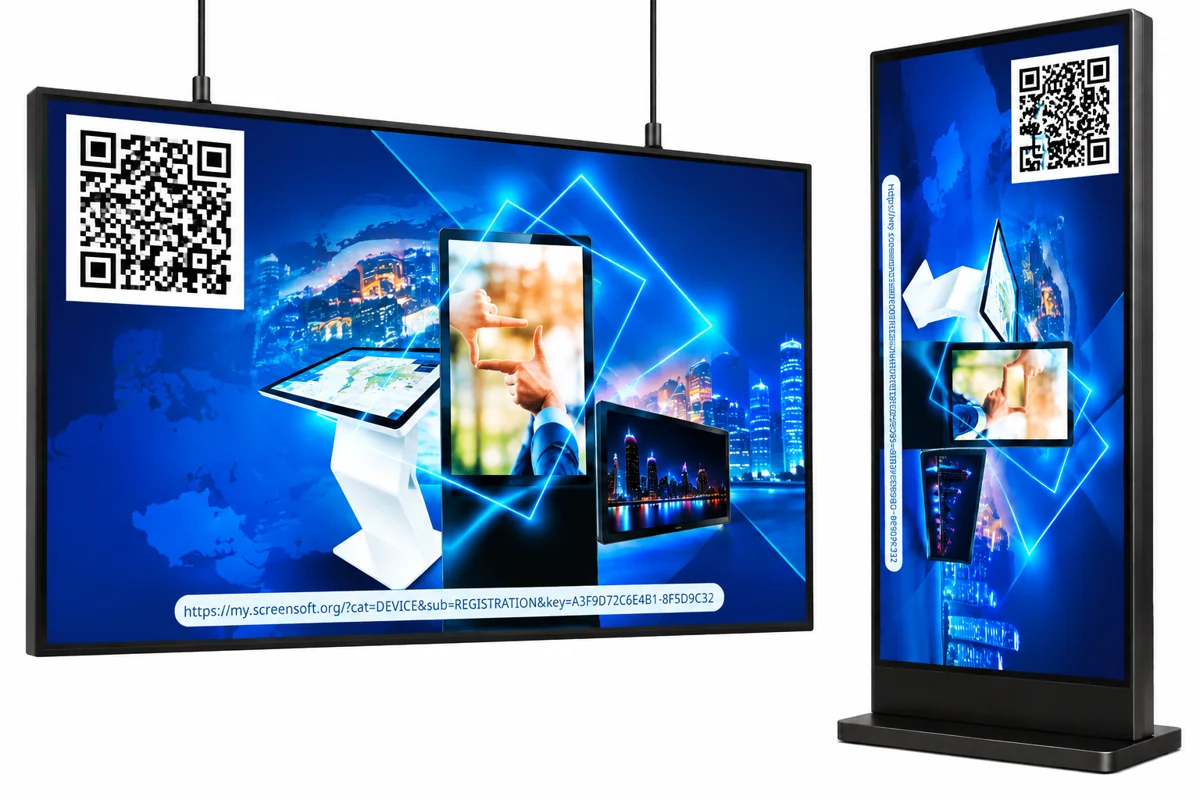
Enregistrer un appareil
- Scannez le code QR avec un téléphone ou ouvrez l’URL d’enregistrement affichée sur un ordinateur, puis suivez les instructions.
- Saisissez le nom de l’appareil et terminez l’enregistrement. Selon vos droits, affectez l’appareil au compte approprié et renommez-le si nécessaire.
L’enregistrement peut être effectué par un technicien, un client ou un partenaire en marque blanche autorisé.
Réenregistrer sans réinstaller
- Pour réenregistrer un lecteur sans le réinstaller, utilisez l’action de suppression de l’appareil dans l’interface d’administration.
- Si le lecteur est en ligne et reçoit la commande, il supprime les données locales et l’enregistrement, redémarre et affiche de nouveau le code QR d’enregistrement.
- Cette procédure à distance nécessite que le lecteur soit en ligne ; il ne s’agit pas d’une réinstallation complète du système d’exploitation.
Rubriques associées et prochaines étapes
← Retour à la vue d’ensemble – Configuration et gestion
Contactez votre fournisseur de logiciel.