
Documentation / Configuration et gestion / Installer le lecteur
Installer le lecteur
Présentation et repères
Installez le lecteur sur le disque interne de l’appareil préparé, puis enregistrez-le.
Étapes et paramètres
Procédure d’installation
- Branchez la clé USB d’installation préparée, l’écran, le clavier et la souris.
- Dans le menu de démarrage ou le BIOS, choisissez de démarrer depuis la clé USB d’installation. La touche et la procédure dépendent du modèle de mini-PC ; suivez la documentation du fabricant.
- Après avoir démarré le système d’exploitation depuis la clé USB d’installation,, connectez l’ordinateur à Internet (LAN ou Wi-Fi). Cette connexion est nécessaire pour rechercher les mises à jour de Flasher et du fichier ISO d’installation.
- Lancez Flasher depuis le bureau ; il ne démarre pas automatiquement.
- Pour un ordinateur Intel/AMD standard, sélectionnez Wayland Intel AMD x64 dans Flasher.
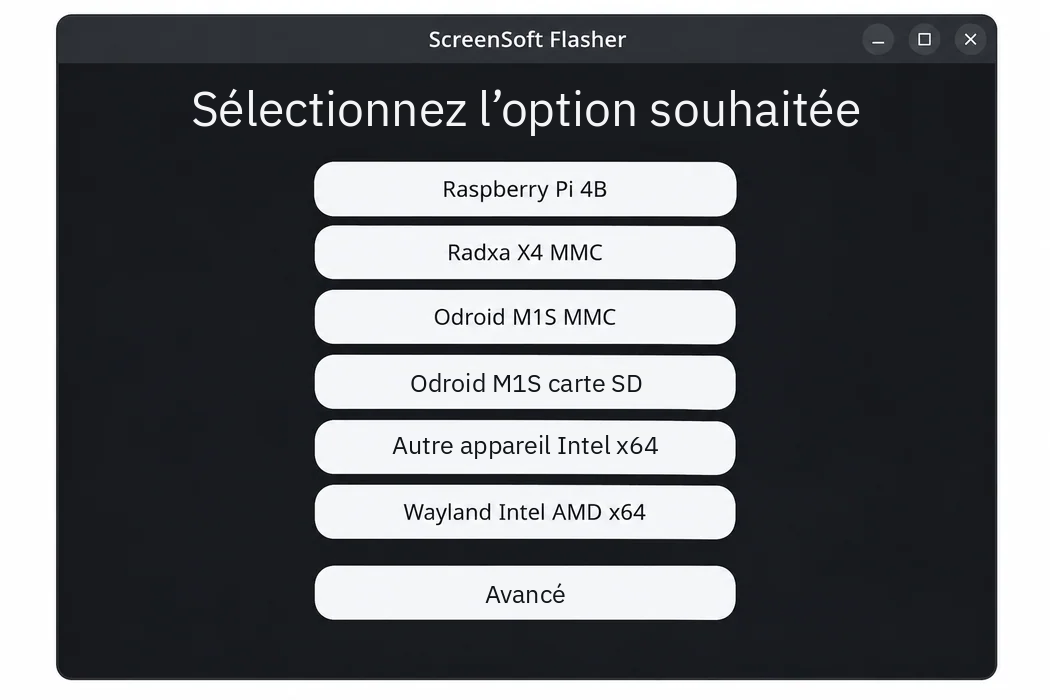
Illustration localisée à partir de la capture fournie. Les libellés du menu installé peuvent différer.
- Choisissez Target for ScreenSoft software.
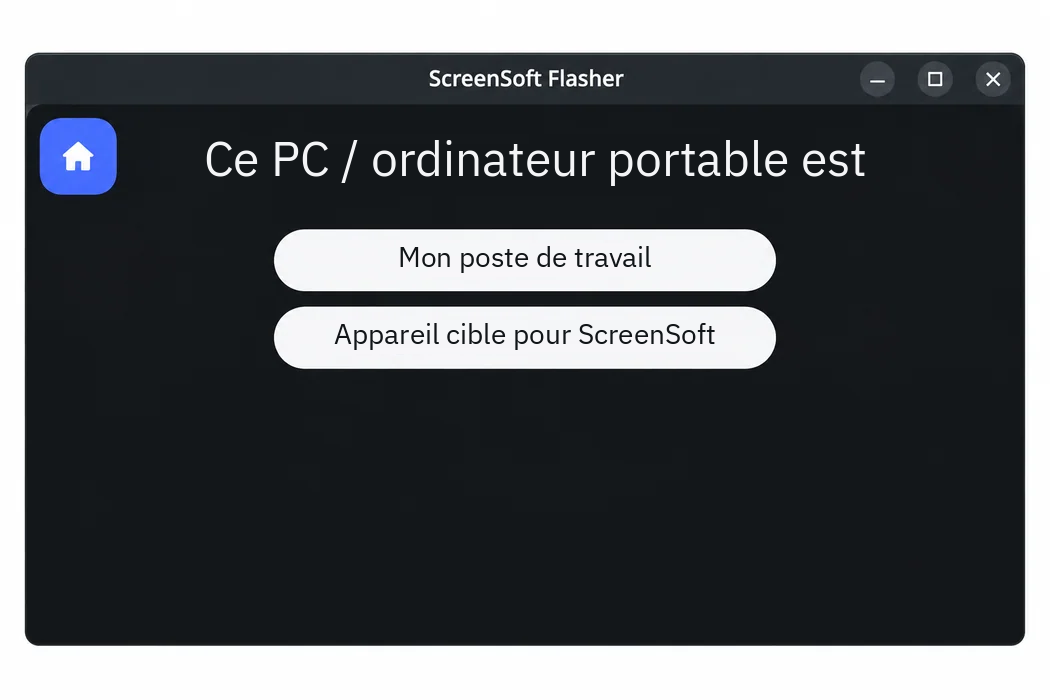
Illustration localisée à partir de la capture fournie. Les libellés du menu installé peuvent différer.
- Sur l’écran Select disk target, sélectionnez le disque interne de l’ordinateur sur lequel vous installez le lecteur. Dans une configuration standard, un seul disque cible est affiché. Avant de confirmer, vérifiez sa capacité et son identifiant. L’écriture de l’image efface le contenu du disque sélectionné.
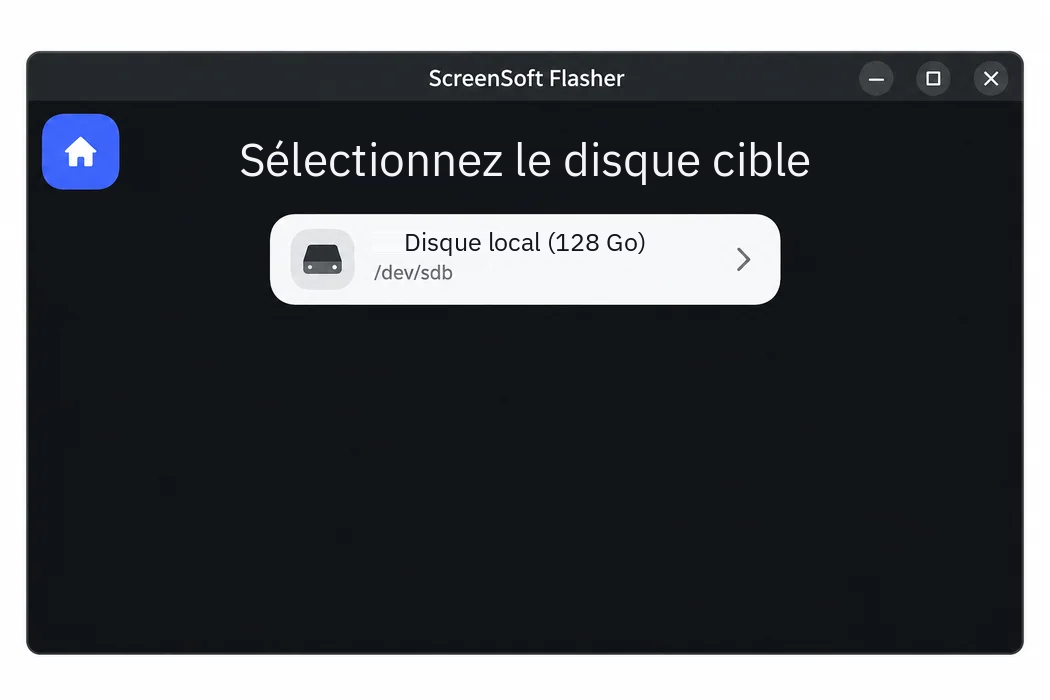
Illustration localisée à partir de la capture fournie. Les libellés du menu installé peuvent différer.
- Sélectionnez Check updates and flash. Cette option recherche les mises à jour disponibles de Flasher et du fichier ISO d’installation, puis installe le système sur le disque interne sélectionné.
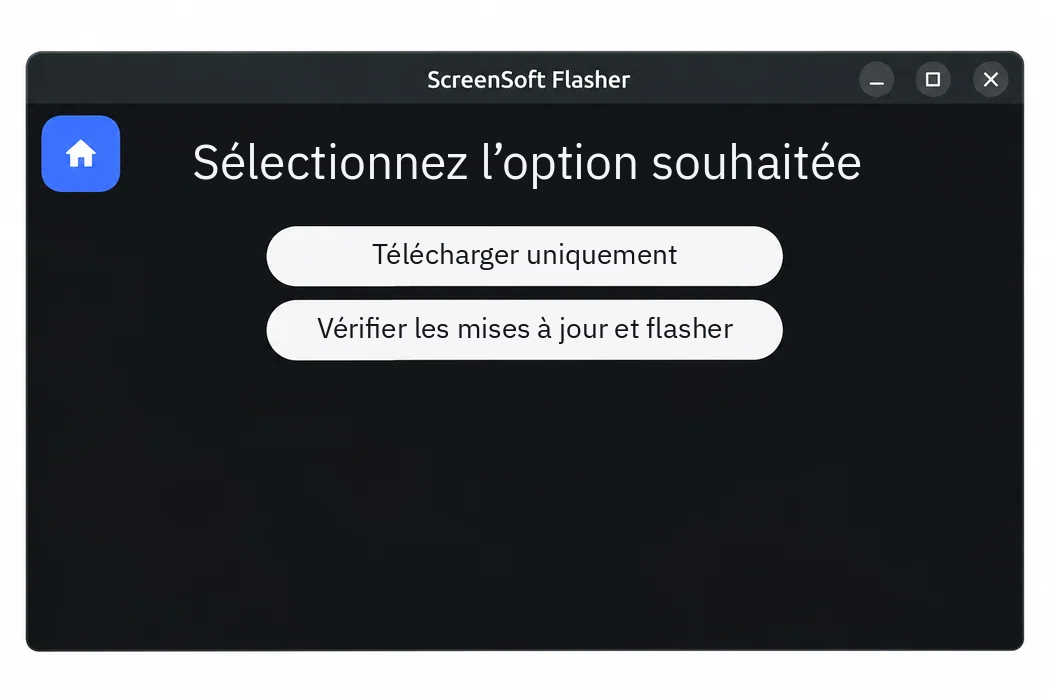
Illustration localisée à partir de la capture fournie. Les libellés du menu installé peuvent différer.
- Attendez la fin du téléchargement et de l’écriture. Ne débranchez pas le disque pendant l’installation.
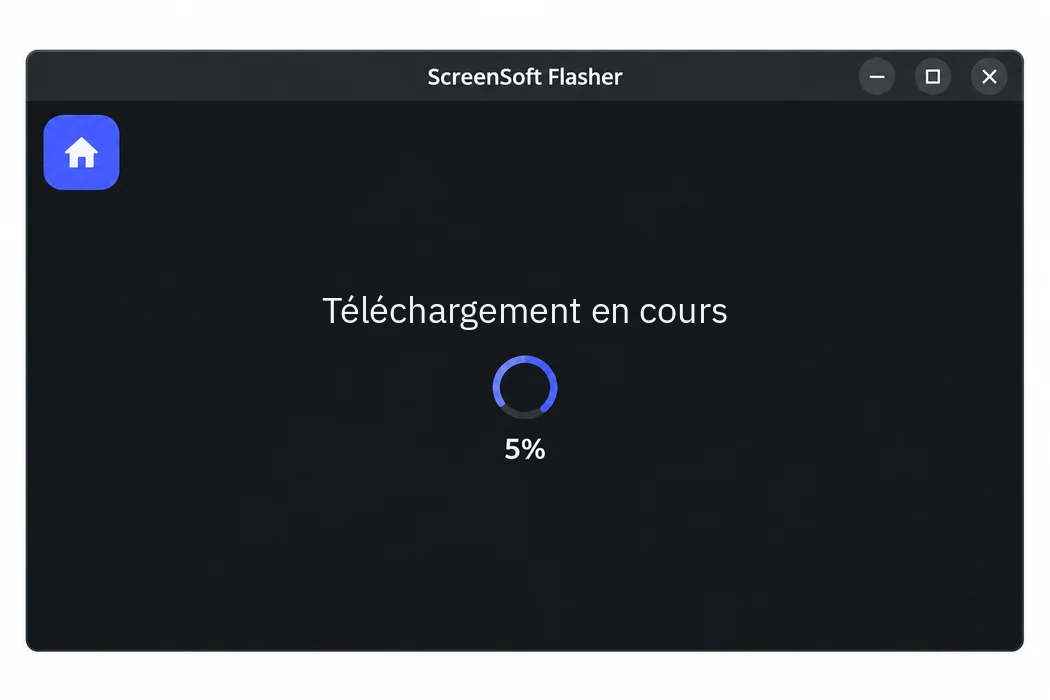
Illustration localisée à partir de la capture fournie. Les libellés du menu installé peuvent différer.
- Il est vivement recommandé d’activer dans le BIOS le démarrage automatique au rétablissement du courant. Sans ce réglage, l’ordinateur peut rester éteint après une coupure de courant et le lecteur ne démarrera pas. Après l’installation, vous pouvez choisir d’ouvrir directement le BIOS. La procédure et les noms des options varient selon le modèle. Exemple de configuration : Démarrage automatique après une coupure de courant – GMKtec NucBox G5
- Débranchez la clé USB d’installation avant de démarrer le système installé. Lorsque le lecteur démarre avec une connexion Internet fonctionnelle, il affiche un QR code, une URL et un code d’enregistrement. Si aucune connexion LAN n’est disponible, configurez le Wi-Fi dans le menu de maintenance accessible en haut à droite de l’écran. Suivez le guide Connecter un appareil au Wi-Fi. Sans connexion Internet opérationnelle, le code QR d’activation, l’URL et le code d’enregistrement ne s’affichent pas.
- Scannez le QR code avec un téléphone ou ouvrez l’URL affichée sur un ordinateur, puis suivez les instructions. L’utilisateur doit disposer d’un compte, y être connecté et avoir les autorisations nécessaires pour enregistrer un appareil. Cela s’applique au QR code comme à l’URL.
Rubriques associées et prochaines étapes
← Retour à la vue d’ensemble – Configuration et gestion
Vous n’avez pas trouvé ce que vous cherchiez ?
Contactez votre fournisseur de logiciel.
Contactez votre fournisseur de logiciel.