
Документација / Поставување и управување / Инсталирање на плеерот
Инсталирање на плеерот
Вовед и основни насоки
Инсталирајте го плеерот на внатрешниот диск на подготвениот уред, а потоа регистрирајте го.
Чекори и поставки
Постапка за инсталација
- Поврзете ги подготвената инсталациска USB-меморија, мониторот, тастатурата и глувчето.
- Во менито за стартување или во BIOS изберете стартување од инсталациската USB-меморија. Копчето и постапката зависат од моделот на миникомпјутерот; следете ја документацијата на производителот.
- Откако ќе го стартувате оперативниот систем од инсталацискиот USB-уред, поврзете го компјутерот на интернет (LAN или Wi-Fi). Врската е потребна за проверка на ажурирања и за Flasher и за инсталациската ISO-датотека.
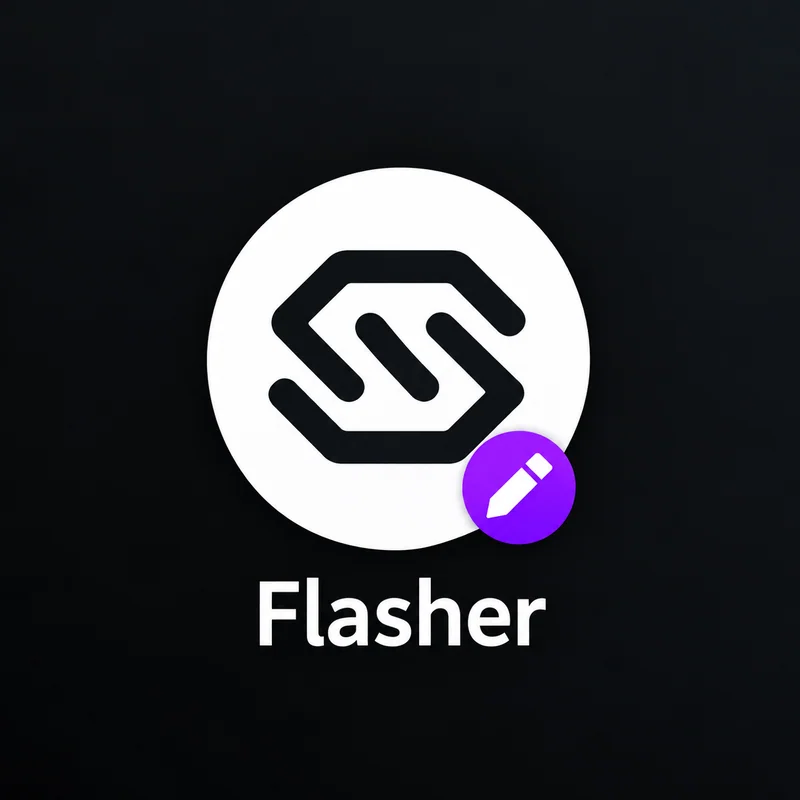
- Стартувајте Flasher од работната површина; не се стартува автоматски.
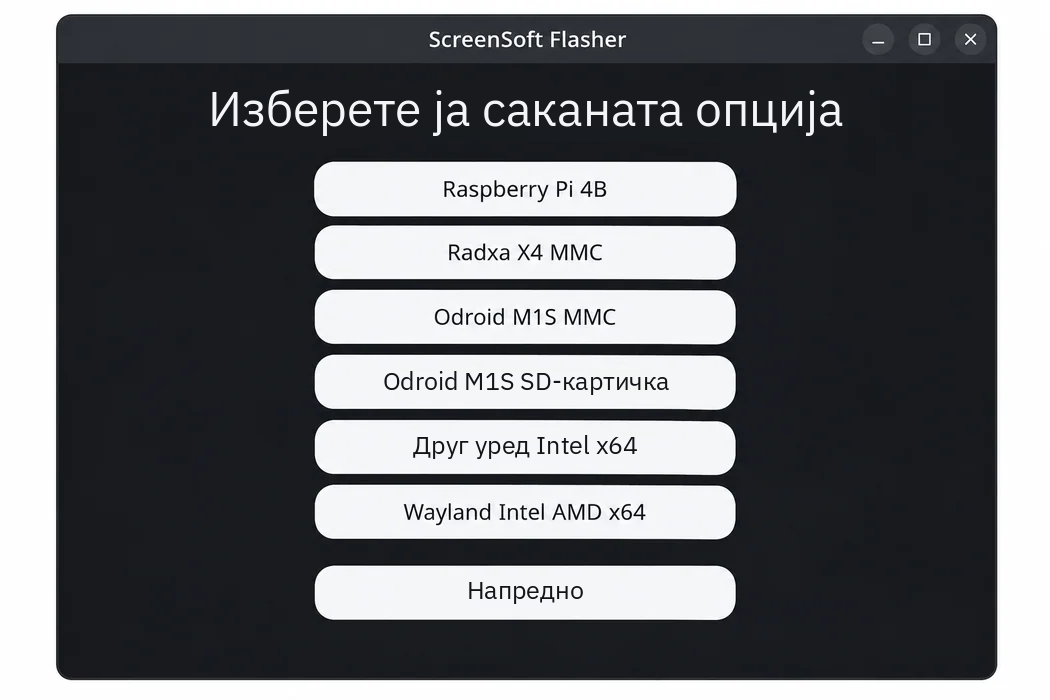
- За стандарден Intel/AMD компјутер изберете Wayland Intel AMD x64 во Flasher.
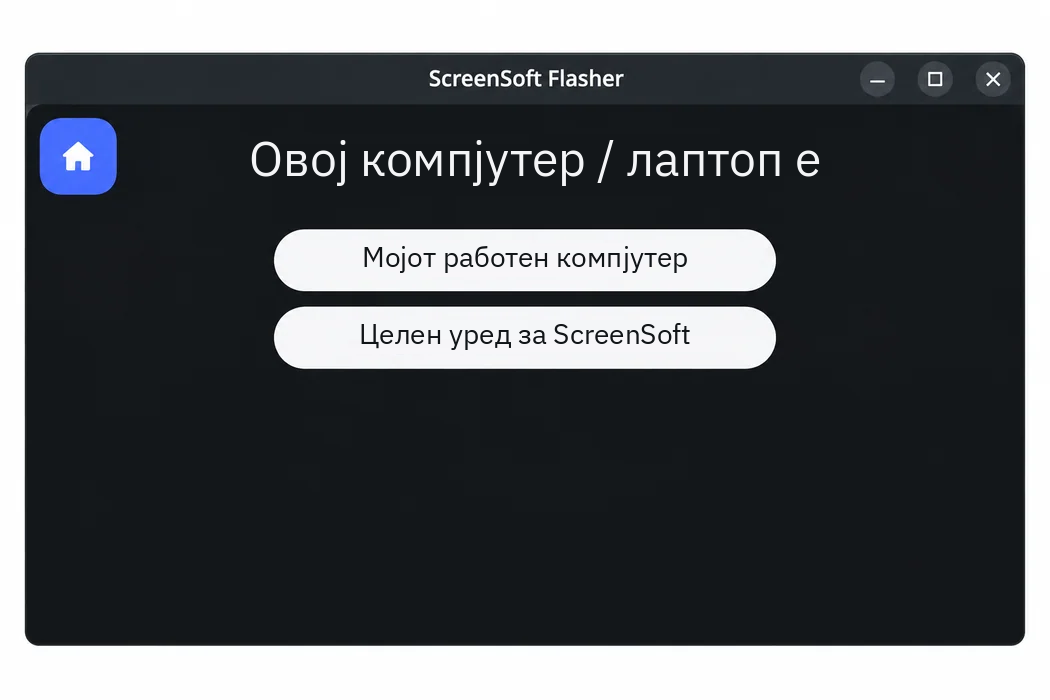
- Изберете „Целен диск за софтверот ScreenSoft“.
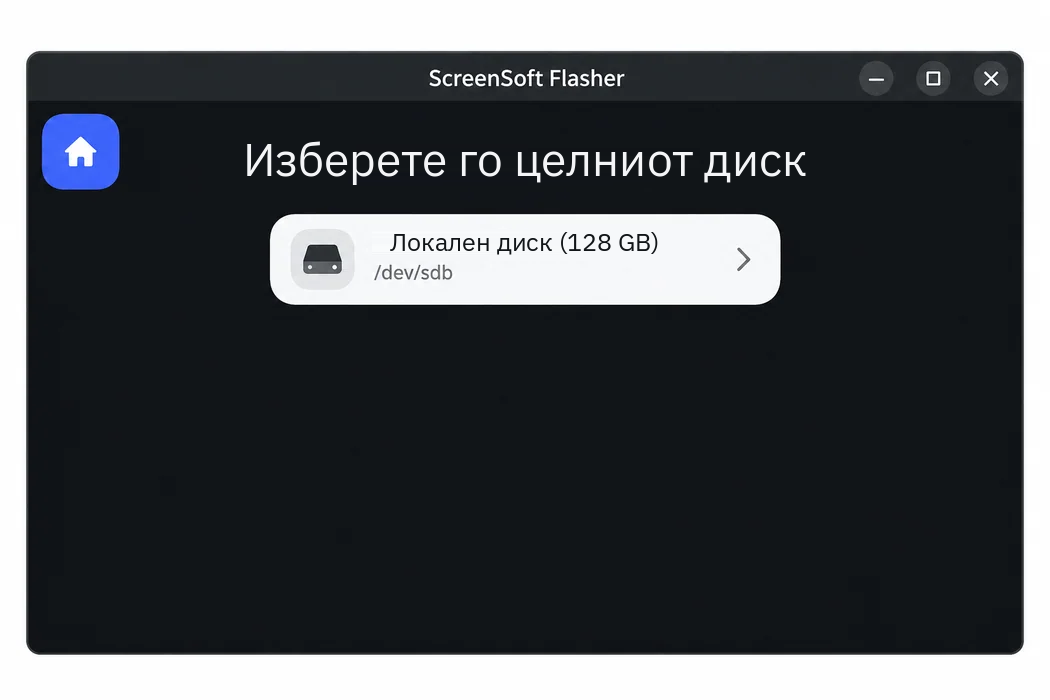
- На екранот Избор на целен диск изберете го внатрешниот диск на компјутерот на кој го инсталирате плеерот. Во стандардна конфигурација се прикажува само еден целен диск. Пред потврдувањето проверете ги неговиот капацитет и идентификатор. Запишувањето на системската слика ќе ја избрише содржината на избраниот диск.
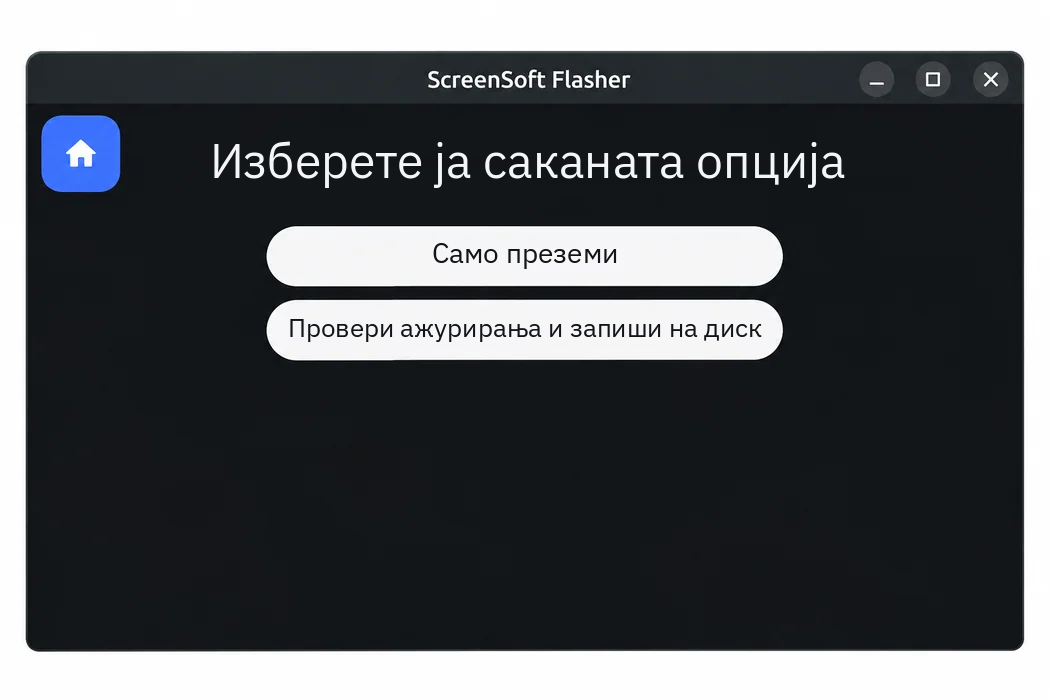
- Изберете Проверка на ажурирања и запишување. Оваа опција проверува дали има достапни ажурирања за Flasher и за инсталациската ISO-датотека, а потоа го инсталира системот на избраниот внатрешен диск.
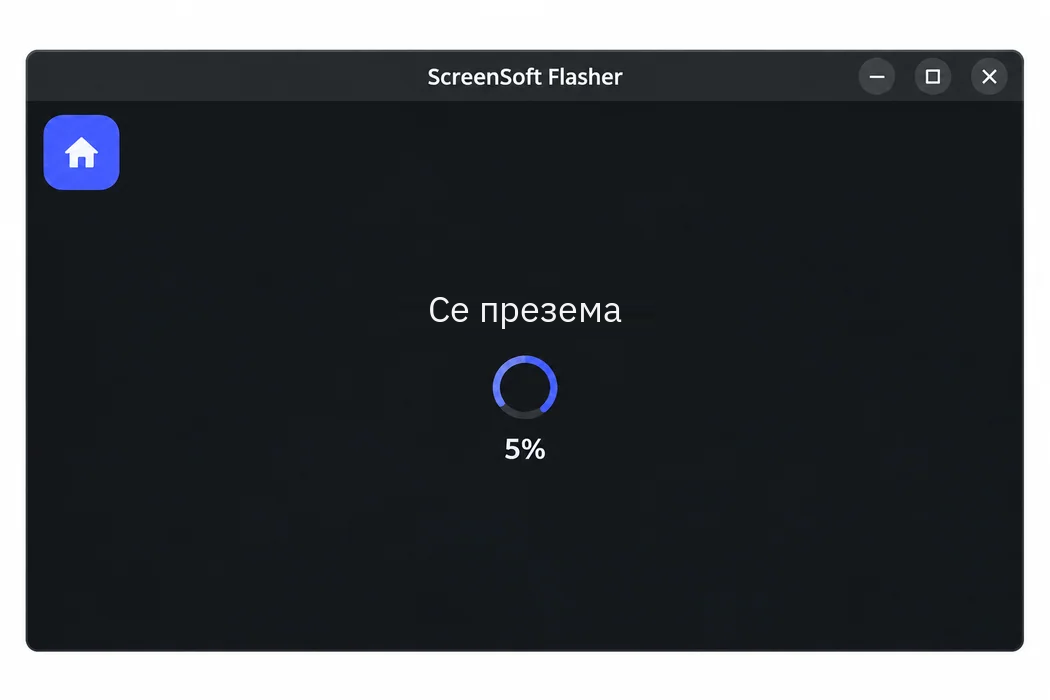
- Почекајте да завршат преземањето и запишувањето. Не го исклучувајте дискот за време на инсталацијата.
- Системот силно препорачува во BIOS да се вклучи автоматско стартување по враќање на електричното напојување. Без оваа поставка, компјутерот може да остане исклучен по прекин на напојувањето и Плеерот нема да се стартува. По инсталацијата може да изберете директен влез во BIOS. Постапката и имињата на опциите се разликуваат според моделот. Пример за поставување: Автоматско вклучување по прекин на напојувањето – GMKtec NucBox G5
- Исклучете ја инсталациската USB-меморија пред да го стартувате инсталираниот систем. Кога плеерот ќе се стартува со функционална интернет-врска, прикажува QR-код, URL-адреса и код за регистрација. Ако нема LAN-врска, поставете Wi-Fi во сервисното мени што се отвора во горниот десен агол на екранот. Следете го водичот Поврзување уред на Wi-Fi. Без функционална интернет-врска нема да се појават QR-кодот за активирање, URL-адресата и кодот за регистрација.
- Скенирајте го QR-кодот со телефон или отворете ја прикажаната URL-адреса на компјутер и следете ги упатствата. Корисникот мора да има корисничка сметка, да биде најавен во неа и да има соодветни дозволи за регистрација на уреди. Ова важи и за QR-кодот и за URL-адресата.
Поврзани теми и следни чекори
← Назад кон прегледот – Поставување и управување
Не го најдовте тоа што го баравте?
Контактирајте го давателот на софтверот.
Контактирајте го давателот на софтверот.