
Поврзување уред на Wi-Fi
Вовед и основни насоки
Постојат три валидни начини за поврзување на уредот со Wi-Fi. Го препорачуваме првиот бидејќи е најпрегледен и најлесен за употреба.
Чекори и поставки
Wi-Fi се поставува во сервисното мени директно на екранот на плеерот. Ако не знаете како да го отворите, видете Пристап до сервисното мени →.
Препорачан начин — управувач со Wi-Fi
Отворете го сервисното мени и изберете Wi-Fi.
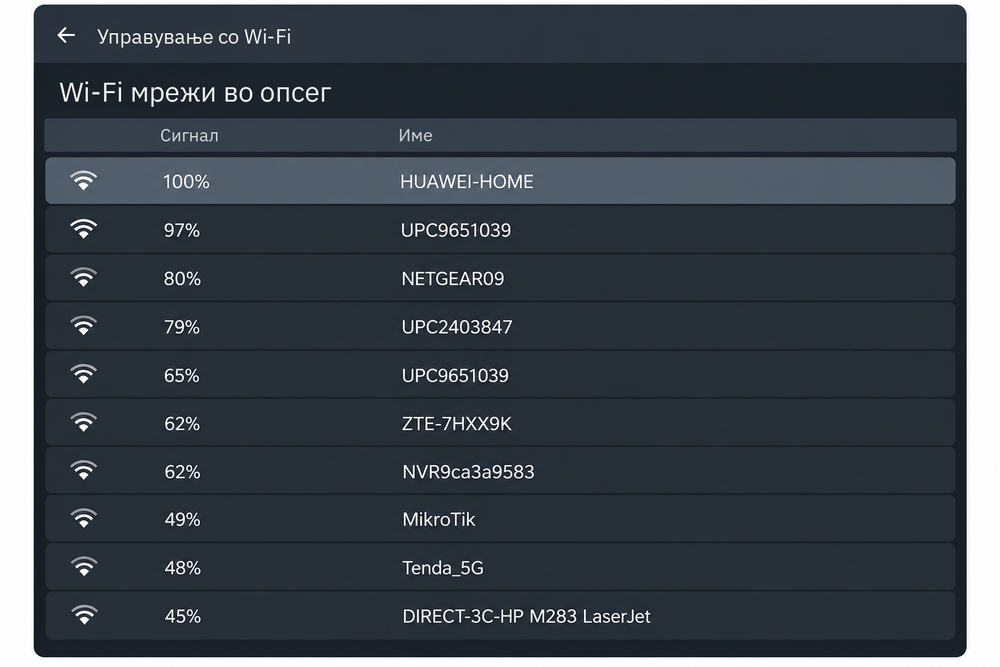
Се појавува список на достапни мрежи. Изберете ја Wi-Fi мрежата на која сакате да се поврзете.
Ако не ја гледате Вашата Wi-Fi мрежа, на пример по вклучување лична пристапна точка на телефонот, почекајте малку и притиснете го копчето со две стрелки во круг долу десно. Така се освежува списокот на достапни Wi-Fi мрежи. По потреба, почекајте кратко и освежете повторно.
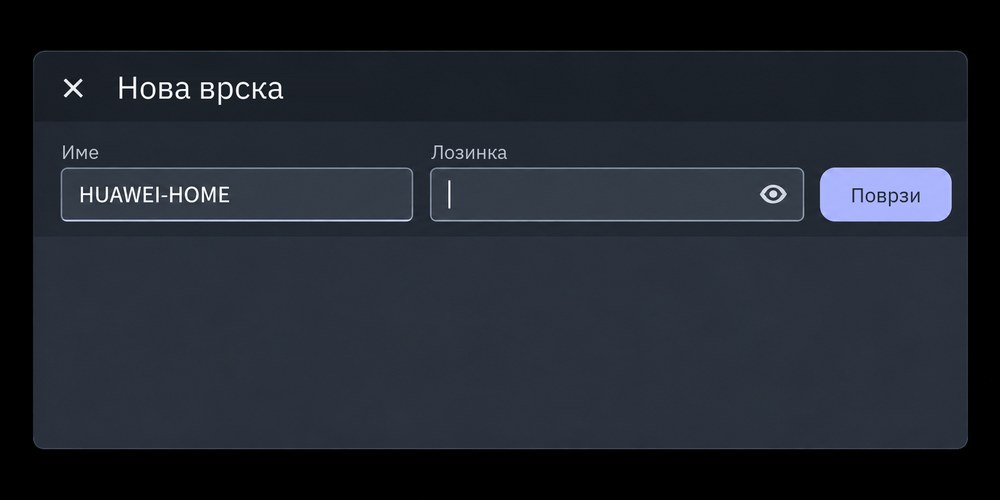
Се отвора дијалогот Нова врска со името на избраната мрежа. Внесете ја лозинката во полето Лозинка и притиснете Поврзи. По потреба, користете ја иконата со око за да ја прикажете лозинката.
Проверете ја врската.
Во административниот интерфејс проверете дали уредот комуницира со серверот и е поврзан.
Истата врска може да ја поставите и со една од следниве Linux-алатки. Изберете го начинот што Ви одговара; овие начини не се ограничени само на решавање проблеми.
Алтернативен начин 1 – копчето T
Отворете го сервисното мени и изберете Wi-Fi.
Притиснете го копчето T.
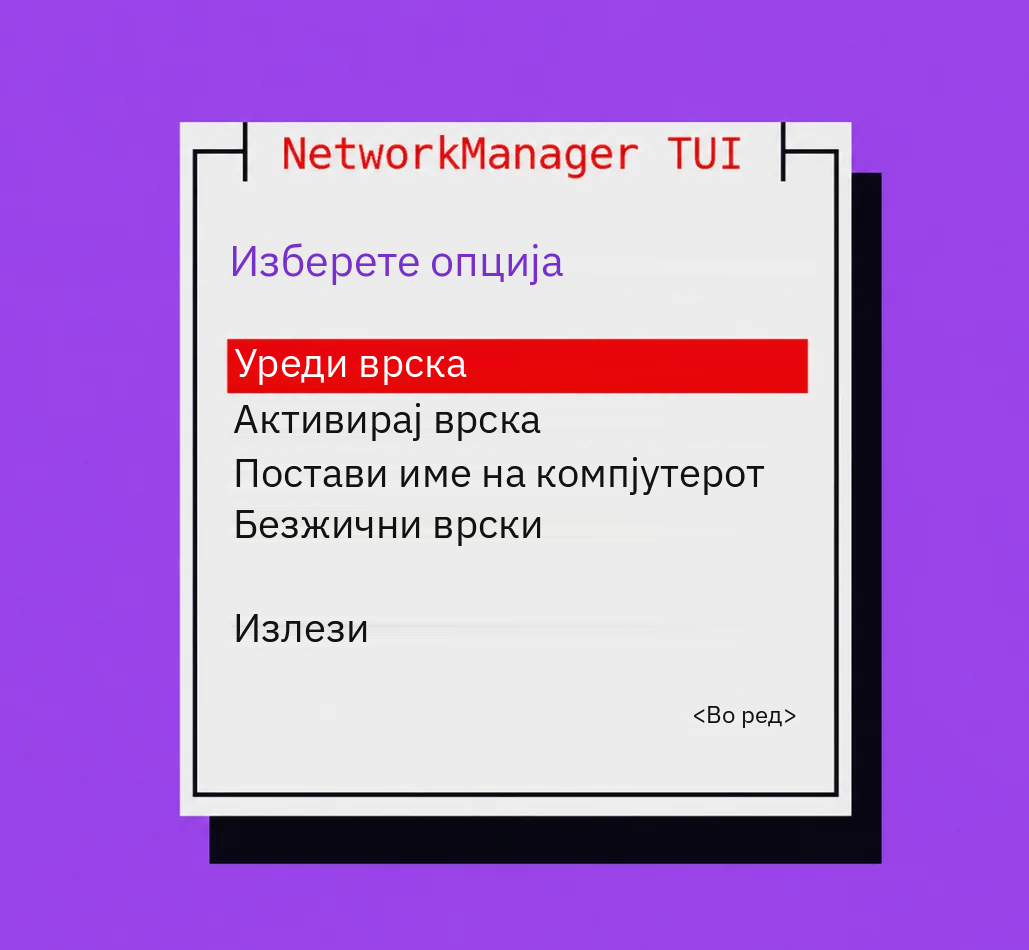
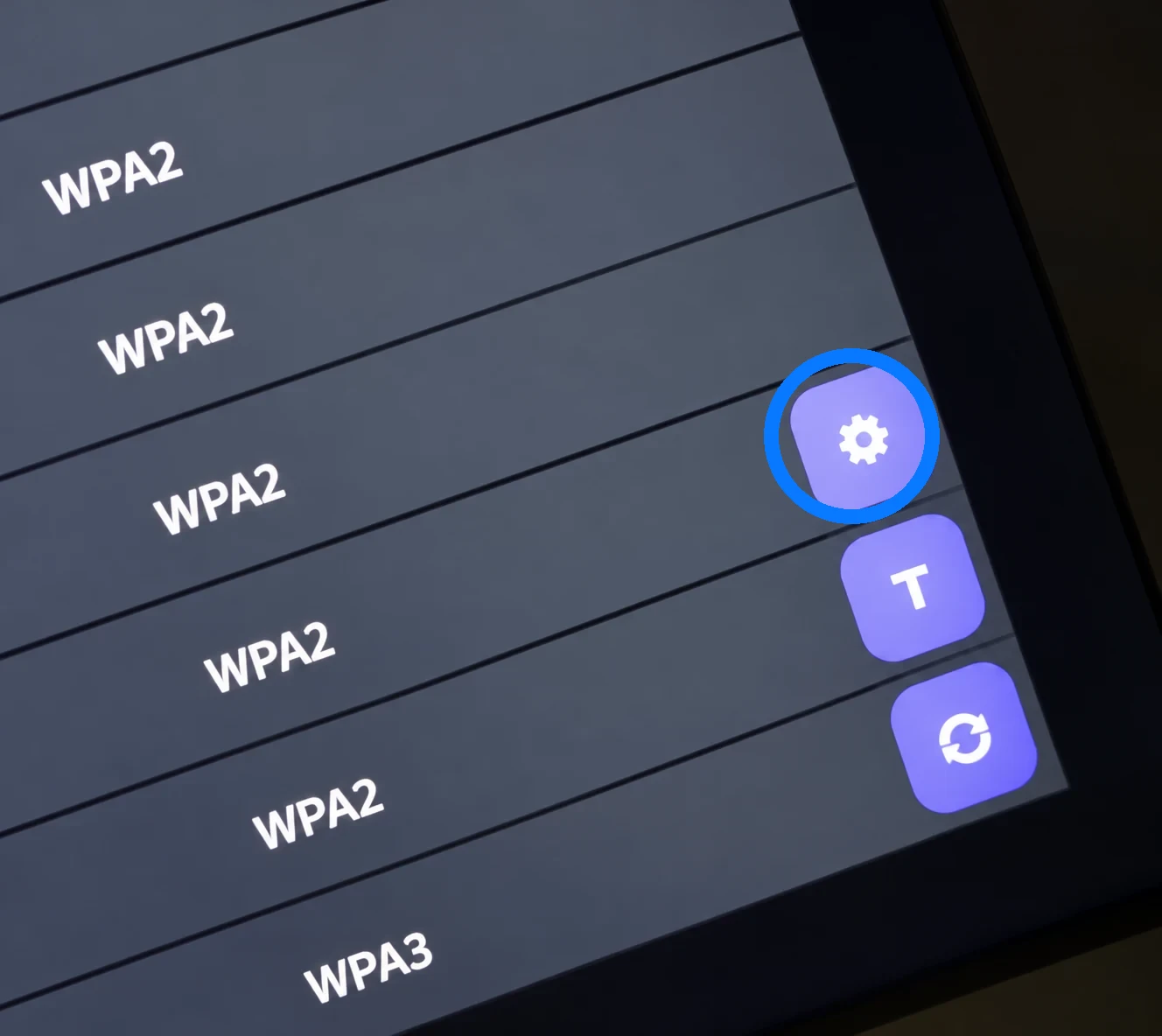
Долу десно во списокот на мрежи има три копчиња: поставки (запчаник), T и освежување (две стрелки во круг). NetworkManager TUI и тастатурата на екранот се отвораат автоматски. Не е потребно внесување команда.
Освежувањето (две стрелки во круг) го ажурира списокот на достапни Wi-Fi мрежи.
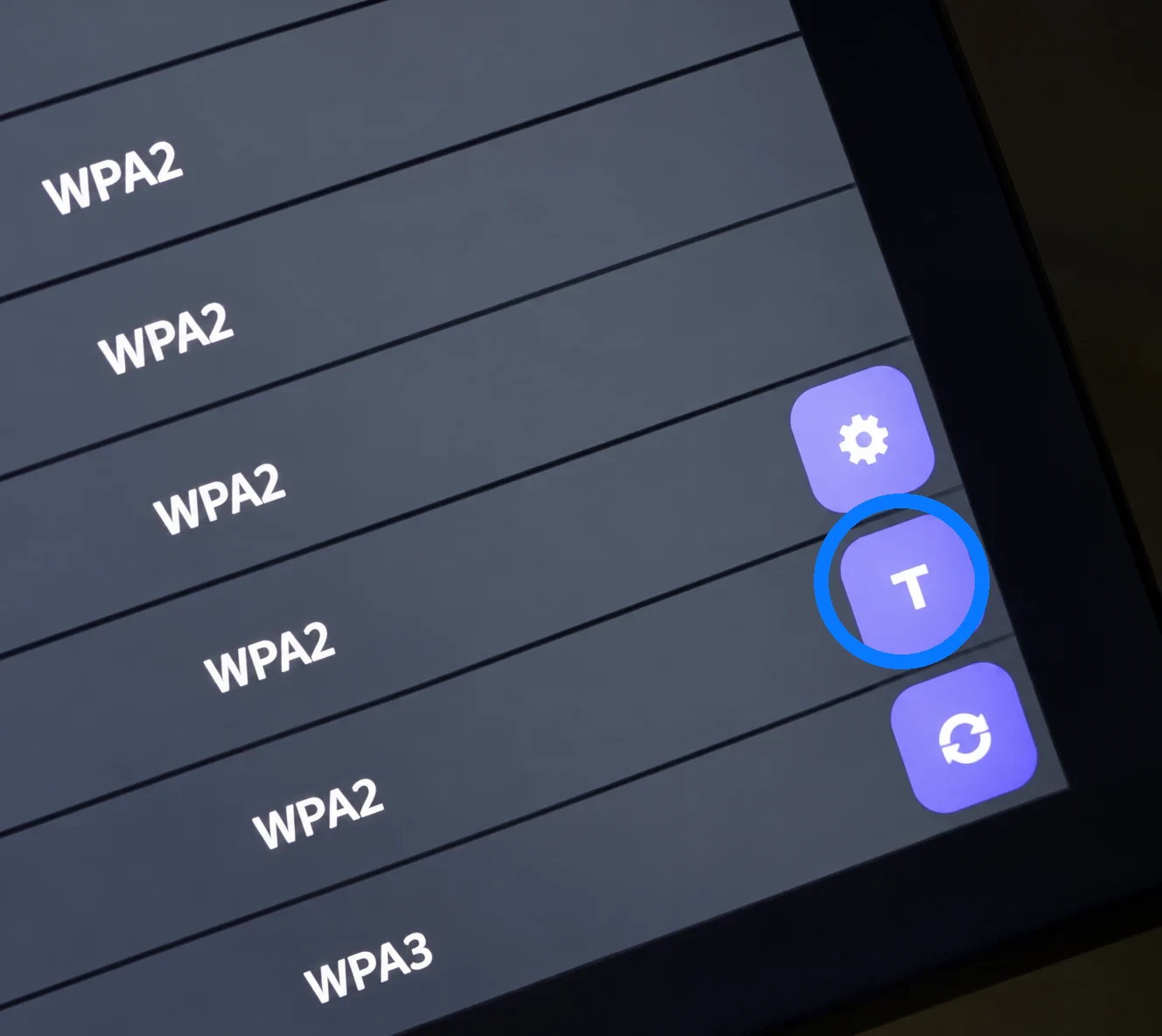
На првата слика е означено копчето T. По притискањето следете ги чекорите подолу.
Важно: со NetworkManager TUI не може да се управува директно преку допир или глувче. Користете ги стрелките на тастатурата на екранот или физичката тастатура, Enter за потврда и Backspace за враќање таму каде што е поддржано.
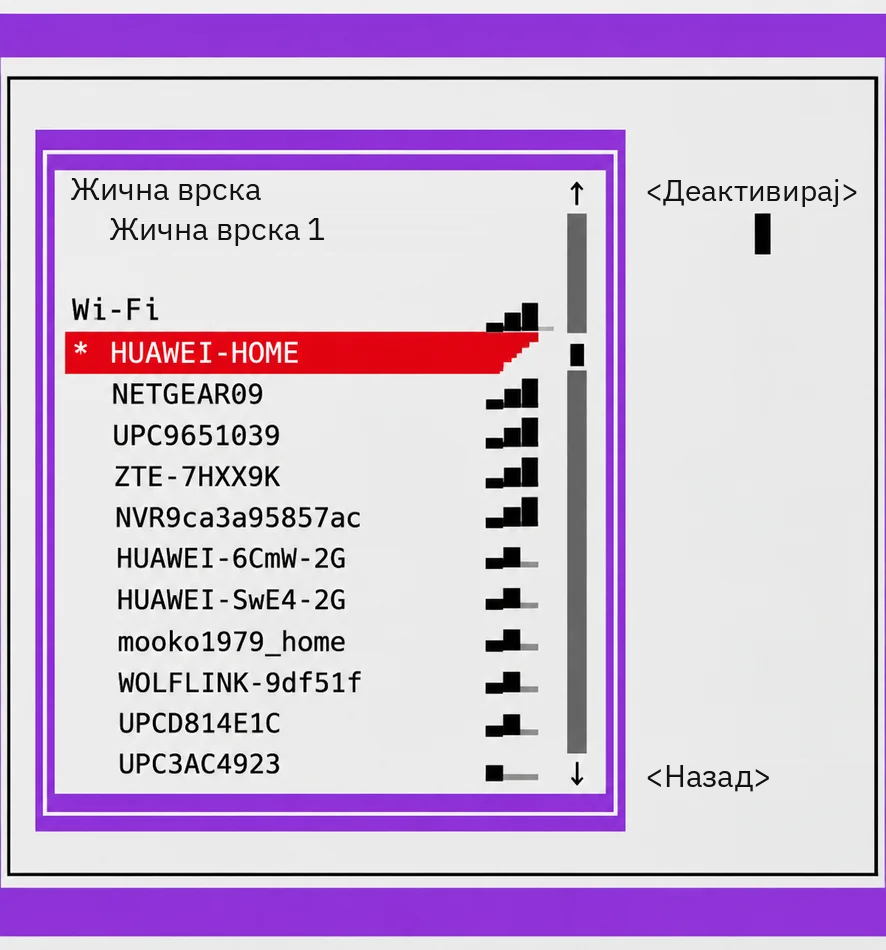
Со стрелките изберете „Активирај врска“ и потврдете со Enter.
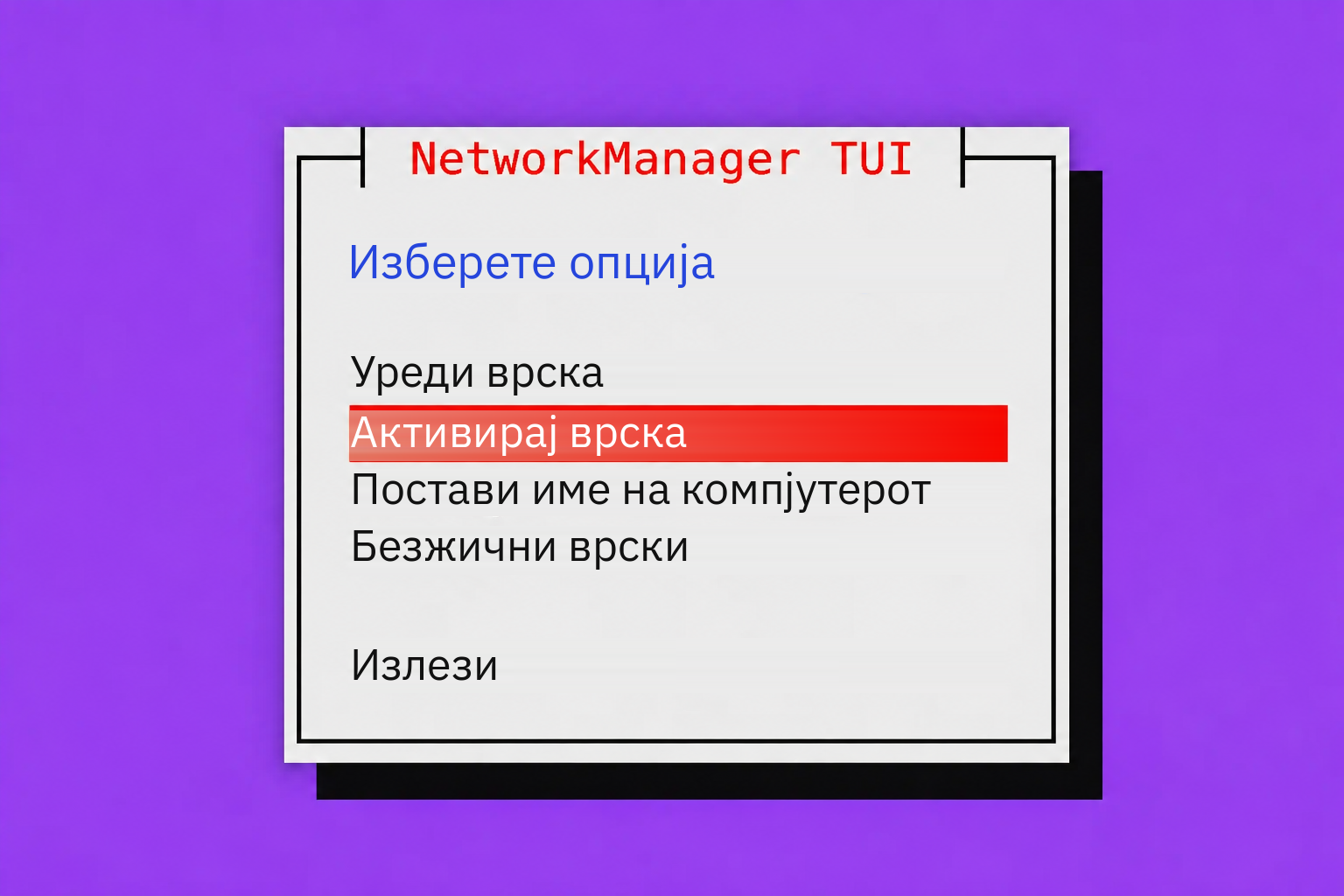
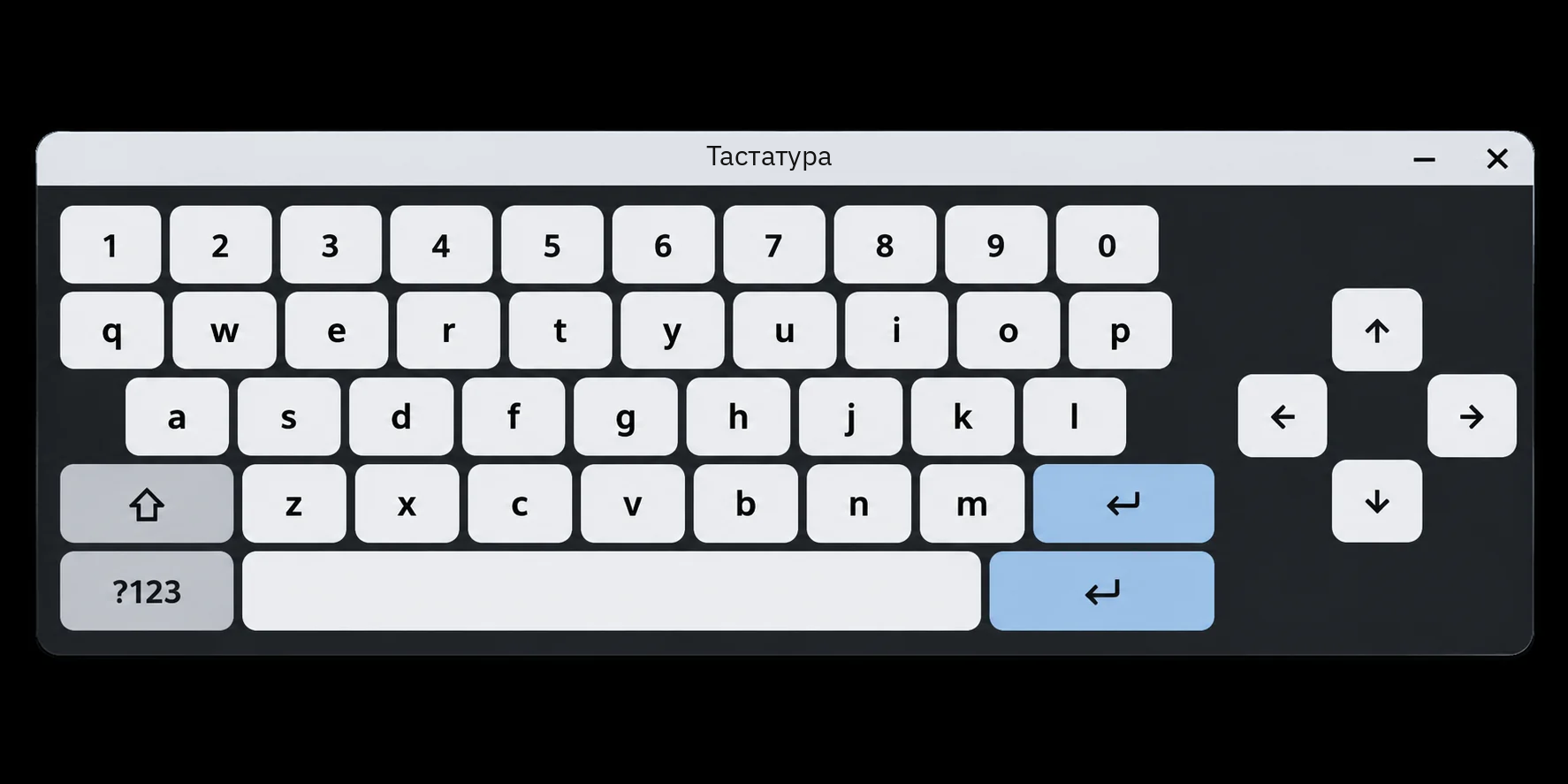
Со стрелките изберете ја Wi-Fi мрежата и потврдете го активирањето. Ѕвездичка (*) означува активна врска.
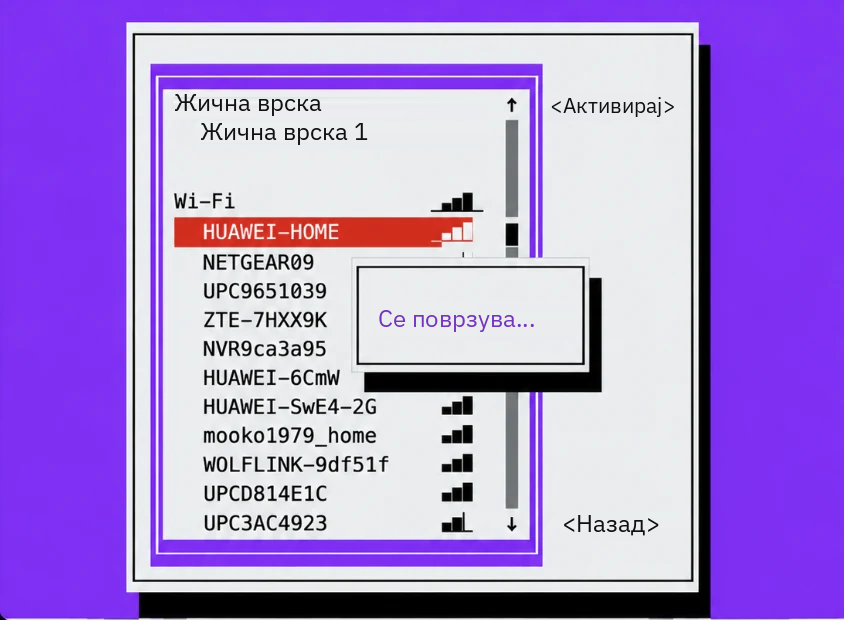
При поврзувањето накратко може да се појави пораката „Се поврзува…“.
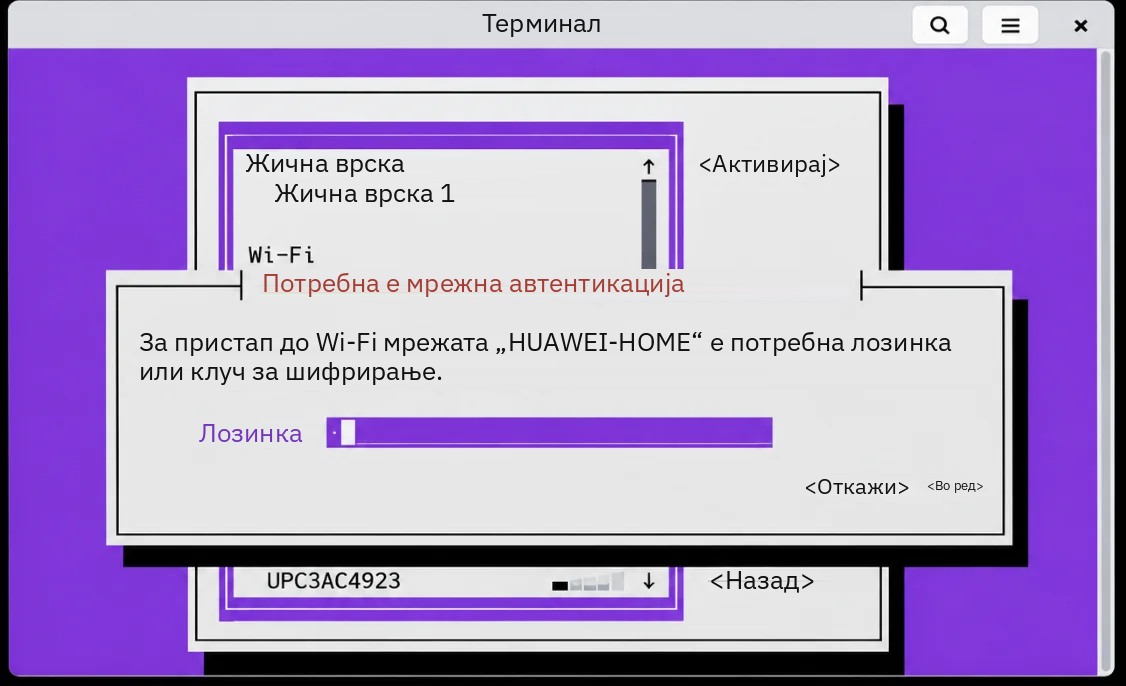
За заштитена мрежа внесете ја лозинката во полето „Лозинка“, преминете на „OK“ и притиснете Enter.
Завршете. По успешното поврзување затворете ги системскиот прозорец и тастатурата на екранот, а потоа и сервисното мени. Во административниот интерфејс проверете дали уредот комуницира со серверот и е поврзан. Ако остане без врска, следете го упатството Уредот е поврзан на Wi-Fi, но во системот е без врска.
Управувајте со зачуваните врски (незадолжително).
За промена на зачувана лозинка или други поставки, изберете „Уреди врска“ во главното мени.
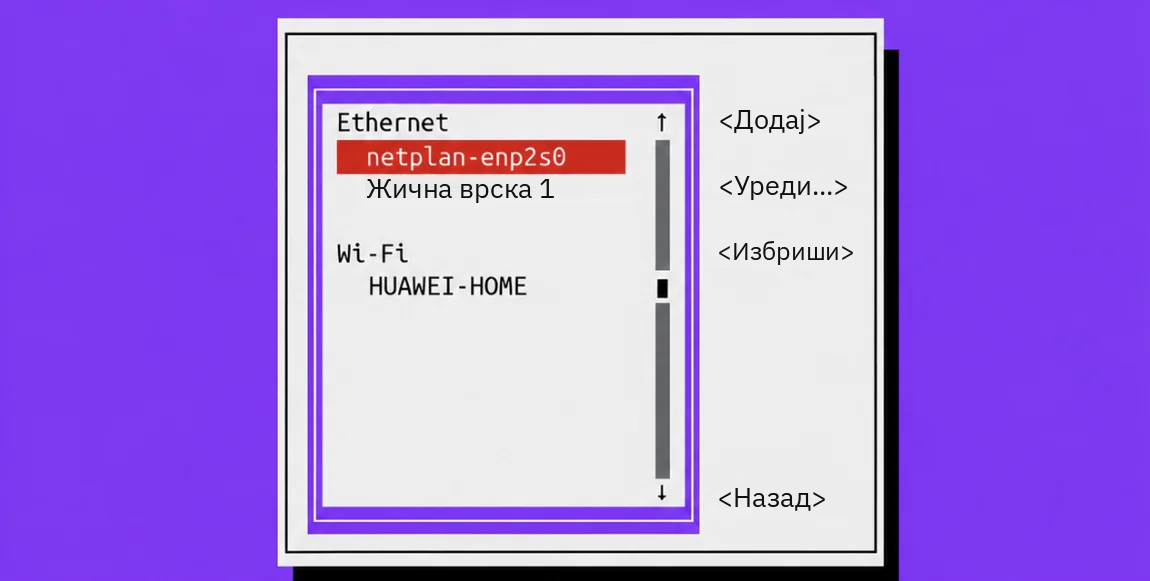
Изберете го Wi-Fi профилот од списокот со зачувани врски. „Уреди…“ ги менува поставките; „Додај“ создава врска; „Избриши“ отстранува зачуван профил.
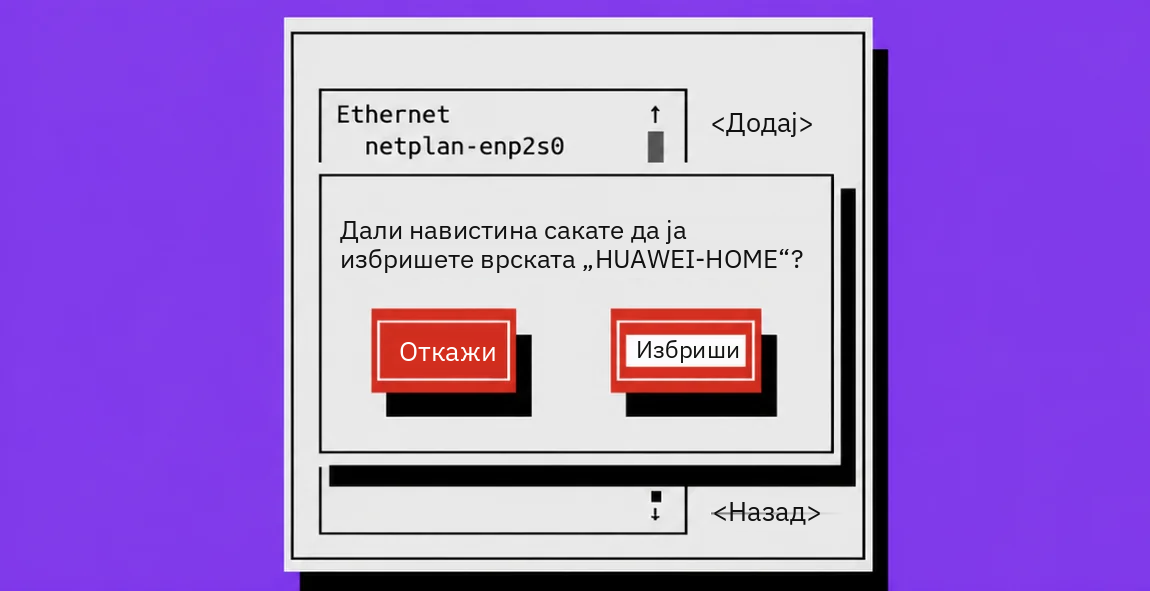
Пред отстранувањето се појавува потврда со „Откажи“ / „Избриши“. Отстранувањето профил не го исклучува Wi-Fi.
Алтернативен начин 2 – поставки на Linux (икона со запчаник)
Отворете го сервисното мени и изберете Wi-Fi.
На екранот за Wi-Fi притиснете ја иконата со запчаник (означена со сино). Се отвора прозорецот Мрежни врски на Linux, за управување со мрежните профили.
Во Wi-Fi изберете ја соодветната врска. Уредете ги поставките и, по потреба, внесете ја лозинката. Во некои верзии на Linux, изборот на новодостапна Wi-Fi мрежа се прави во одделно системско мени за Wi-Fi; Мрежни врски главно служи за управување со зачувани профили.
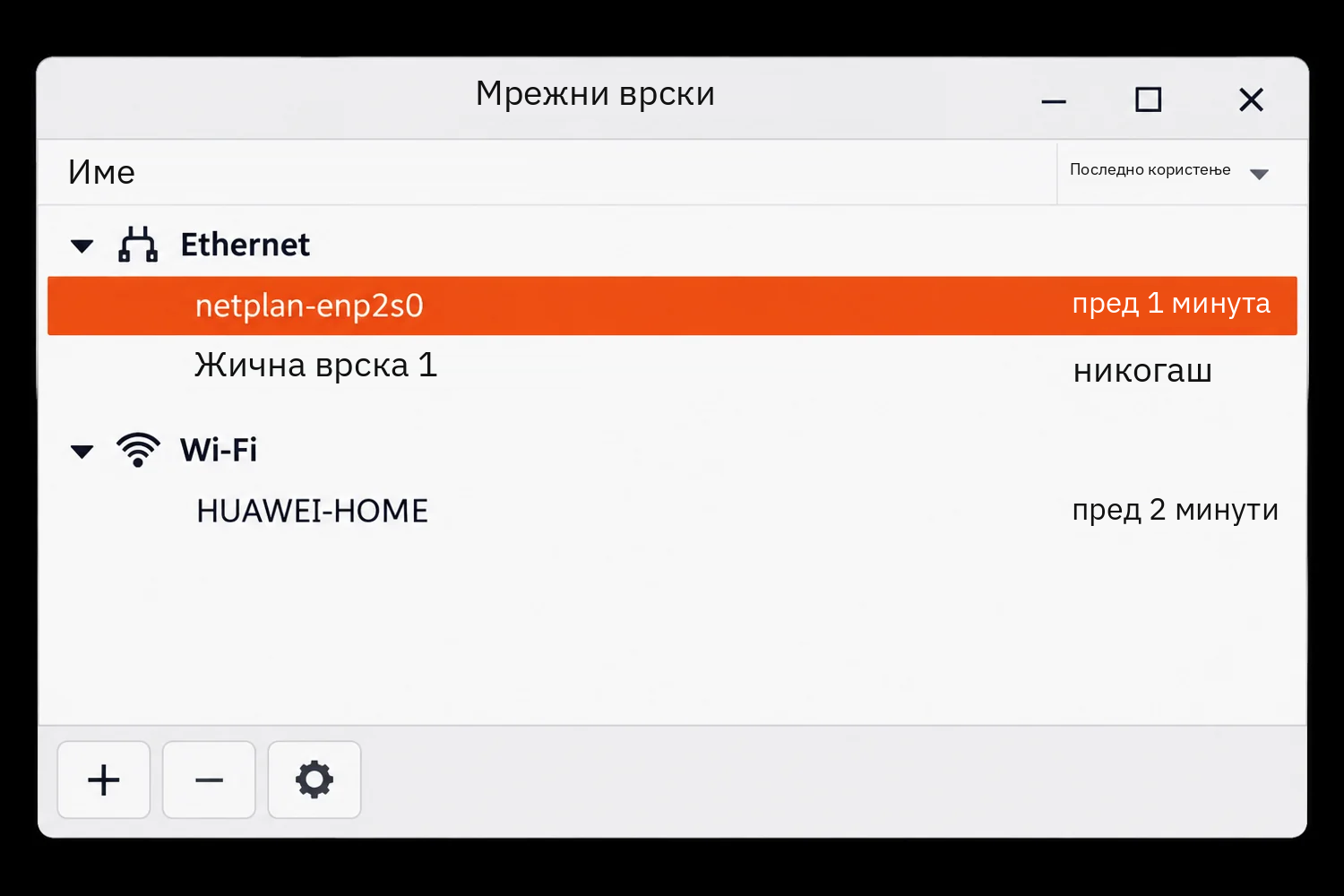
Проверете ја врската.
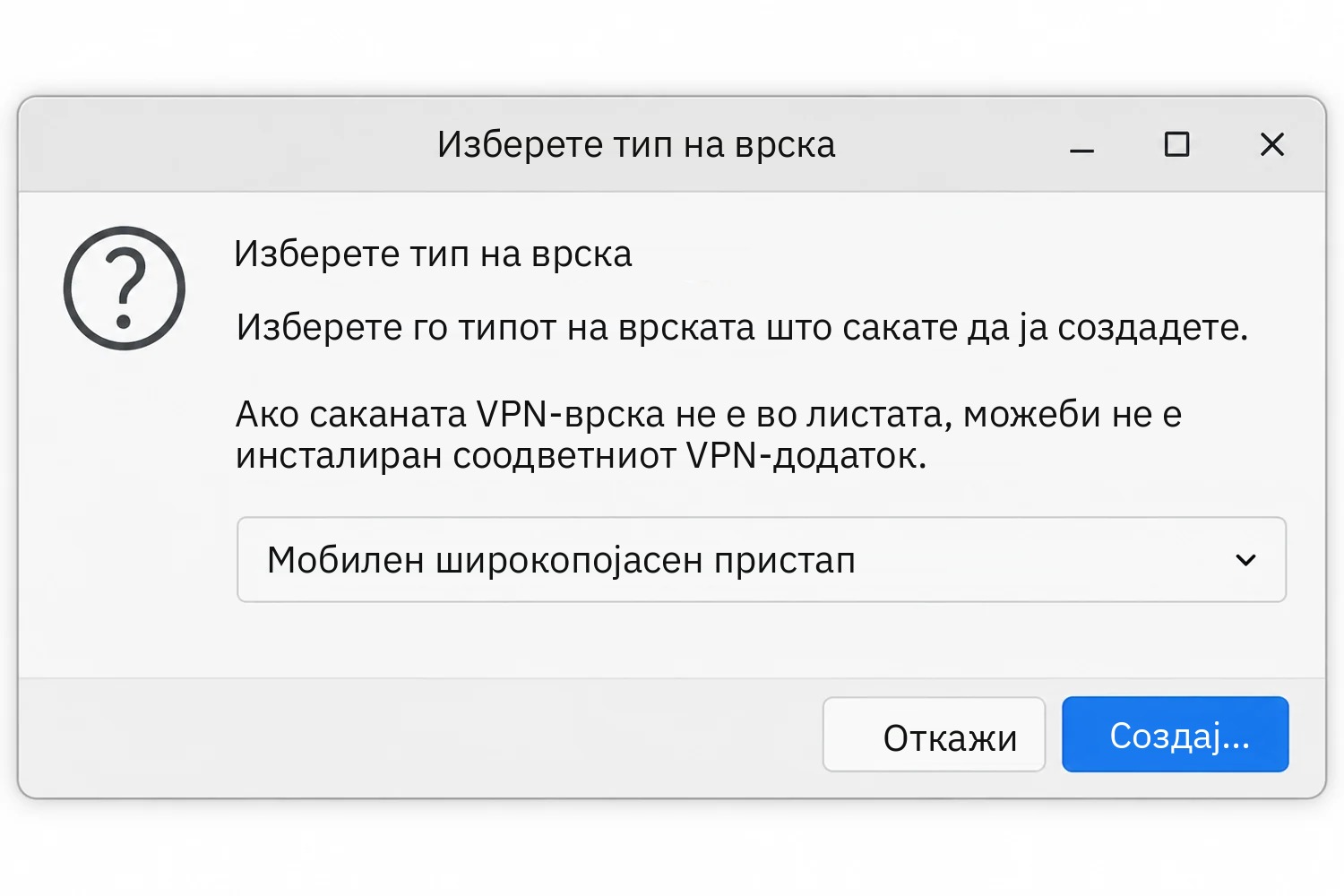
- Други видови врски (незадолжително): Копчето + создава нов мрежен профил. Зависно од инсталираните драјвери и додатоци, тоа може да вклучува мобилен широкопојасен интернет преку компатибилен USB-модем или VPN. Копчето + не е потребно за вообичаено поврзување на постојна Wi-Fi мрежа.
Поврзани теми и следни чекори
← Назад кон прегледот – Поставување и управување
Контактирајте го давателот на софтверот.