
Gerät mit WLAN verbinden
Einführung und Überblick
Es gibt drei Möglichkeiten, das Gerät mit einem WLAN zu verbinden. Wir empfehlen die erste, weil sie am übersichtlichsten und einfachsten ist.
Schritte und Einstellungen
WLAN wird direkt am Playerbildschirm im Servicemenü eingerichtet. Wie Sie es öffnen, erfahren Sie unter Servicemenü öffnen →.
Empfohlene Methode — WLAN-Verwaltung
Öffnen Sie das Servicemenü und wählen Sie Wi-Fi.
Eine Liste verfügbarer Netzwerke erscheint. Wählen Sie das WLAN aus, mit dem Sie sich verbinden möchten.
Falls Ihr WLAN nicht erscheint, etwa nachdem Sie einen persönlichen Hotspot auf Ihrem Smartphone aktiviert haben, warten Sie kurz und drücken Sie unten rechts auf die Schaltfläche mit zwei kreisförmig angeordneten Pfeilen. Dadurch wird die WLAN-Liste aktualisiert. Warten Sie bei Bedarf noch etwas und aktualisieren Sie erneut.
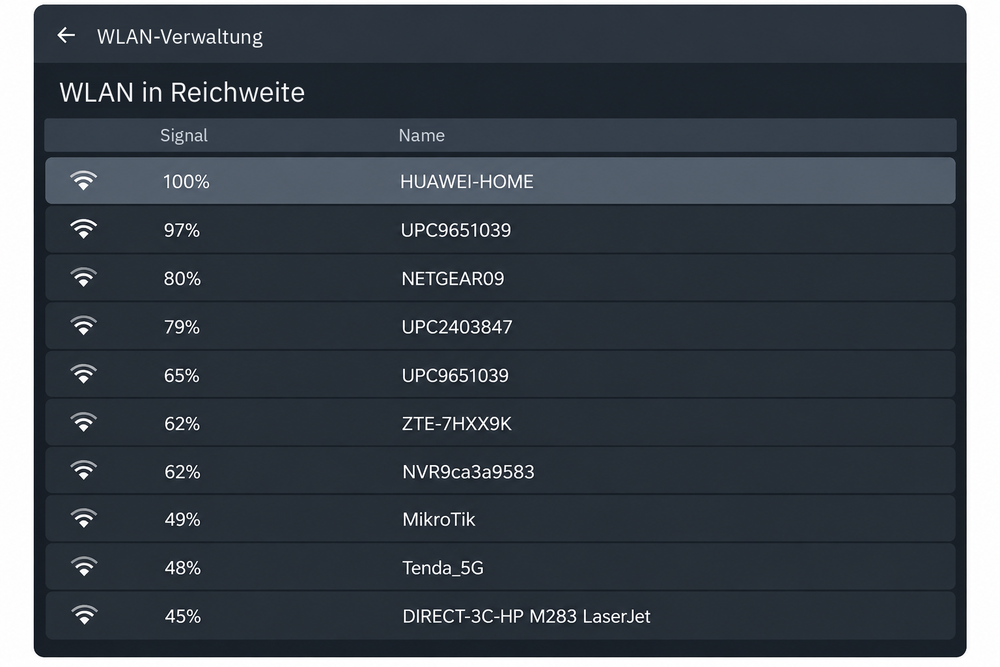
Lokalisierte Illustration auf Grundlage des bereitgestellten Screenshots. Die Beschriftungen im installierten Menü können abweichen.
Der Dialog New Connection öffnet sich mit dem Namen des ausgewählten Netzwerks. Geben Sie das Passwort in das Feld Password ein und drücken Sie Connect. Mit dem Augensymbol können Sie das Passwort bei Bedarf anzeigen.
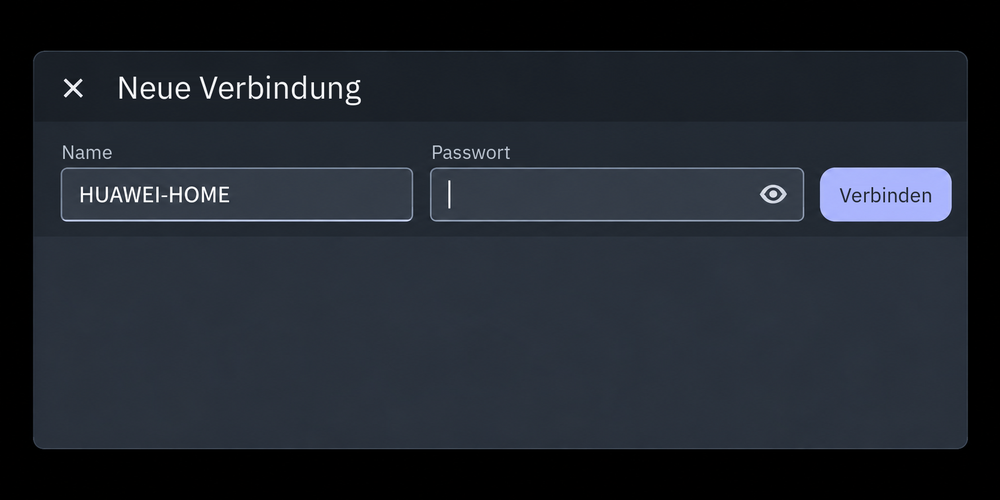
Lokalisierte Illustration auf Grundlage des bereitgestellten Screenshots. Die Beschriftungen im installierten Menü können abweichen.
Prüfen Sie die Verbindung.
Prüfen Sie in der Administrationsoberfläche, ob das Gerät mit dem Server kommuniziert und online ist.
Sie können dieselbe Verbindung auch mit einem der folgenden Linux-Werkzeuge einrichten. Wählen Sie die passende Methode. Diese Möglichkeiten dienen nicht nur der Fehlerbehebung.
Alternative 1 – Schaltfläche T
Öffnen Sie das Servicemenü und wählen Sie Wi-Fi.
Drücken Sie die Schaltfläche T.
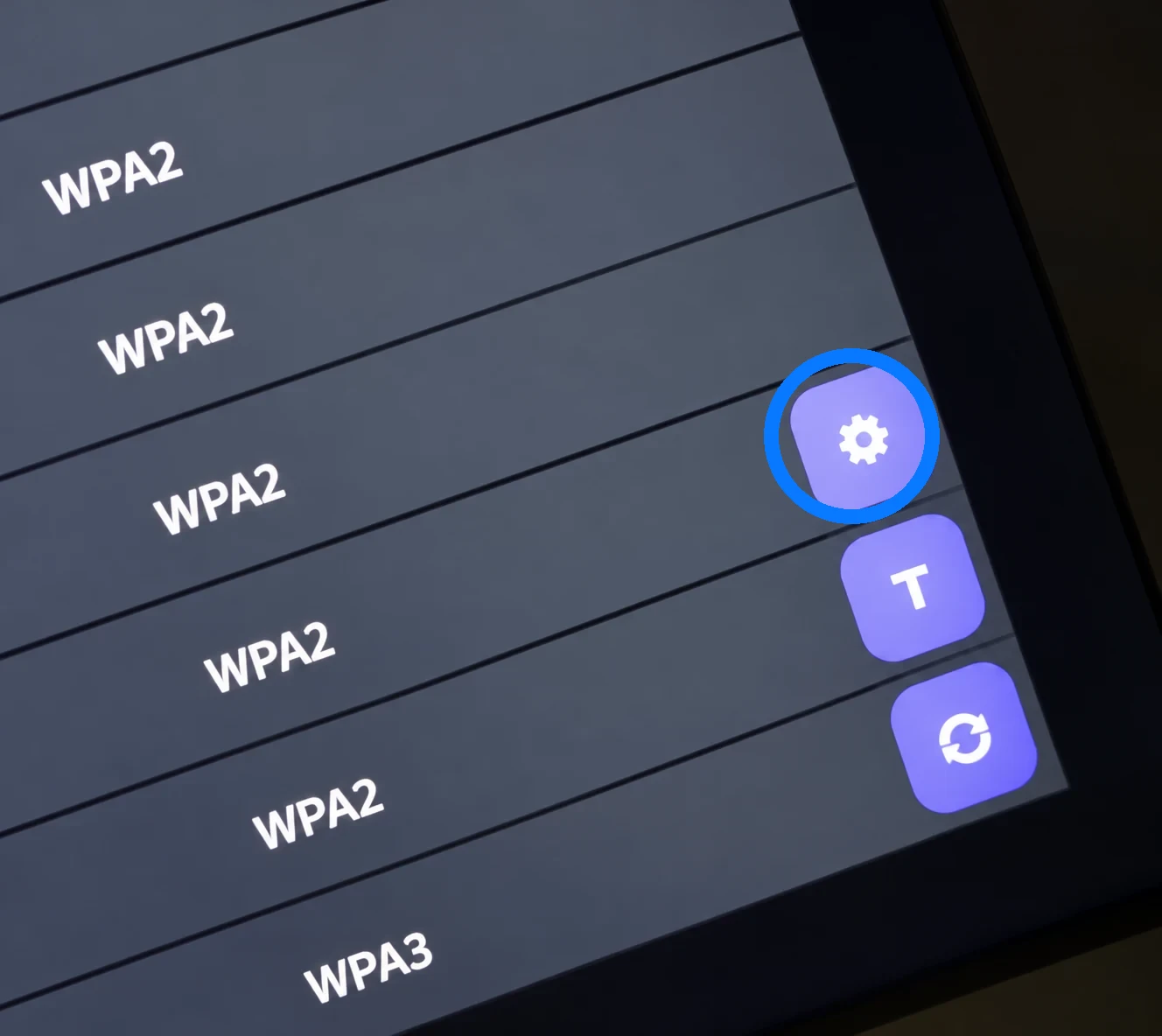
Unten rechts in der Netzwerkliste befinden sich drei Schaltflächen: Einstellungen (Zahnrad), T und Aktualisieren (zwei kreisförmig angeordnete Pfeile). NetworkManager TUI und die Bildschirmtastatur öffnen sich automatisch. Sie müssen keinen Befehl eingeben.
Aktualisieren (zwei kreisförmig angeordnete Pfeile) erneuert die Liste verfügbarer WLANs.
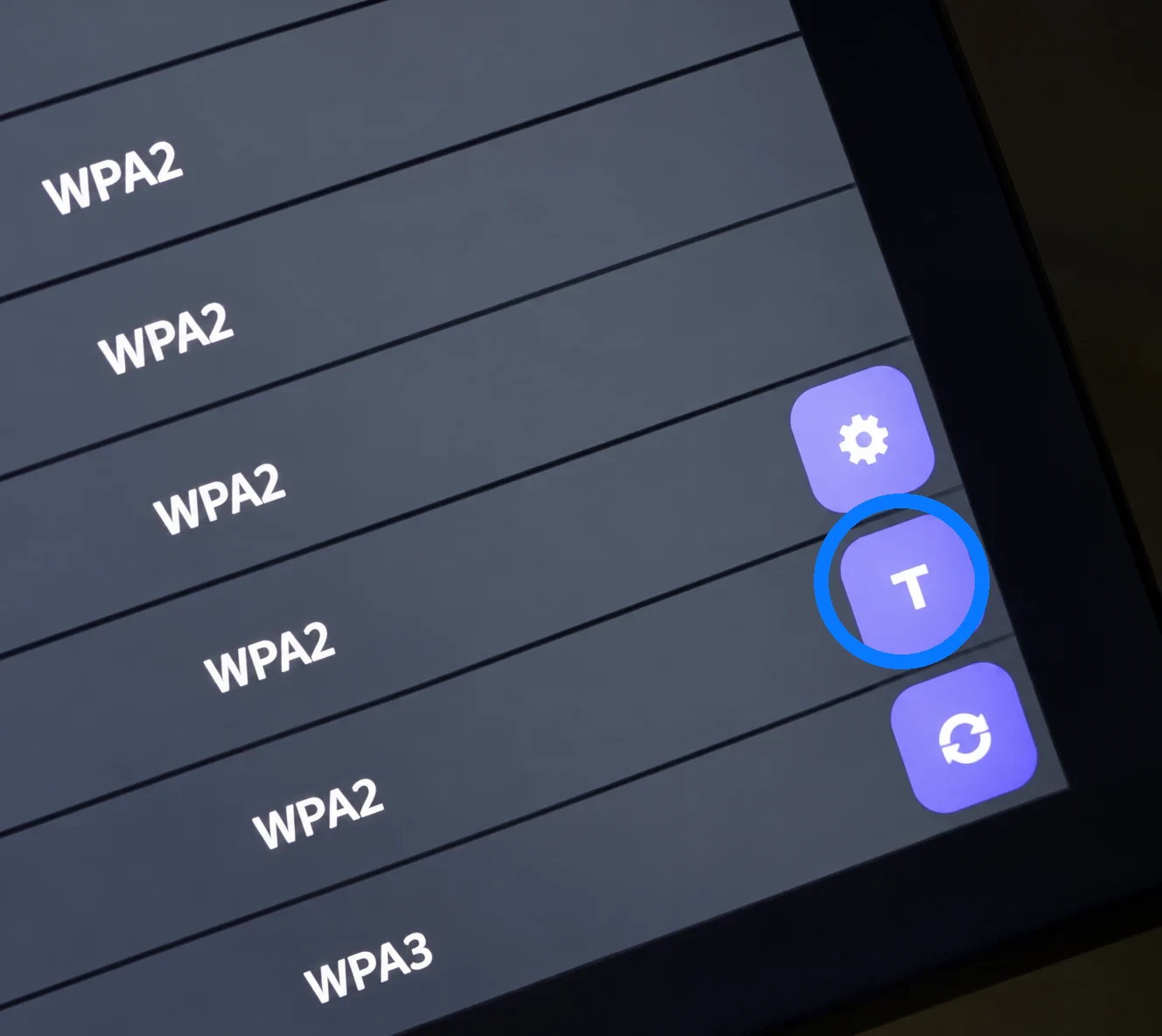
Das erste Bild markiert die Schaltfläche T. Drücken Sie sie und folgen Sie den nächsten Schritten.
Wichtig: NetworkManager TUI lässt sich nicht direkt per Touch oder Maus bedienen. Verwenden Sie die Pfeiltasten der Bildschirmtastatur oder einer physischen Tastatur, Enter zum Bestätigen und, soweit unterstützt, Backspace zum Zurückgehen.
Wählen Sie mit den Pfeiltasten „Activate a connection“ und bestätigen Sie mit Enter.
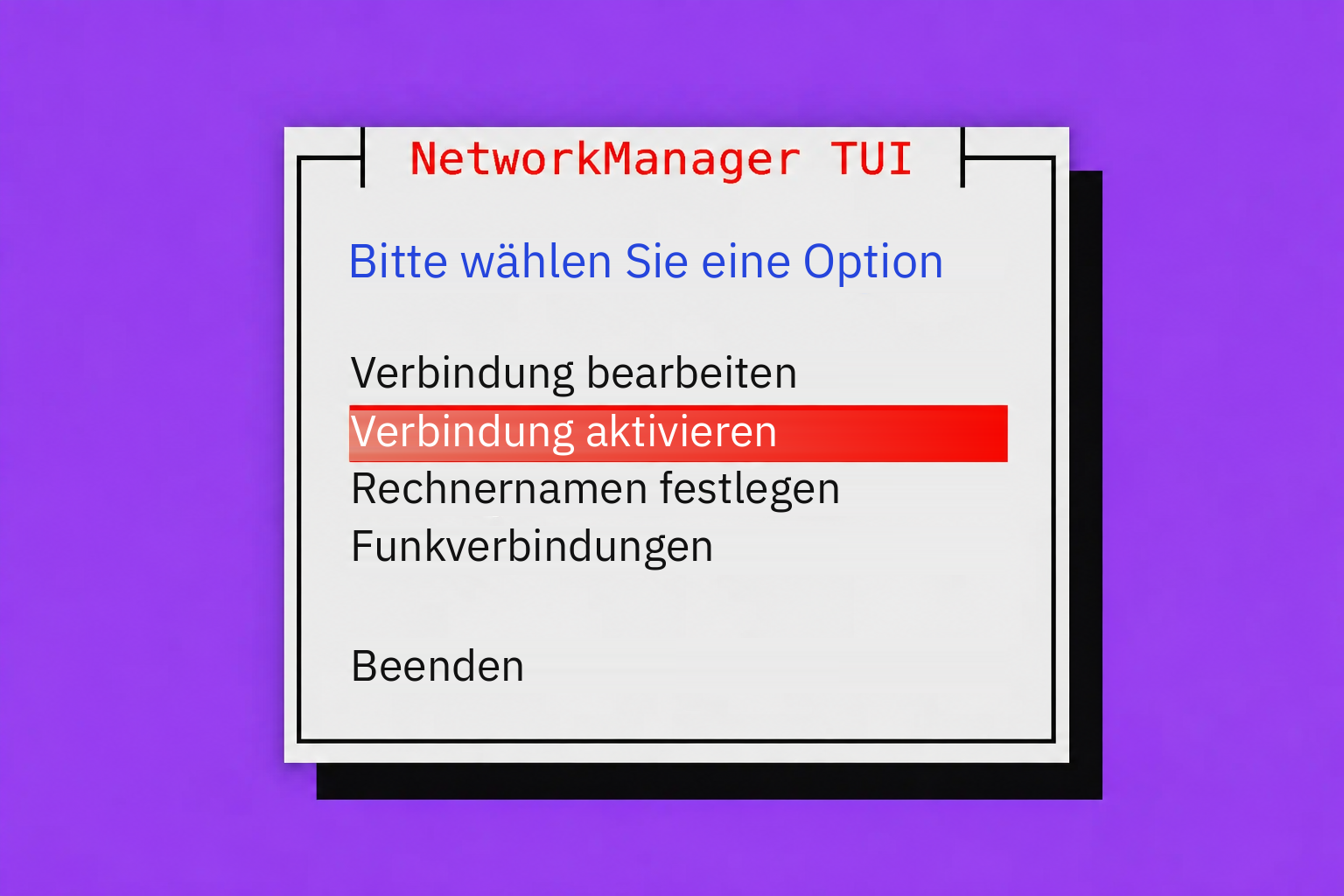
Lokalisierte Illustration auf Grundlage des bereitgestellten Screenshots. Die Beschriftungen im installierten Menü können abweichen.
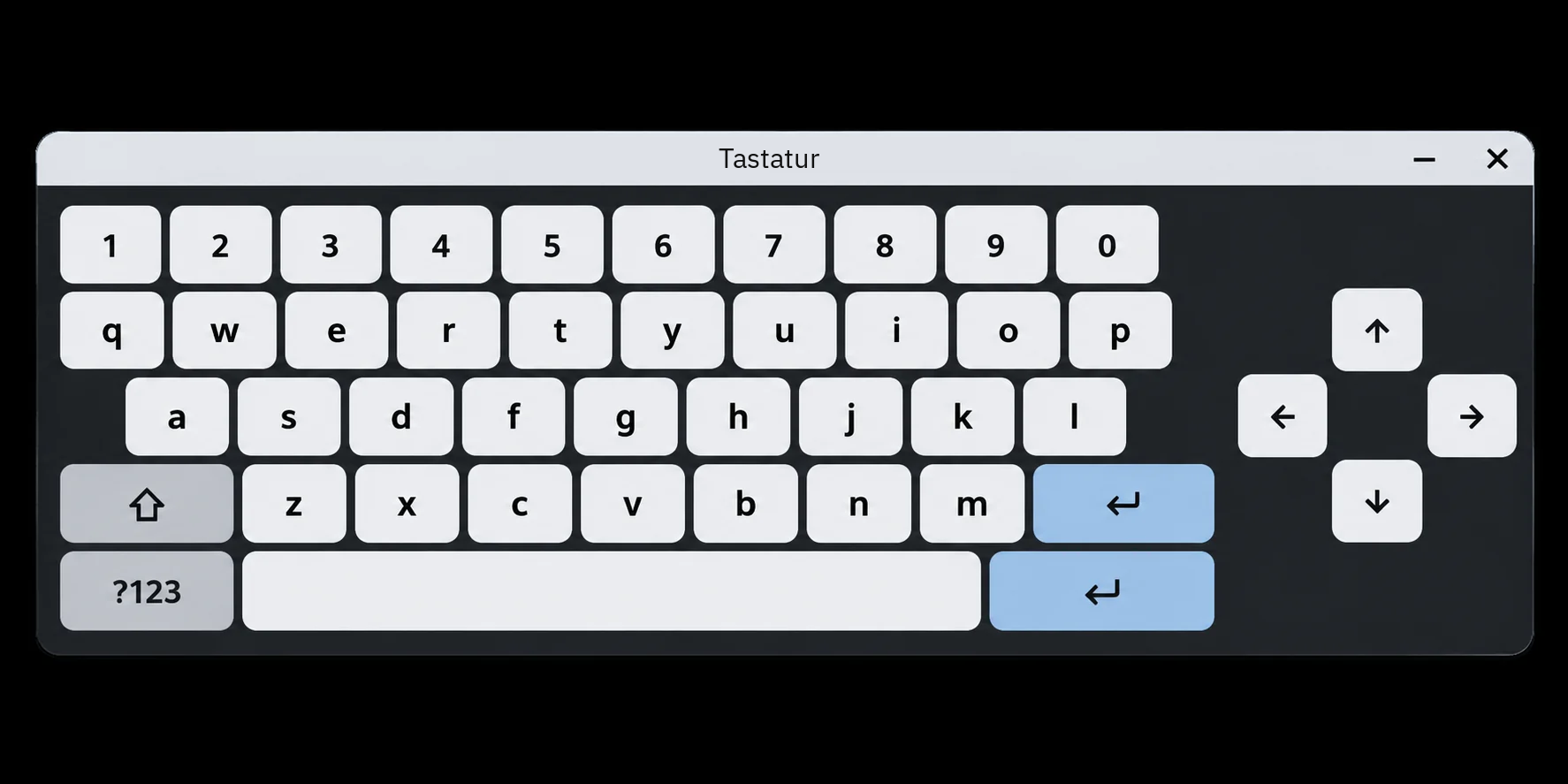
Lokalisierte Illustration auf Grundlage des bereitgestellten Screenshots. Die Beschriftungen im installierten Menü können abweichen.
Wählen Sie mit den Pfeiltasten das WLAN und bestätigen Sie die Aktivierung. Ein Sternchen (*) kennzeichnet eine aktive Verbindung.
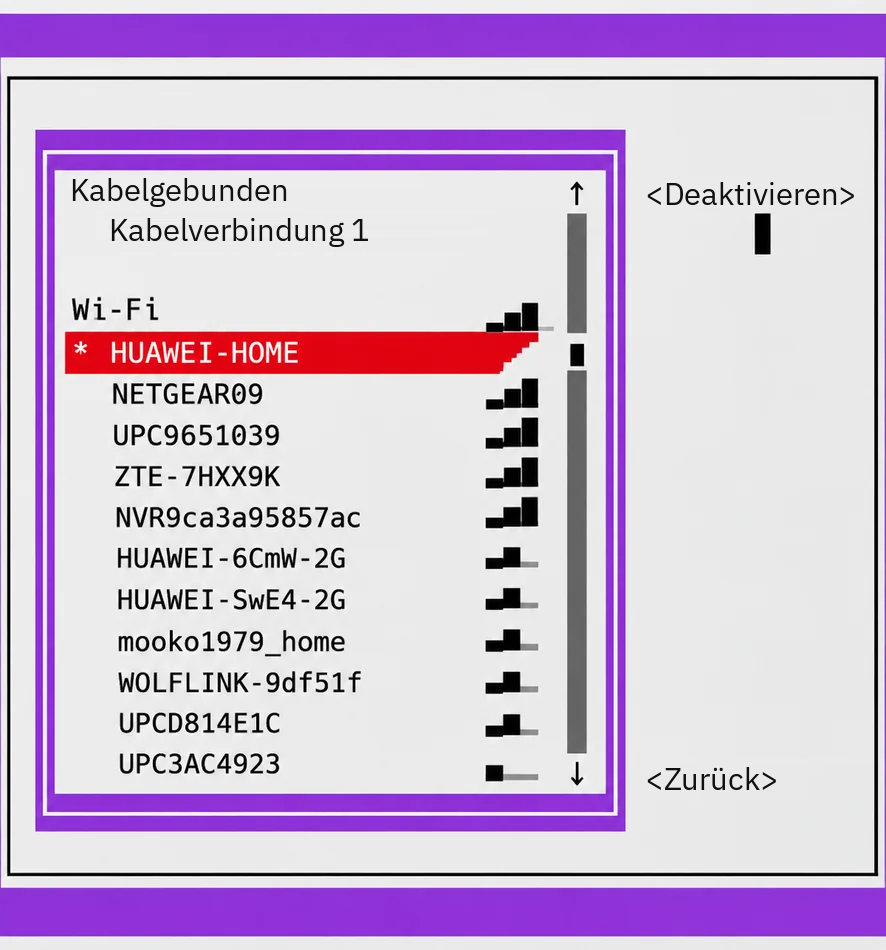
Lokalisierte Illustration auf Grundlage des bereitgestellten Screenshots. Die Beschriftungen im installierten Menü können abweichen.
Während des Verbindungsaufbaus kann kurz die Meldung „Connecting…“ erscheinen.
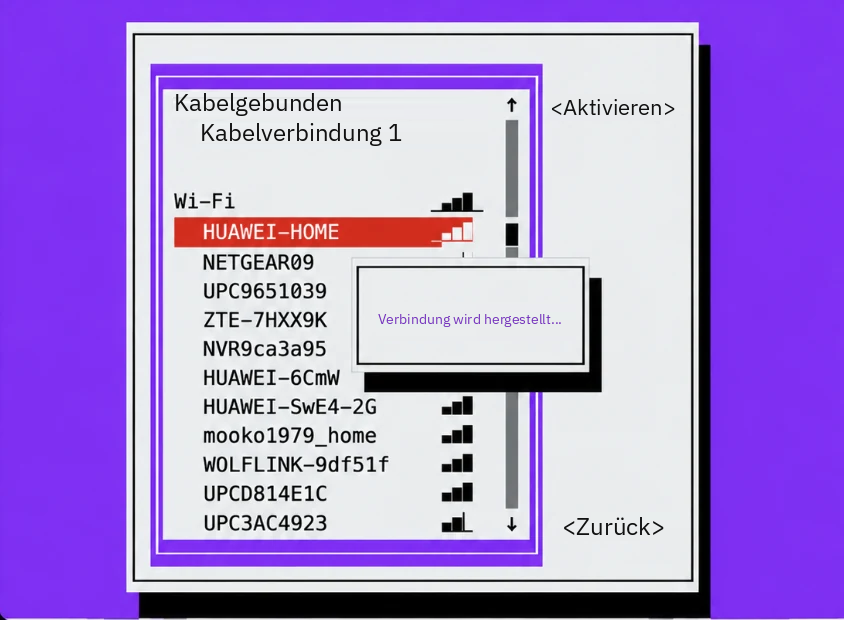
Lokalisierte Illustration auf Grundlage des bereitgestellten Screenshots. Die Beschriftungen im installierten Menü können abweichen.
Geben Sie bei einem gesicherten Netzwerk das Passwort in das Feld „Password“ ein, wechseln Sie zu „OK“ und drücken Sie Enter.
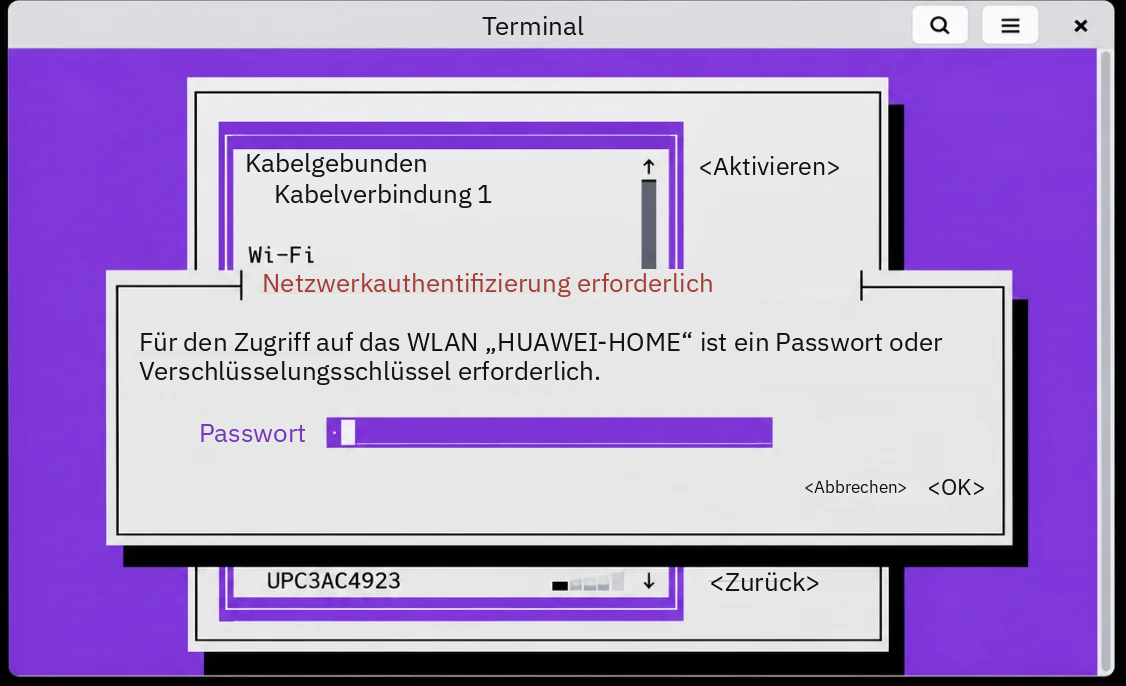
Lokalisierte Illustration auf Grundlage des bereitgestellten Screenshots. Die Beschriftungen im installierten Menü können abweichen.
Schließen Sie den Vorgang ab. Schließen Sie nach erfolgreicher Verbindung das Systemfenster, die Bildschirmtastatur und anschließend das Servicemenü. Prüfen Sie in der Administration, ob das Gerät mit dem Server kommuniziert und online ist. Bleibt es offline, folgen Sie der Anleitung Das Gerät ist mit dem WLAN verbunden, wird im System aber als offline angezeigt.
Gespeicherte Verbindungen verwalten (optional).
Wählen Sie im Hauptmenü „Edit a connection“, um ein gespeichertes Passwort oder andere Einstellungen zu ändern.
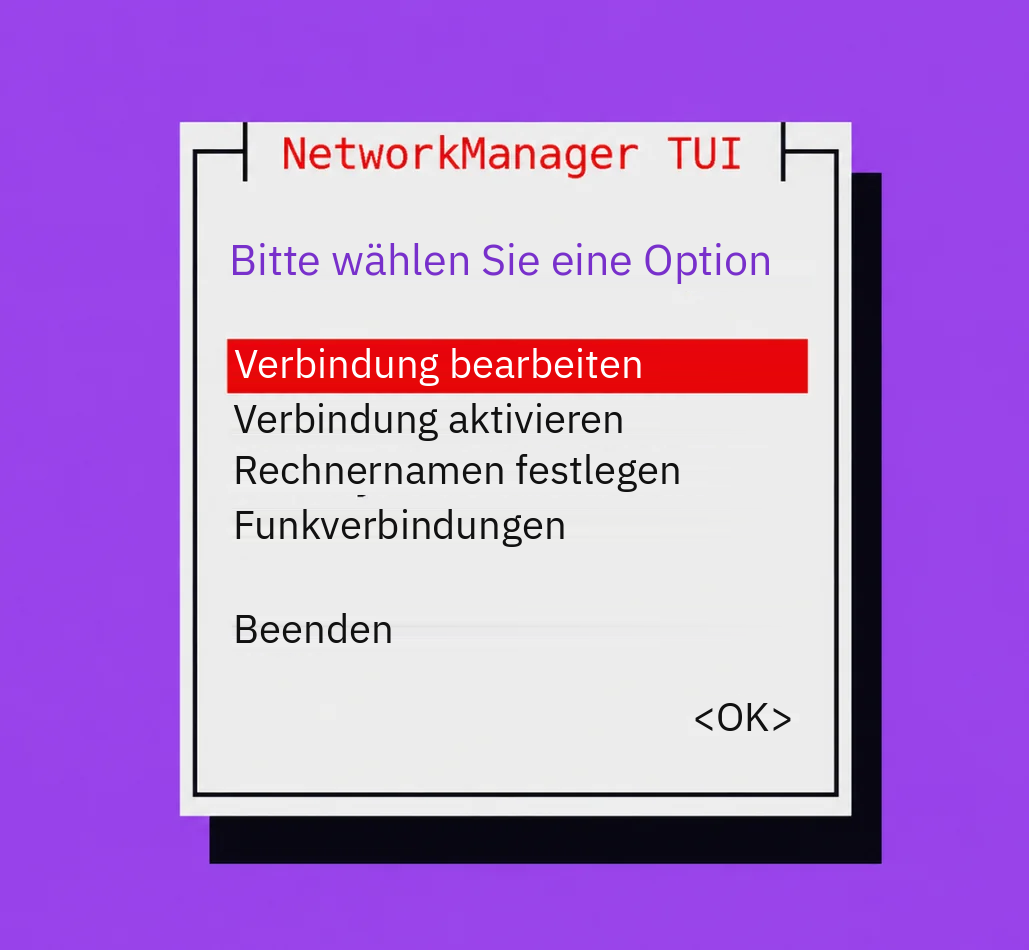
Lokalisierte Illustration auf Grundlage des bereitgestellten Screenshots. Die Beschriftungen im installierten Menü können abweichen.
Wählen Sie das WLAN-Profil in der Liste gespeicherter Verbindungen. „Edit…“ ändert die Einstellungen, „Add“ erstellt eine Verbindung und „Delete“ entfernt ein gespeichertes Profil.
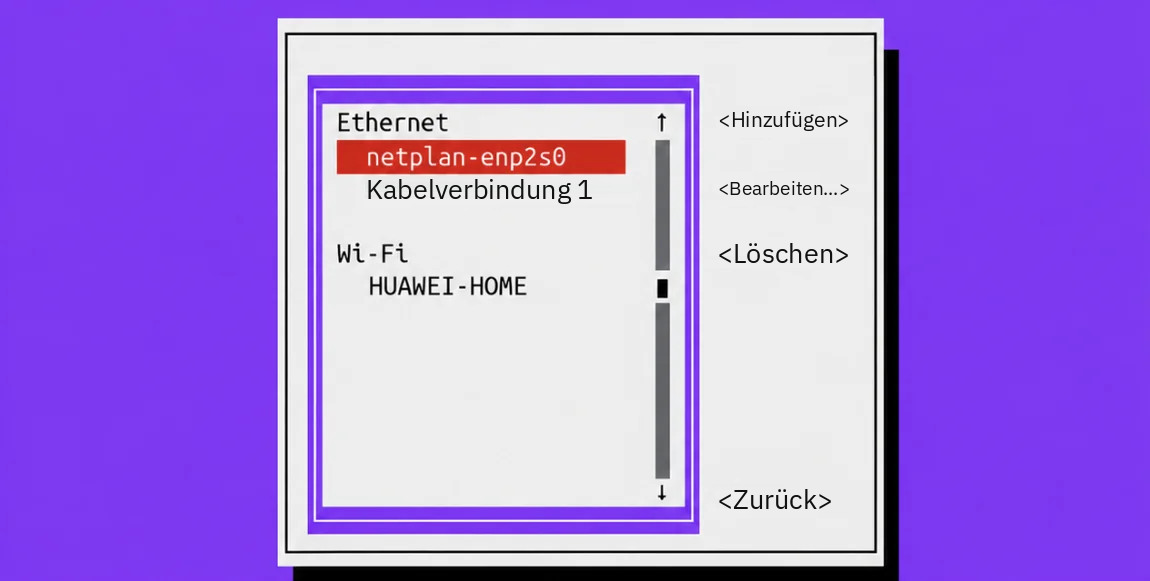
Lokalisierte Illustration auf Grundlage des bereitgestellten Screenshots. Die Beschriftungen im installierten Menü können abweichen.
Vor dem Entfernen erscheint eine Bestätigung mit „Cancel“ / „Delete“. Das Entfernen eines Profils deaktiviert WLAN nicht.
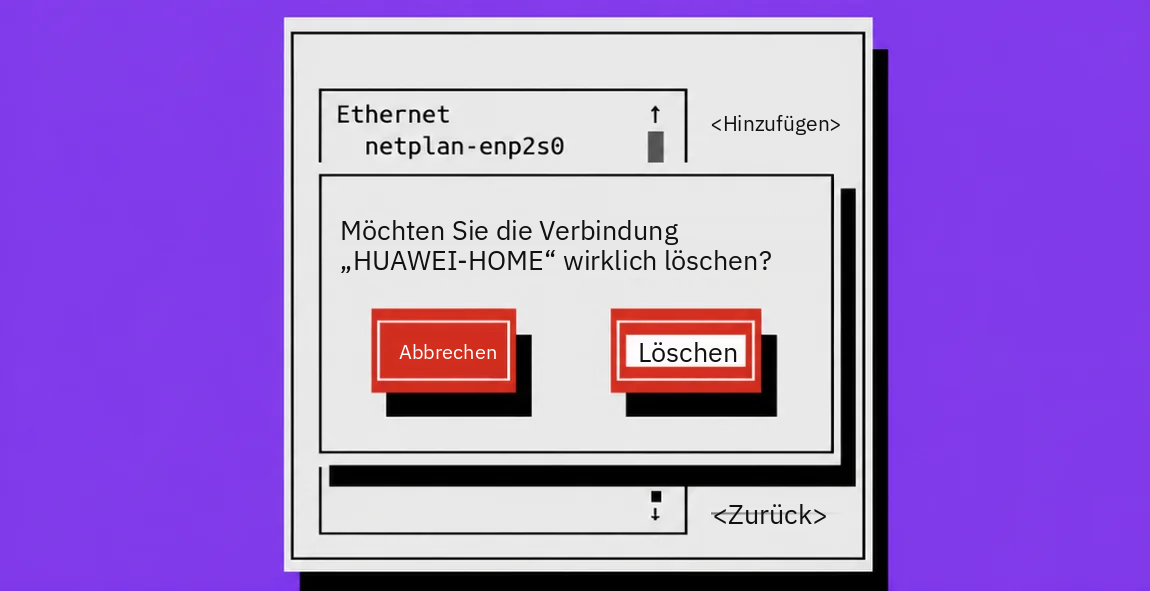
Lokalisierte Illustration auf Grundlage des bereitgestellten Screenshots. Die Beschriftungen im installierten Menü können abweichen.
Alternative 2 – Linux-Einstellungen (Zahnradsymbol)
Öffnen Sie das Servicemenü und wählen Sie Wi-Fi.
Drücken Sie auf der WLAN-Seite das blau hervorgehobene Zahnradsymbol. Das Linux-Fenster Network Connections zur Verwaltung von Netzwerkprofilen öffnet sich.
Wählen Sie unter Wi-Fi die betreffende Verbindung aus. Bearbeiten Sie die Einstellungen und geben Sie bei Bedarf das Passwort ein. In manchen Linux-Versionen wird ein neu verfügbares WLAN über ein separates System-WLAN-Menü ausgewählt. Network Connections verwaltet hauptsächlich gespeicherte Profile.
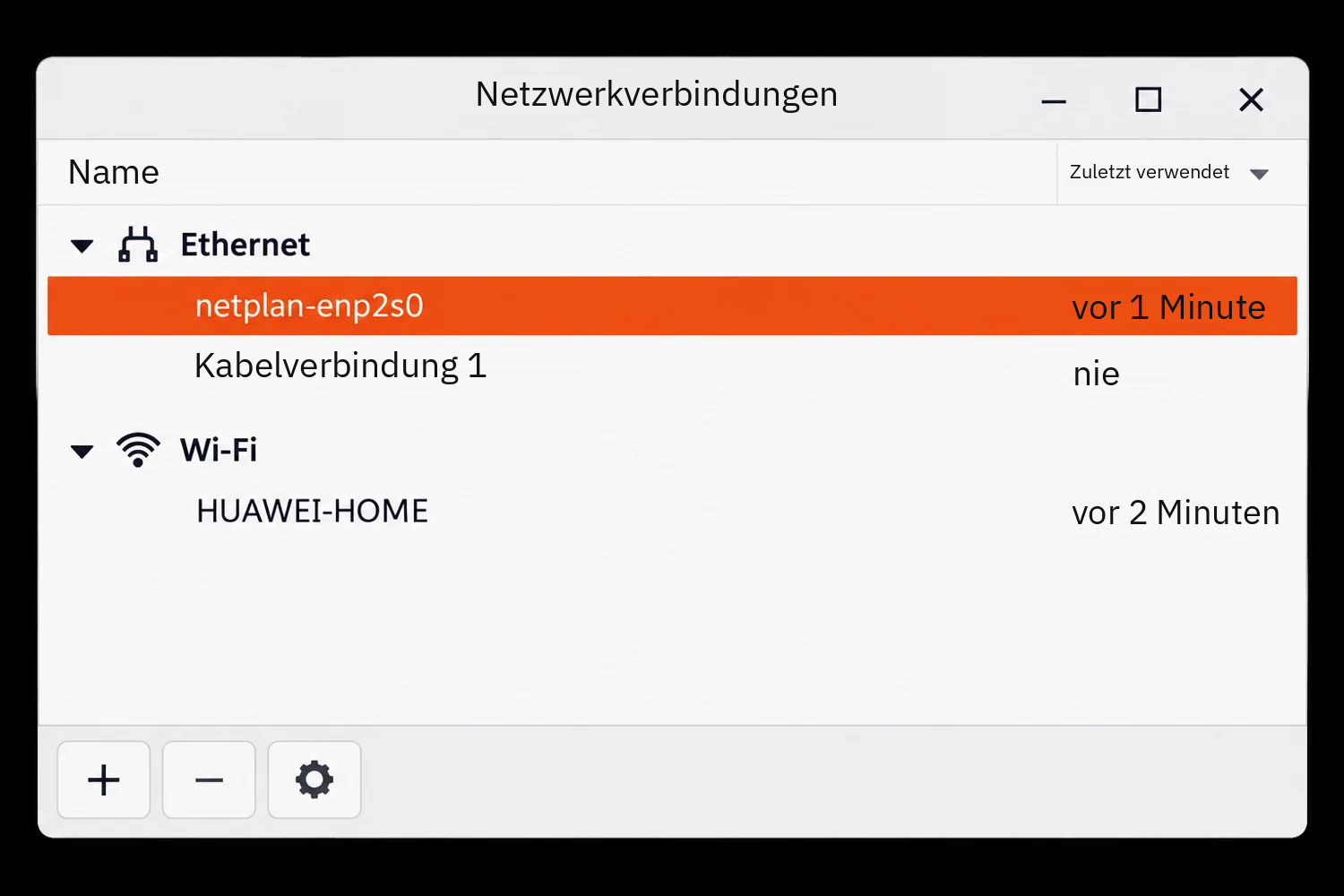
Lokalisierte Illustration auf Grundlage des bereitgestellten Screenshots. Die Beschriftungen im installierten Menü können abweichen.
Prüfen Sie die Verbindung.
- Weitere Verbindungstypen (optional): Die Schaltfläche + erstellt ein neues Netzwerkprofil. Abhängig von installierten Treibern und Plugins kann dies auch mobiles Breitband über ein kompatibles USB-Modem oder ein VPN umfassen. Für die normale Verbindung mit einem bestehenden WLAN wird + nicht benötigt.
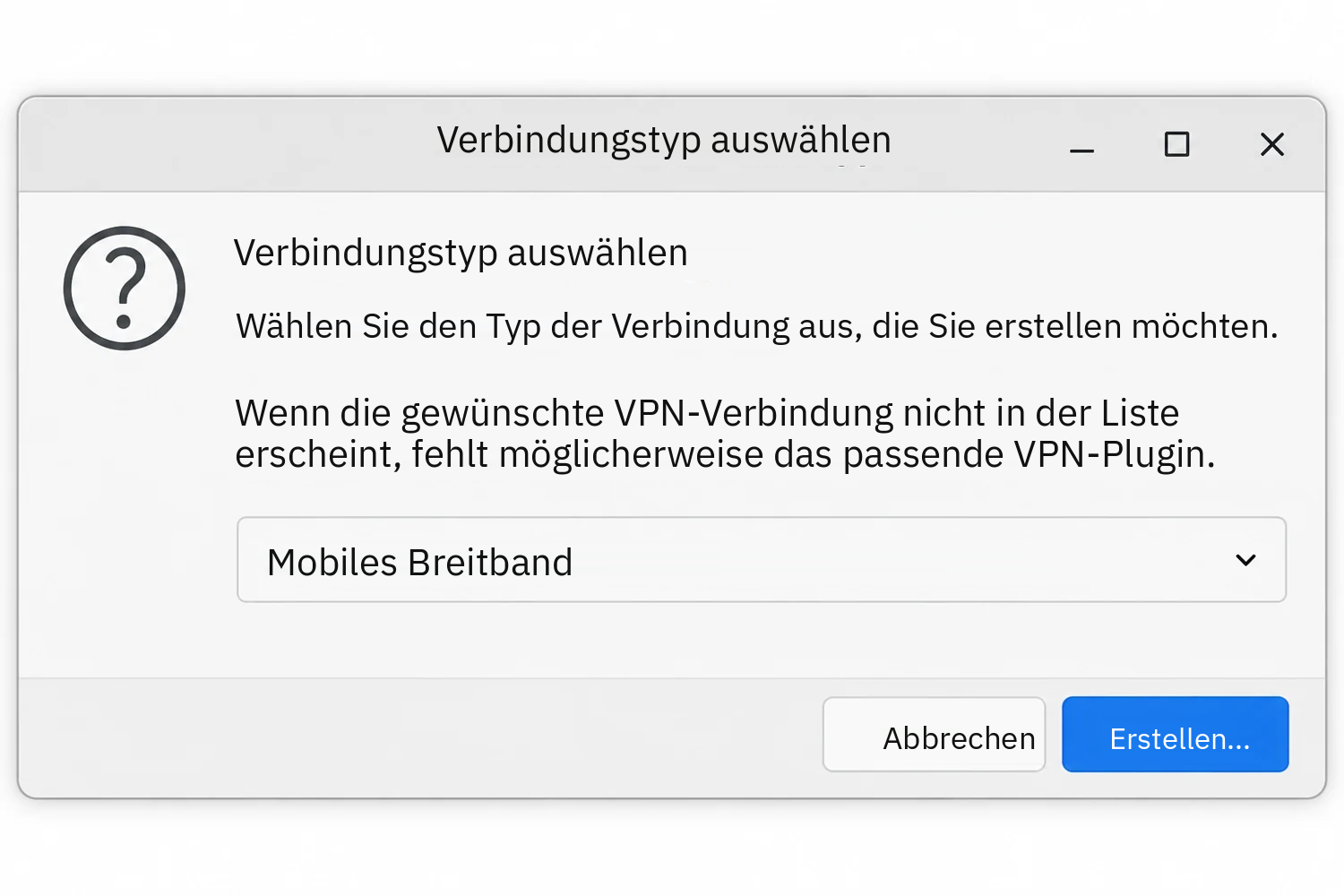
Lokalisierte Illustration auf Grundlage des bereitgestellten Screenshots. Die Beschriftungen im installierten Menü können abweichen.
Verwandte Themen und nächste Schritte
← Zurück zur Übersicht – Einrichtung und Verwaltung
Wenden Sie sich an Ihren Softwareanbieter.