
Conectar un dispositivo a Wi-Fi
Introducción y orientación
Hay tres formas de conectar el dispositivo al wifi. Recomendamos la primera porque es la más clara y sencilla.
Pasos y configuración
El wifi se configura en el menú de mantenimiento, directamente en la pantalla del reproductor. Si no sabe cómo abrirlo, consulte Acceder al menú de mantenimiento →.
Método recomendado: gestor de wifi
Abra el menú de mantenimiento y seleccione Wi-Fi.
Aparece una lista de redes disponibles. Seleccione la red wifi a la que desea conectarse.
Si no ve su red wifi, por ejemplo tras activar un punto de acceso personal en el teléfono, espere un momento y pulse el botón con dos flechas formando un círculo en la parte inferior derecha. Así se actualiza la lista de redes wifi disponibles. Si es necesario, espere un poco y actualice de nuevo.
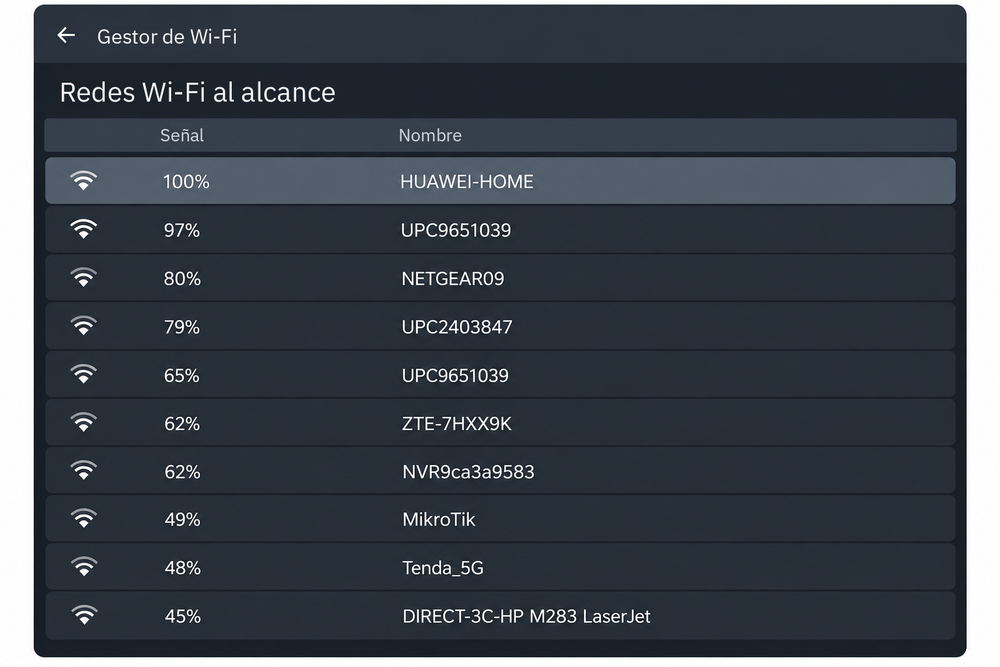
Ilustración localizada a partir de la captura facilitada. Los textos del menú instalado pueden variar.
Se abre el cuadro de diálogo New Connection con el nombre de la red seleccionada. Introduzca la contraseña en el campo Password y pulse Connect. Utilice el icono del ojo para mostrar la contraseña si es necesario.
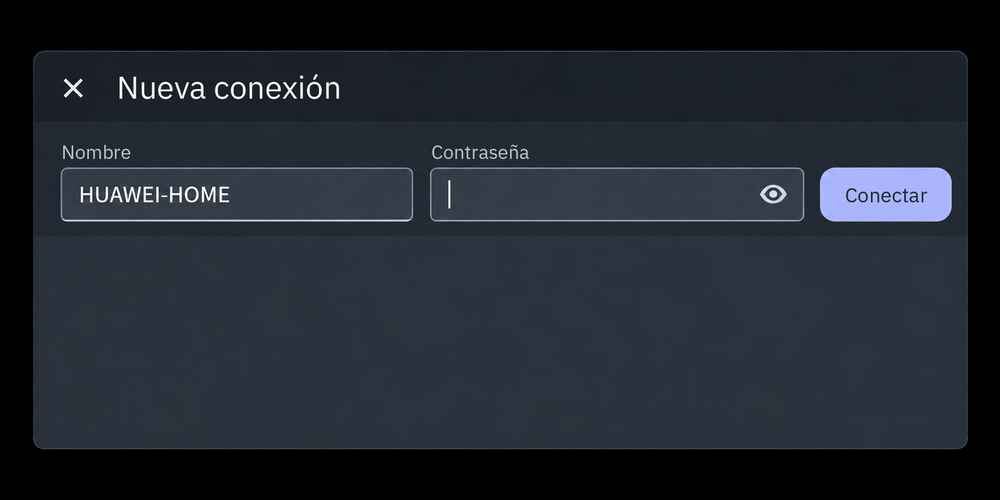
Ilustración localizada a partir de la captura facilitada. Los textos del menú instalado pueden variar.
Compruebe la conexión.
En la interfaz de administración, compruebe que el dispositivo se comunica con el servidor y está conectado.
También puede configurar la misma conexión con cualquiera de las siguientes herramientas de Linux. Elija el método que le convenga; no están limitados a la resolución de incidencias.
Método alternativo 1: botón T
Abra el menú de mantenimiento y seleccione Wi-Fi.
Pulse el botón T.
En la parte inferior derecha de la lista hay tres botones: ajustes (engranaje), T y actualizar (dos flechas formando un círculo). NetworkManager TUI y el teclado en pantalla se abren automáticamente. No hay que introducir ningún comando.
Actualizar (dos flechas formando un círculo) renueva la lista de redes wifi disponibles.
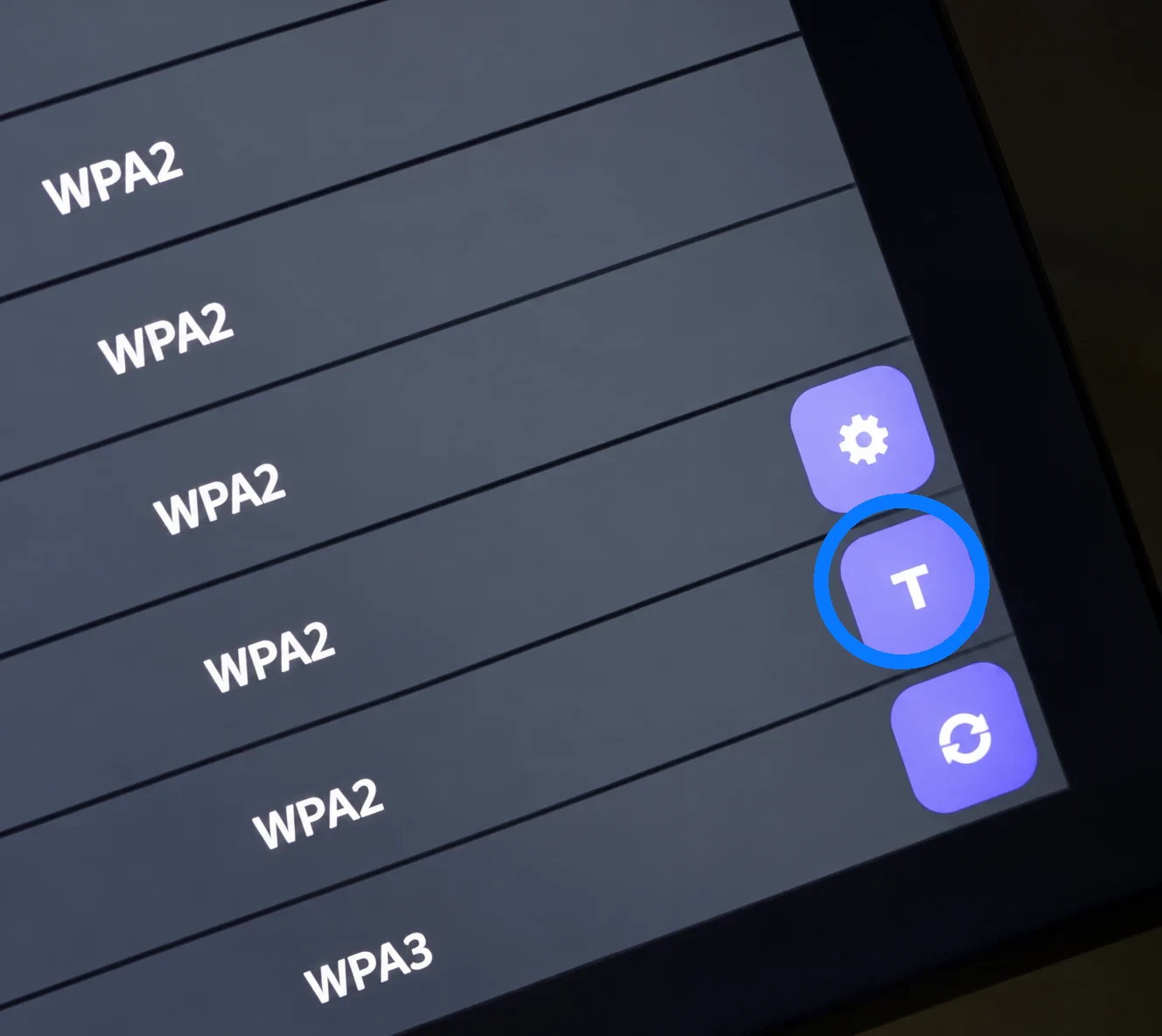
La primera imagen destaca el botón T. Tras pulsarlo, siga los pasos siguientes.
Importante: NetworkManager TUI no puede utilizarse directamente mediante toques o ratón. Use las flechas del teclado en pantalla o físico, Intro para confirmar y Retroceso para volver donde se admita.
Utilice las flechas para seleccionar «Activate a connection» y confirme con Intro.
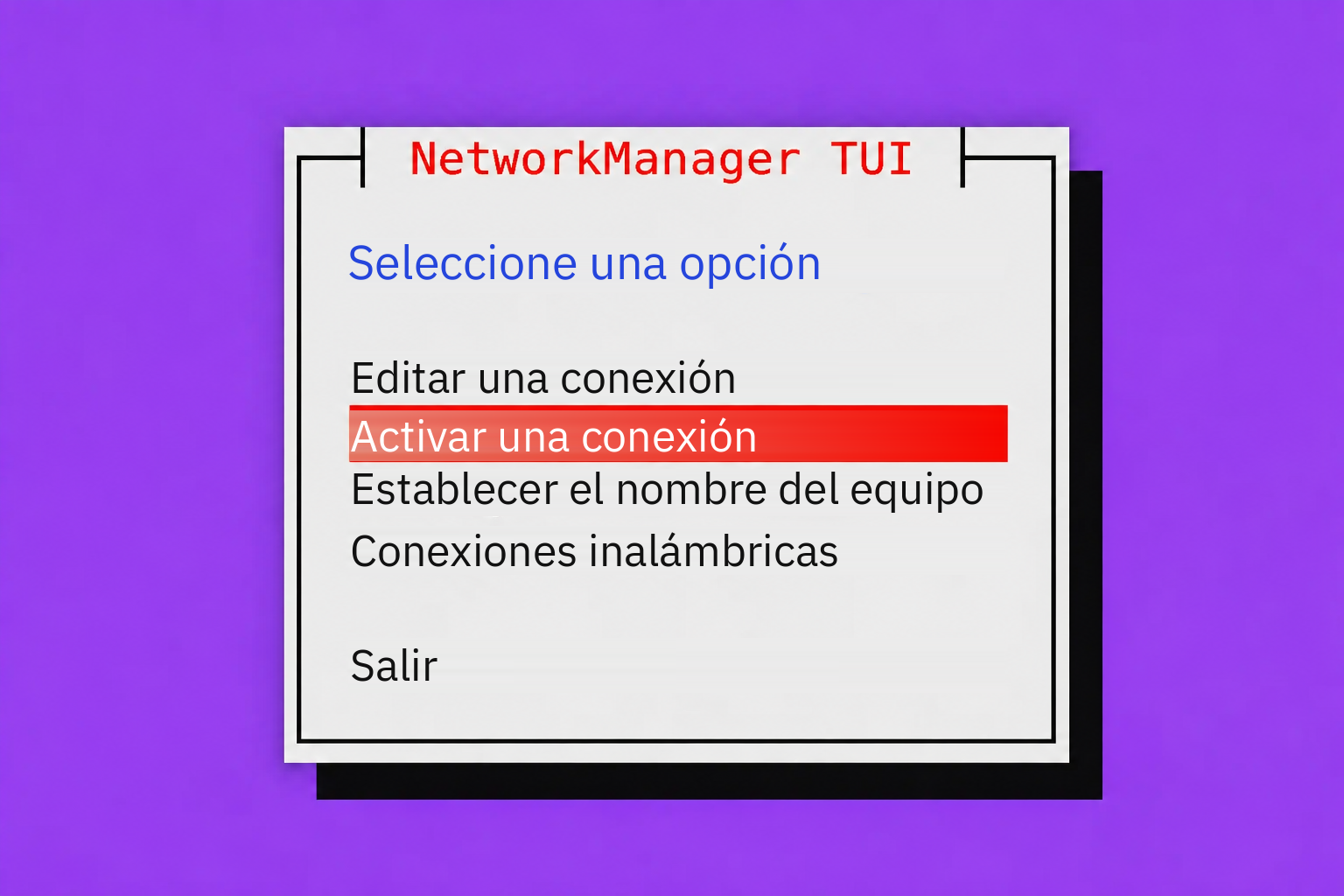
Ilustración localizada a partir de la captura facilitada. Los textos del menú instalado pueden variar.
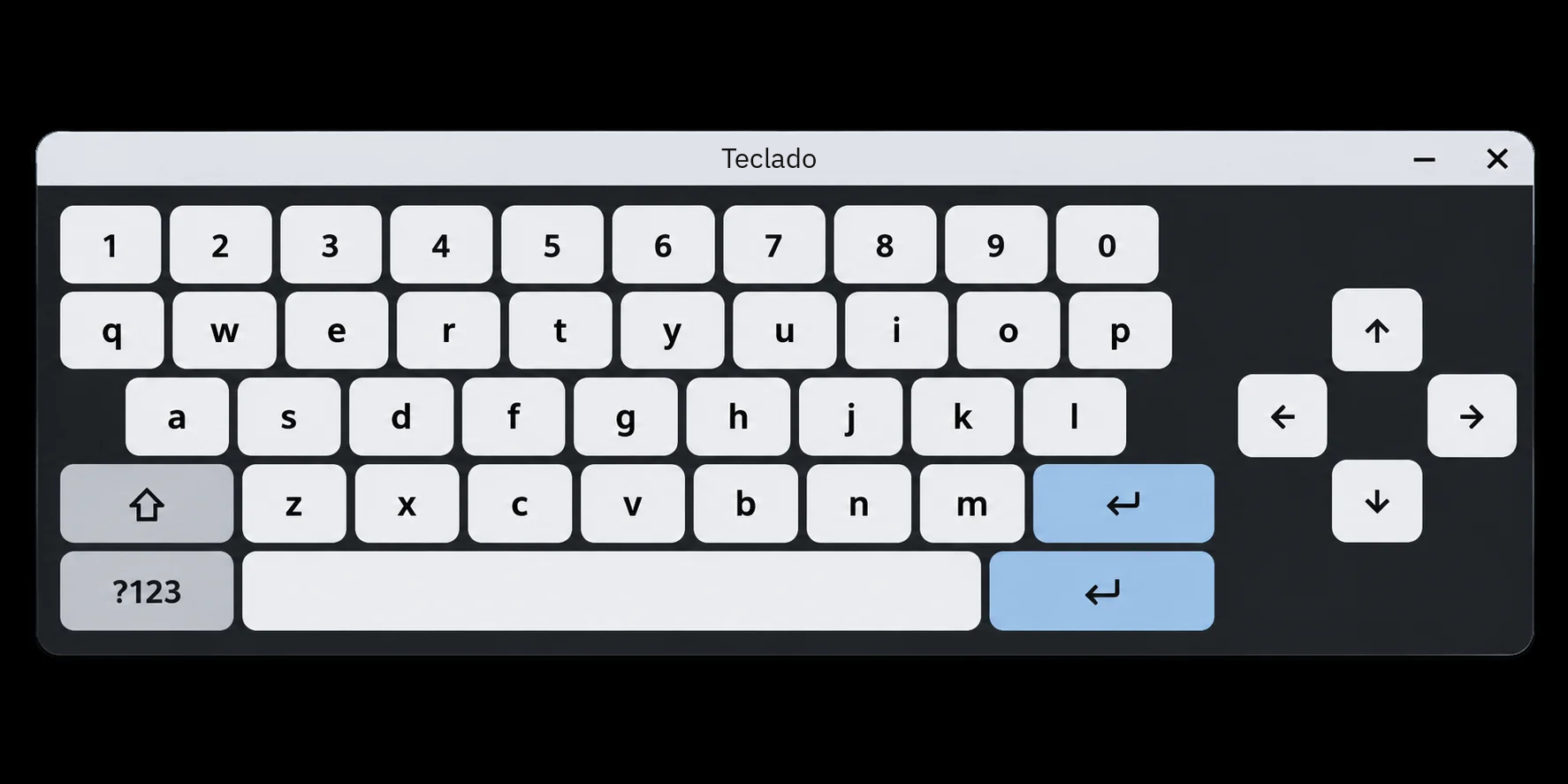
Ilustración localizada a partir de la captura facilitada. Los textos del menú instalado pueden variar.
Seleccione la red wifi con las flechas y confirme la activación. Un asterisco (*) indica una conexión activa.
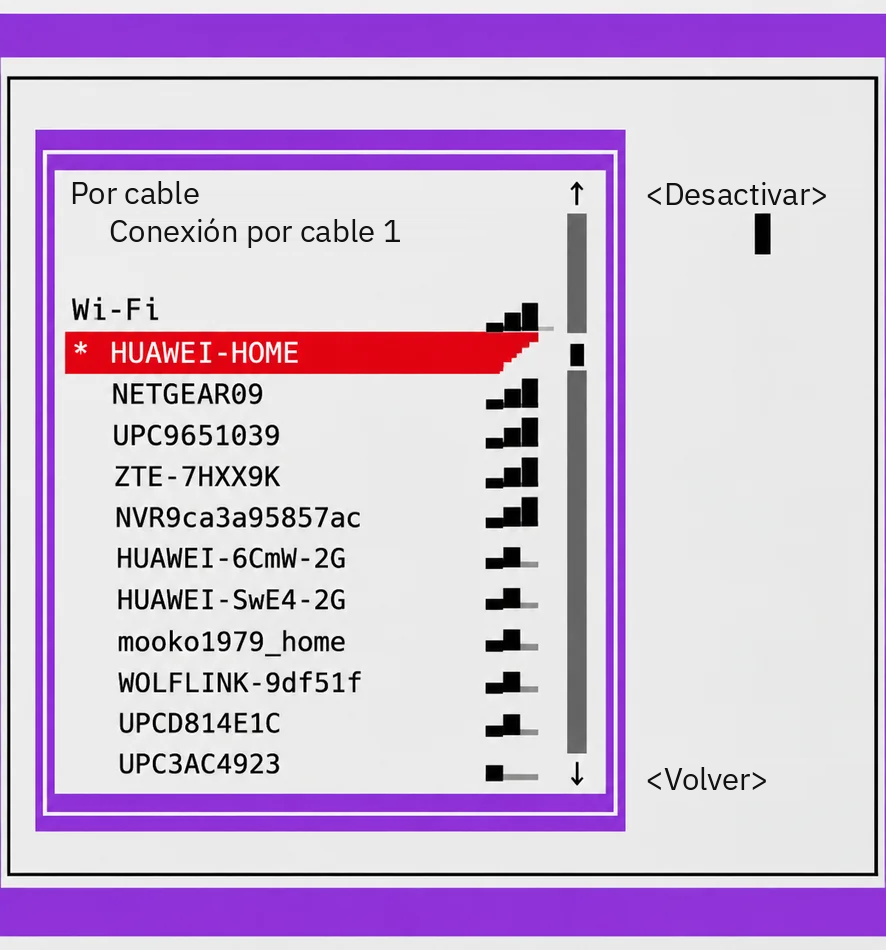
Ilustración localizada a partir de la captura facilitada. Los textos del menú instalado pueden variar.
Puede aparecer brevemente el mensaje «Connecting…» mientras se establece la conexión.
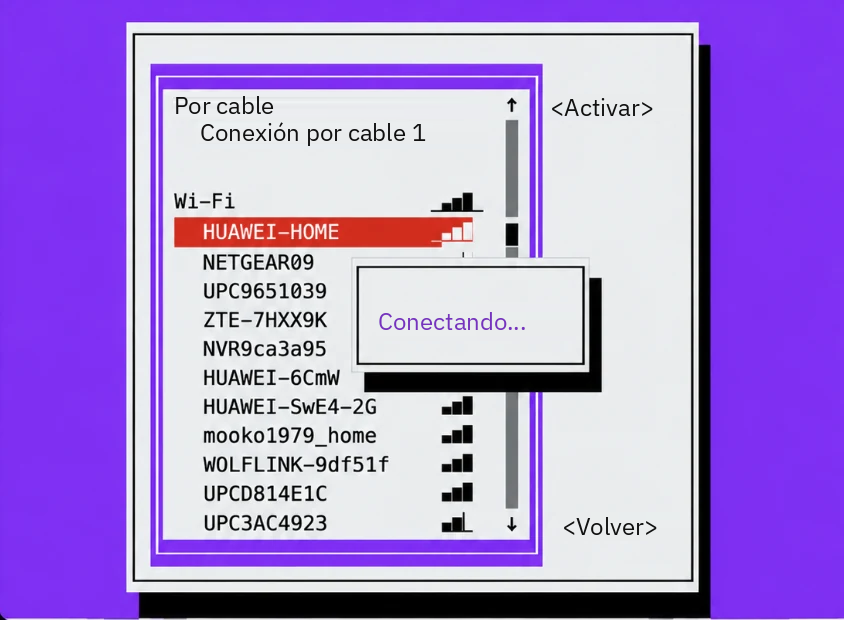
Ilustración localizada a partir de la captura facilitada. Los textos del menú instalado pueden variar.
Para una red protegida, introduzca su contraseña en el campo «Password», vaya a «OK» y pulse Intro.
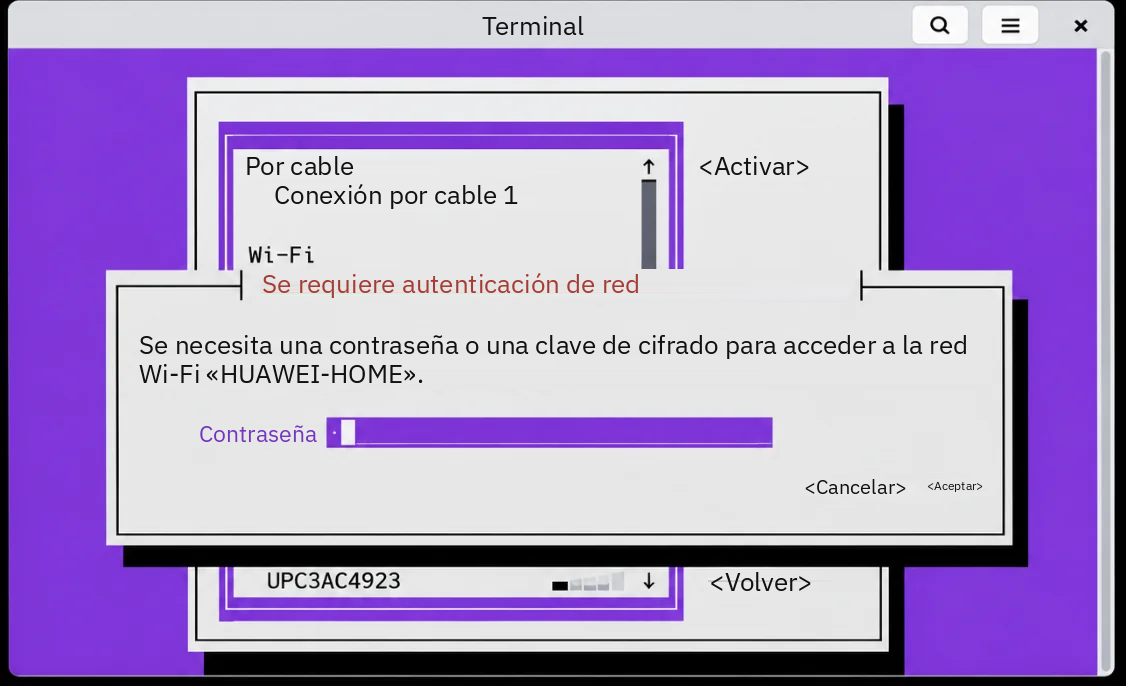
Ilustración localizada a partir de la captura facilitada. Los textos del menú instalado pueden variar.
Finalice. Tras conectarse correctamente, cierre la ventana del sistema y el teclado en pantalla y después el menú de mantenimiento. Compruebe en la administración que el dispositivo se comunica con el servidor y está conectado. Si sigue sin conexión, siga la guía El dispositivo está conectado al wifi, pero aparece sin conexión en el sistema.
Gestione las conexiones guardadas (opcional).
Para cambiar una contraseña guardada u otros ajustes, elija «Edit a connection» en el menú principal.
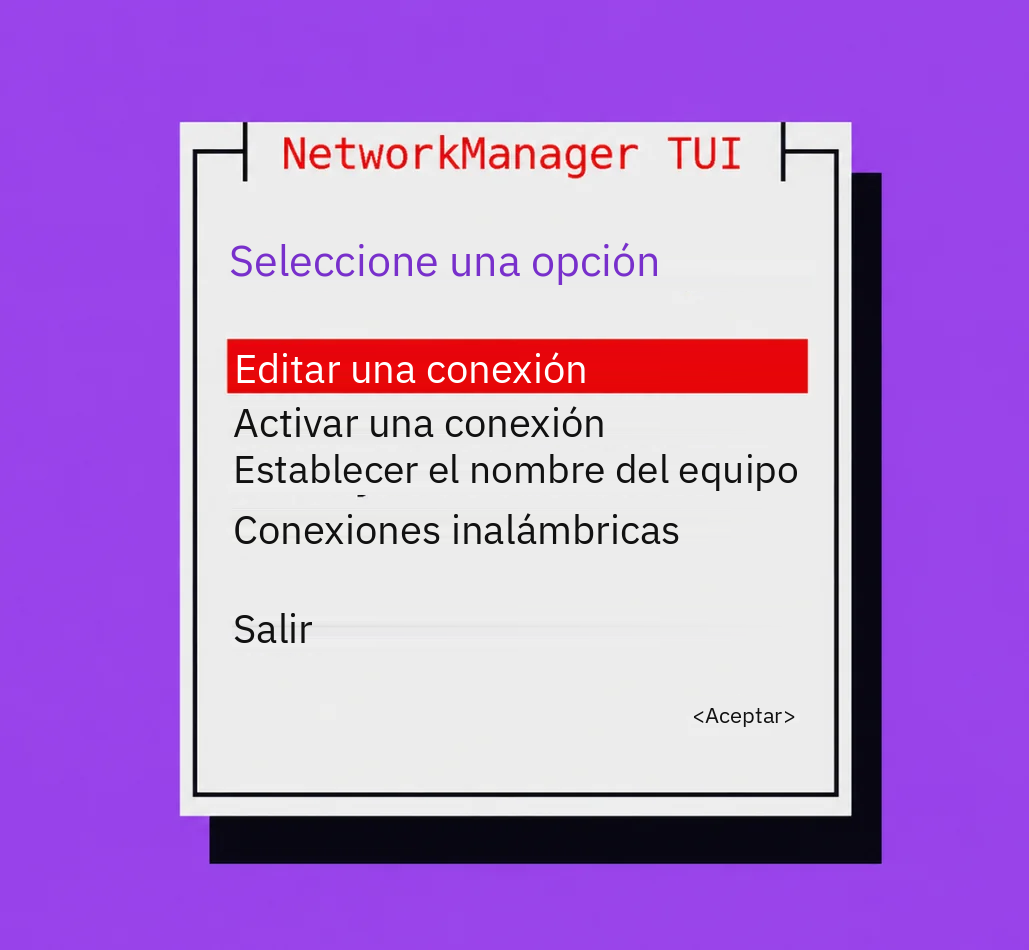
Ilustración localizada a partir de la captura facilitada. Los textos del menú instalado pueden variar.
Seleccione el perfil wifi en la lista de conexiones guardadas. «Edit…» cambia los ajustes; «Add» crea una conexión y «Delete» elimina un perfil guardado.
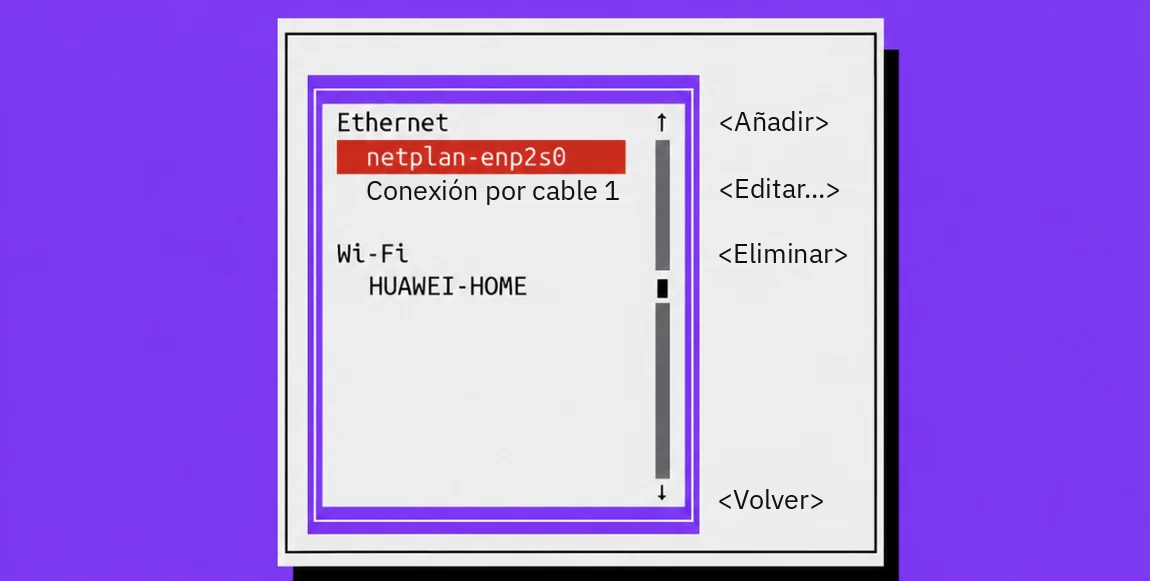
Ilustración localizada a partir de la captura facilitada. Los textos del menú instalado pueden variar.
Antes de eliminar aparece una confirmación «Cancel» / «Delete». Eliminar un perfil no deshabilita el wifi.
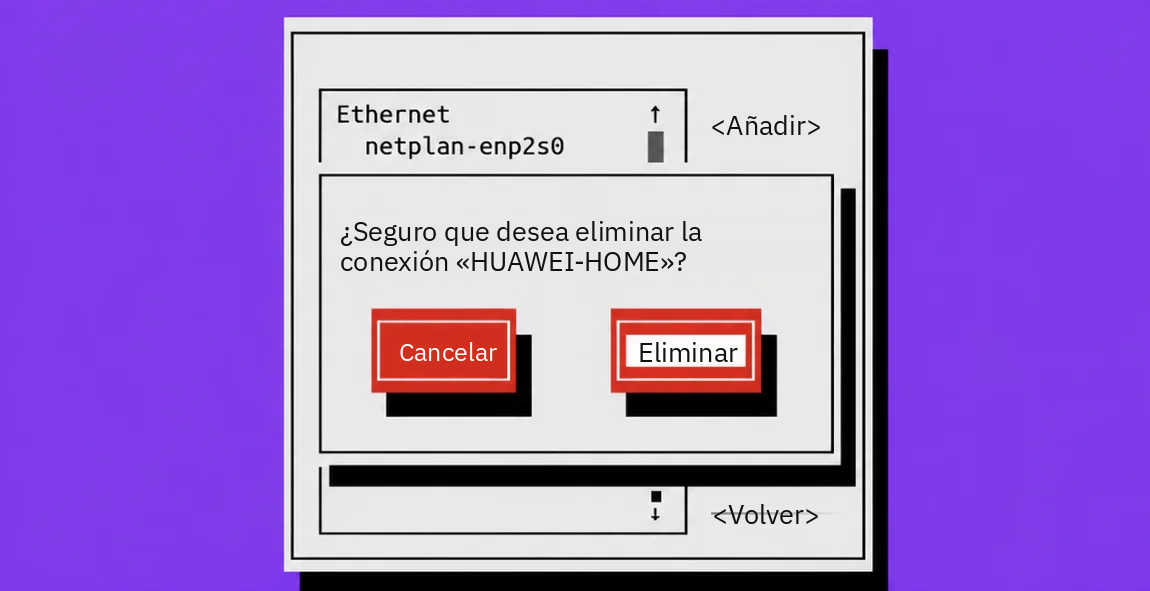
Ilustración localizada a partir de la captura facilitada. Los textos del menú instalado pueden variar.
Método alternativo 2: ajustes de Linux (icono del engranaje)
Abra el menú de mantenimiento y seleccione Wi-Fi.
En la pantalla de wifi, pulse el icono del engranaje resaltado en azul. Se abre la ventana Network Connections de Linux para gestionar perfiles de red.
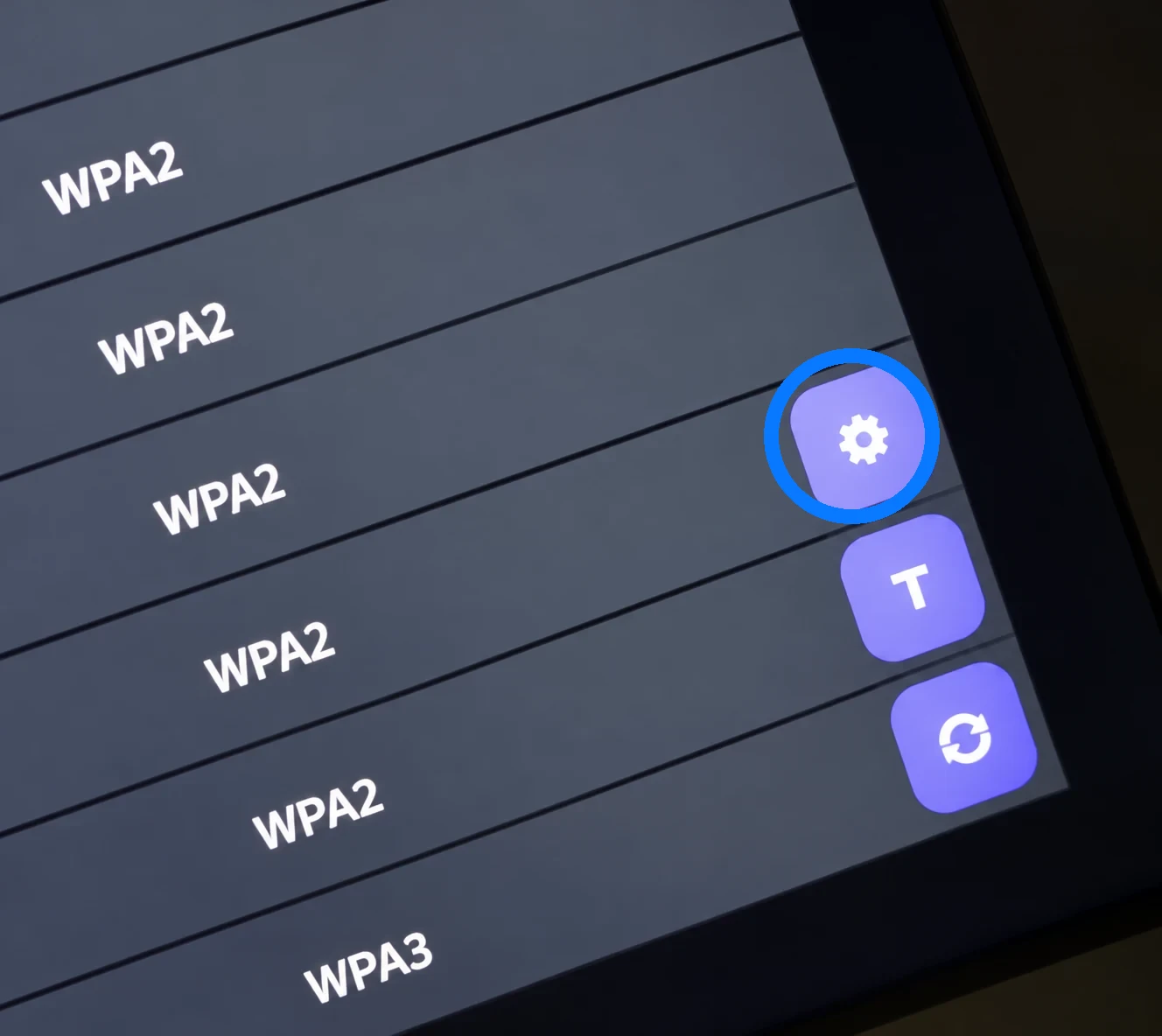
En Wi-Fi, seleccione la conexión correspondiente. Edite sus ajustes e introduzca la contraseña si es necesario. En algunas versiones de Linux, la selección de una red wifi recién disponible se hace en un menú wifi independiente del sistema; Network Connections gestiona principalmente perfiles guardados.
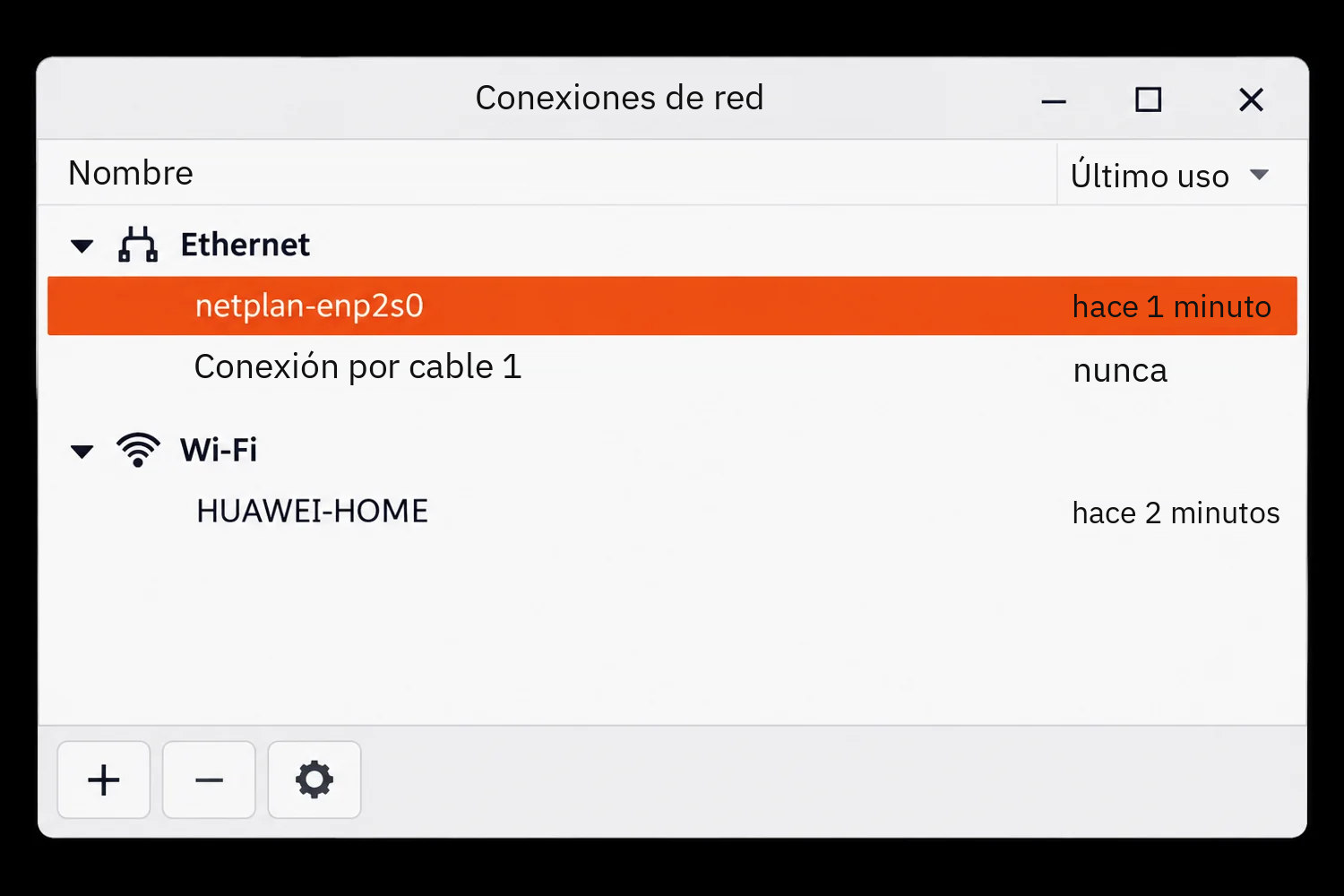
Ilustración localizada a partir de la captura facilitada. Los textos del menú instalado pueden variar.
Compruebe la conexión.
- Otros tipos de conexión (opcional): El botón + crea un perfil de red nuevo. Según los controladores y complementos instalados, puede incluir banda ancha móvil mediante un módem USB compatible o una VPN. No se necesita el botón + para conectarse normalmente a una red wifi existente.
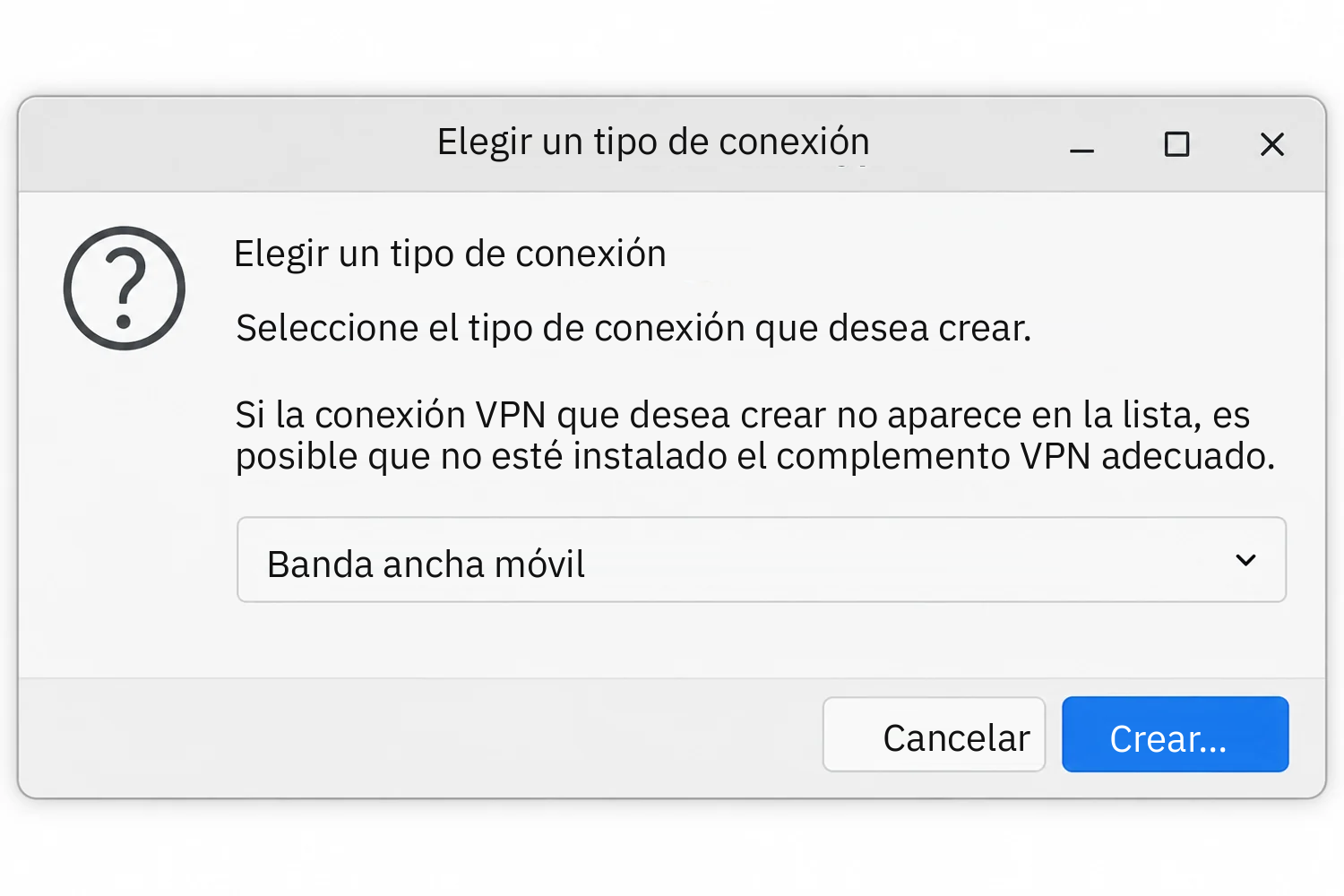
Ilustración localizada a partir de la captura facilitada. Los textos del menú instalado pueden variar.
Temas relacionados y siguientes pasos
← Volver al resumen – Configuración y gestión
Póngase en contacto con su proveedor de software.