
Connecter un appareil au Wi-Fi
Présentation et repères
Il existe trois méthodes pour connecter l’appareil au Wi-Fi. Nous recommandons la première, plus claire et plus simple à utiliser.
Étapes et paramètres
Le Wi-Fi se configure dans le menu de maintenance, directement sur l’écran du lecteur. Pour savoir comment l’ouvrir, consultez Accéder au menu de maintenance →.
Méthode recommandée — gestionnaire Wi-Fi
Ouvrez le menu de maintenance et sélectionnez Wi-Fi.
La liste des réseaux disponibles s’affiche. Sélectionnez le réseau Wi-Fi auquel vous souhaitez vous connecter.
Si votre réseau Wi-Fi n’apparaît pas, par exemple après l’activation d’un partage de connexion sur votre téléphone, attendez un instant puis appuyez sur le bouton aux deux flèches circulaires en bas à droite. Cela actualise la liste des réseaux disponibles. Si nécessaire, patientez encore brièvement et actualisez à nouveau.
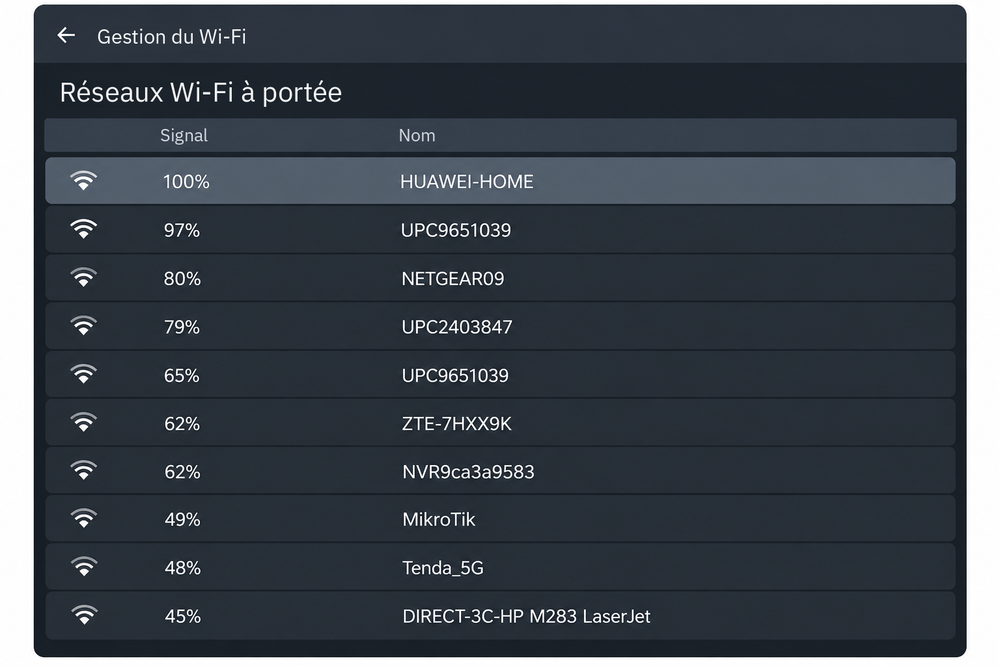
Illustration localisée à partir de la capture fournie. Les libellés du menu installé peuvent différer.
La boîte de dialogue New Connection s’ouvre avec le nom du réseau sélectionné. Saisissez le mot de passe dans le champ Password et appuyez sur Connect. Utilisez l’icône en forme d’œil pour afficher le mot de passe si nécessaire.
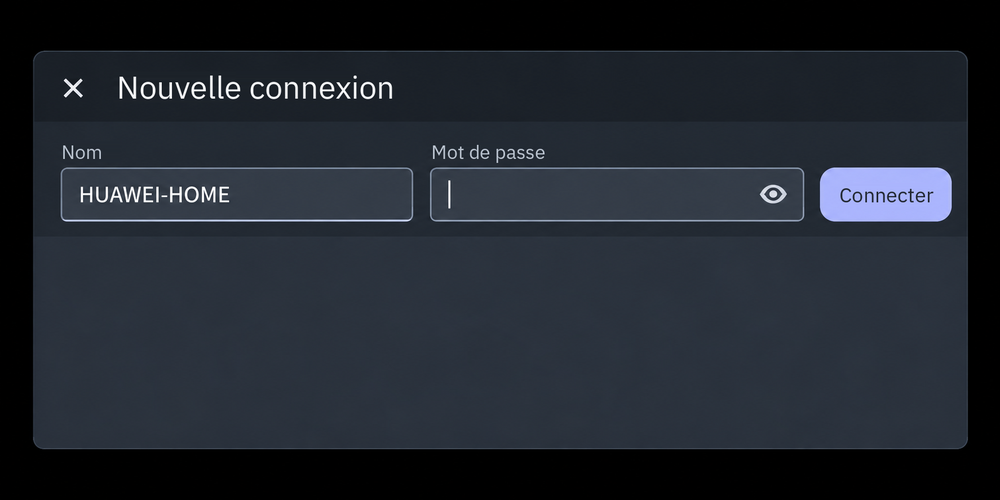
Illustration localisée à partir de la capture fournie. Les libellés du menu installé peuvent différer.
Vérifiez la connexion.
Dans l’interface d’administration, vérifiez que l’appareil communique avec le serveur et est en ligne.
Vous pouvez aussi configurer la même connexion avec l’un des outils Linux suivants. Choisissez la méthode qui vous convient ; elles ne sont pas réservées au dépannage.
Méthode alternative 1 – bouton T
Ouvrez le menu de maintenance et sélectionnez Wi-Fi.
Appuyez sur le bouton T.
En bas à droite de la liste figurent trois boutons : paramètres (roue dentée), T et actualisation (deux flèches circulaires). NetworkManager TUI et le clavier visuel s’ouvrent automatiquement. Aucune commande n’est à saisir.
Actualiser (deux flèches circulaires) met à jour la liste des réseaux Wi-Fi disponibles.
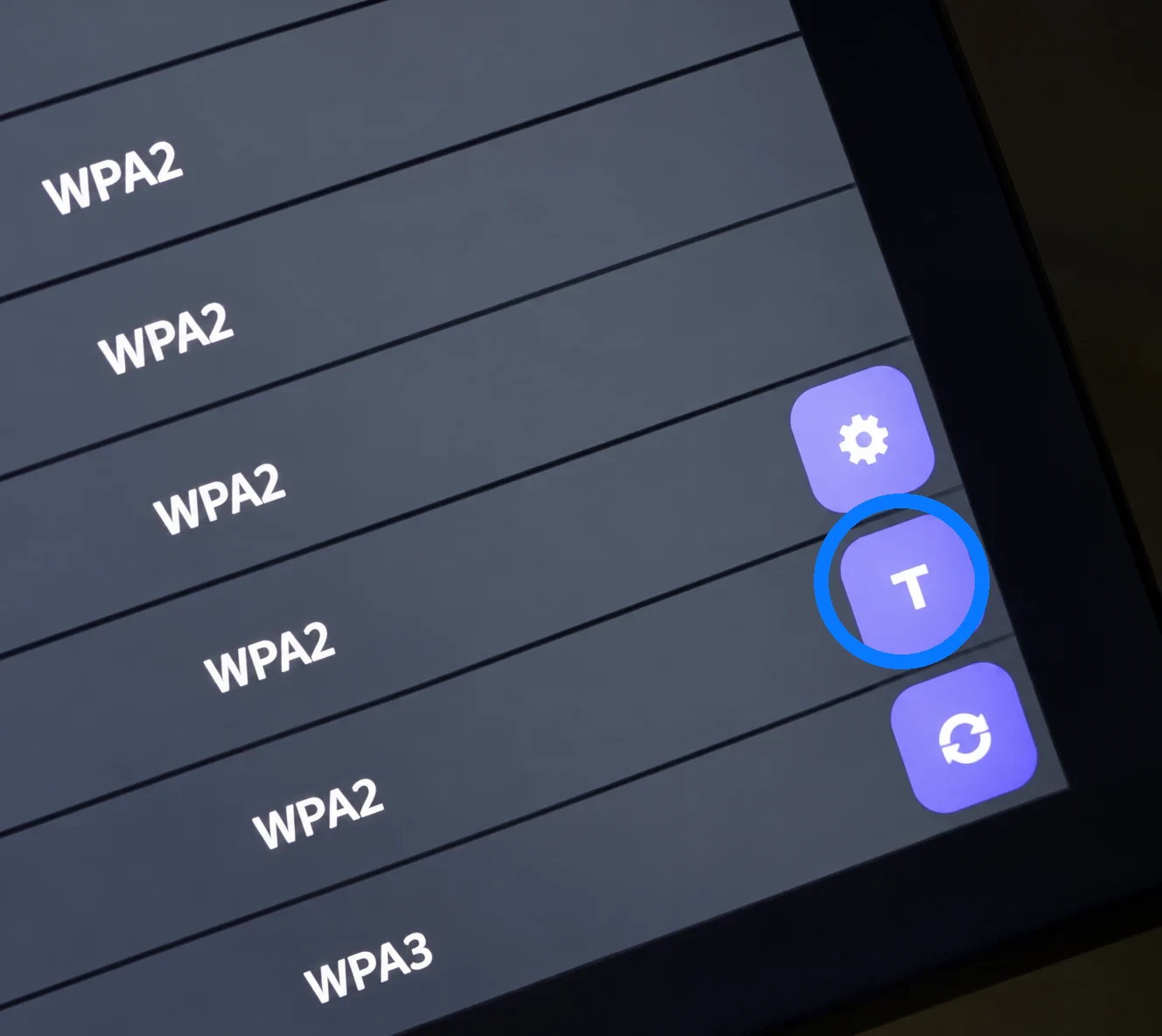
La première image met en évidence le bouton T. Après avoir appuyé dessus, suivez les étapes ci-dessous.
Important : NetworkManager TUI ne se commande pas directement au toucher ou à la souris. Utilisez les flèches du clavier visuel ou physique, Entrée pour confirmer et Retour arrière pour revenir lorsque cette action est prise en charge.
Sélectionnez « Activate a connection » avec les flèches et confirmez avec Entrée.
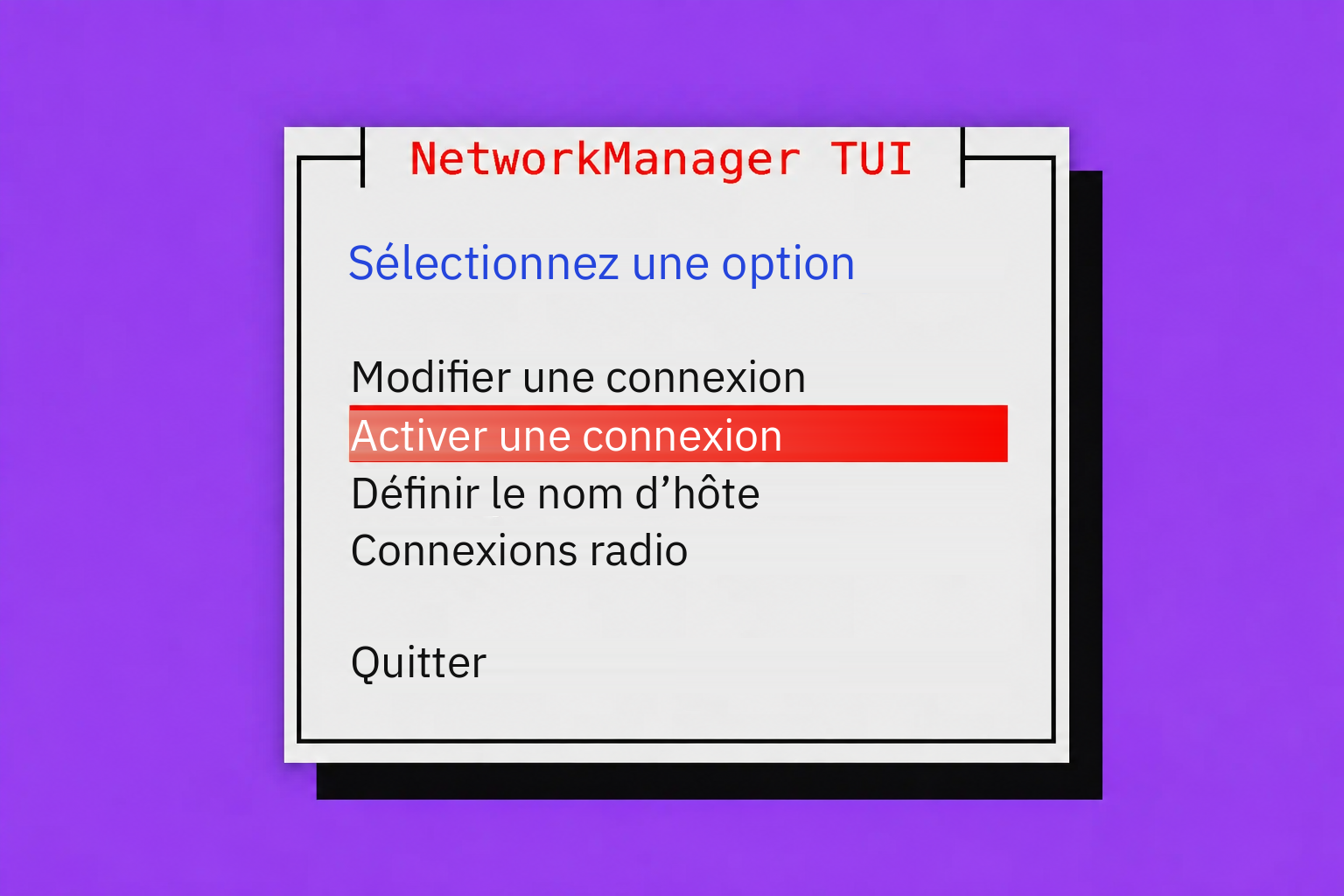
Illustration localisée à partir de la capture fournie. Les libellés du menu installé peuvent différer.
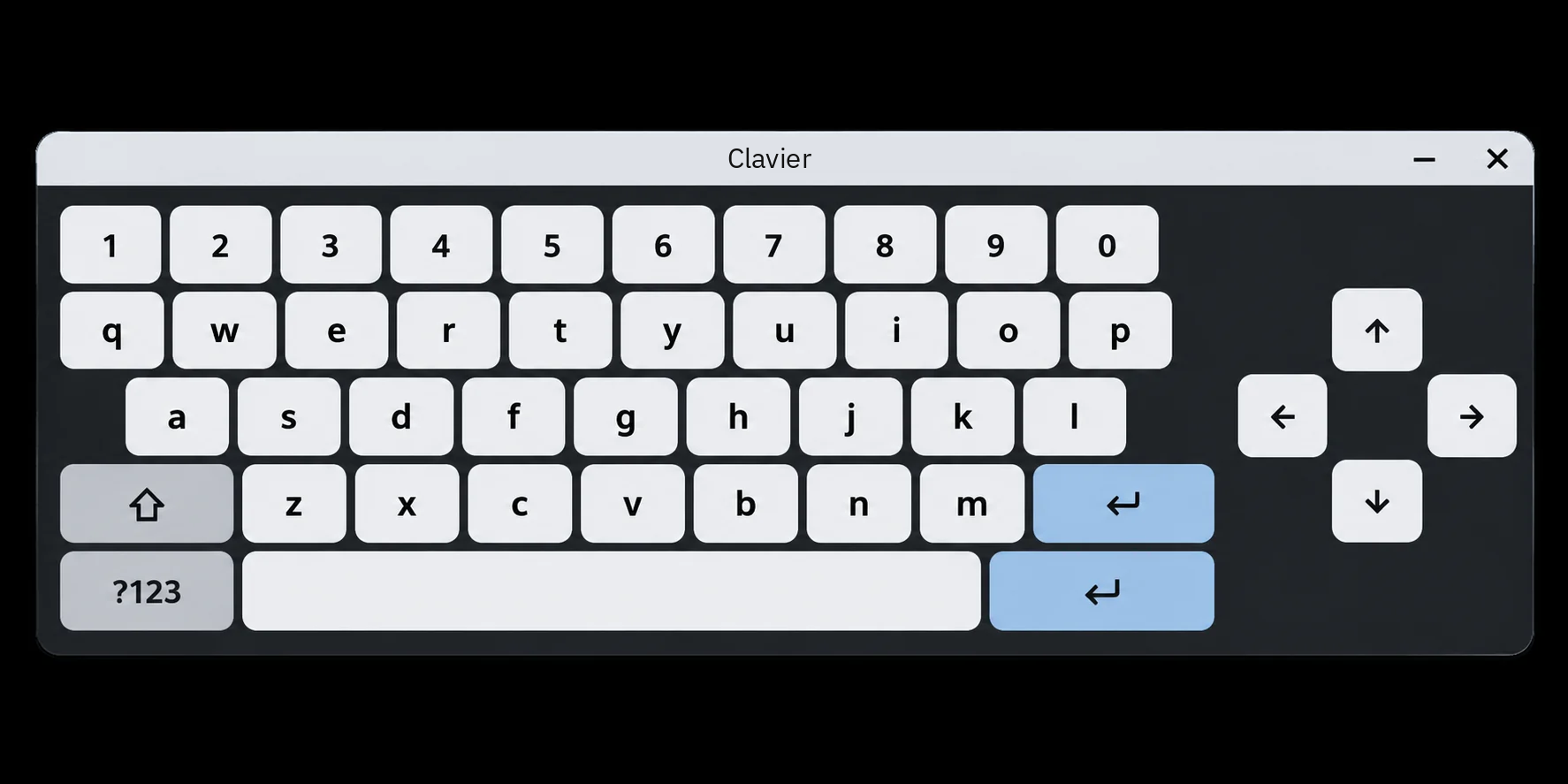
Illustration localisée à partir de la capture fournie. Les libellés du menu installé peuvent différer.
Sélectionnez le réseau Wi-Fi avec les flèches et confirmez l’activation. Un astérisque (*) indique une connexion active.
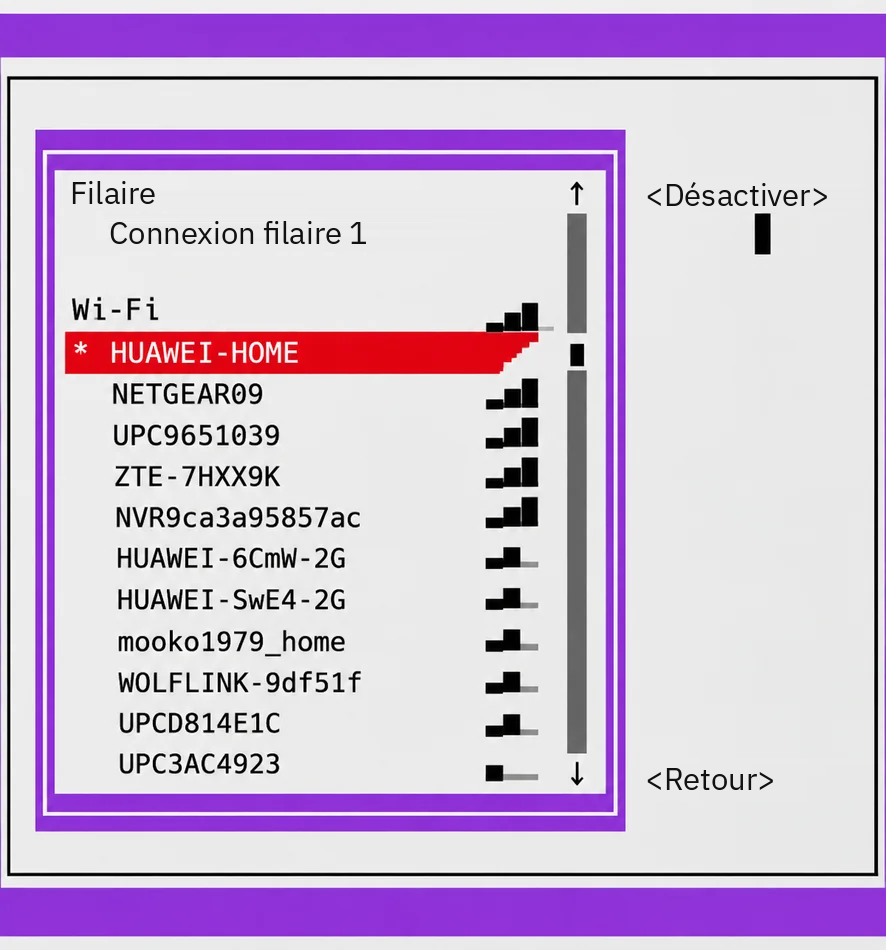
Illustration localisée à partir de la capture fournie. Les libellés du menu installé peuvent différer.
Le message « Connecting… » peut apparaître brièvement pendant la connexion.
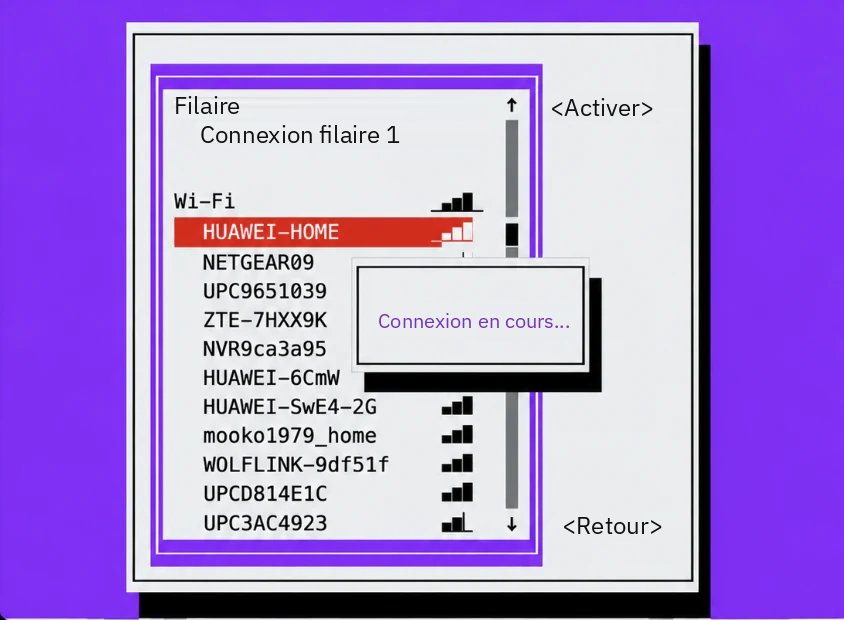
Illustration localisée à partir de la capture fournie. Les libellés du menu installé peuvent différer.
Pour un réseau sécurisé, saisissez le mot de passe dans le champ « Password », allez sur « OK » et appuyez sur Entrée.
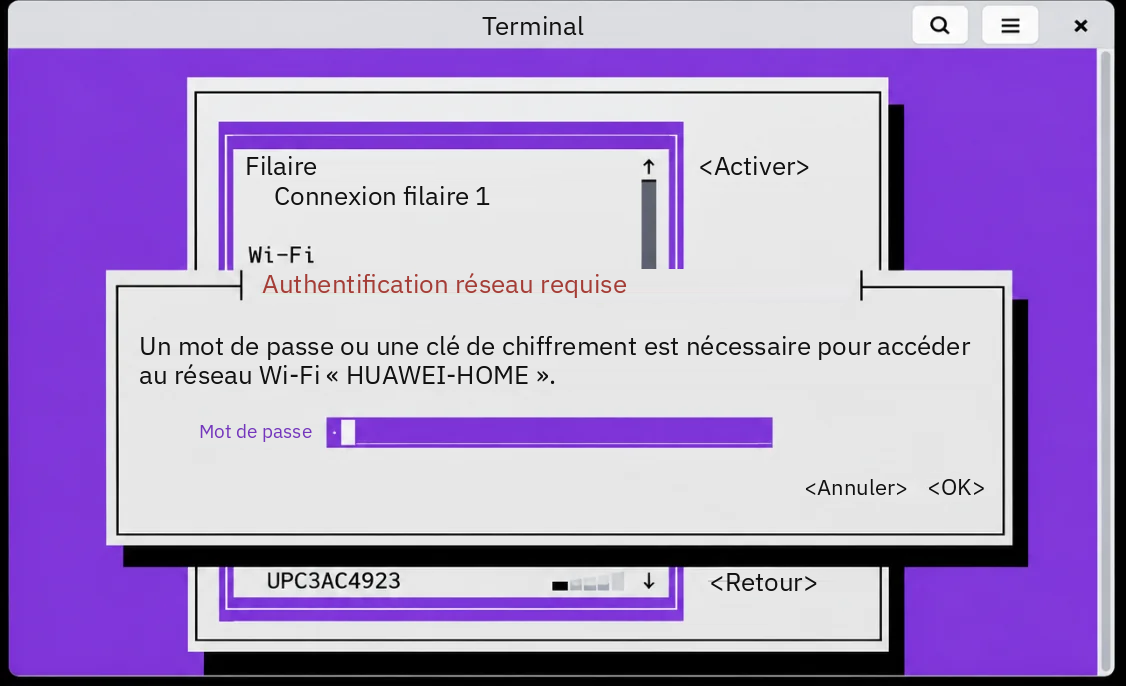
Illustration localisée à partir de la capture fournie. Les libellés du menu installé peuvent différer.
Terminez. Après une connexion réussie, fermez la fenêtre système et le clavier visuel, puis le menu de maintenance. Dans l’administration, vérifiez que l’appareil communique avec le serveur et est en ligne. S’il reste hors ligne, suivez le guide L’appareil est connecté au Wi-Fi, mais apparaît hors ligne dans le système.
Gérez les connexions enregistrées (facultatif).
Pour modifier un mot de passe enregistré ou d’autres paramètres, choisissez « Edit a connection » dans le menu principal.
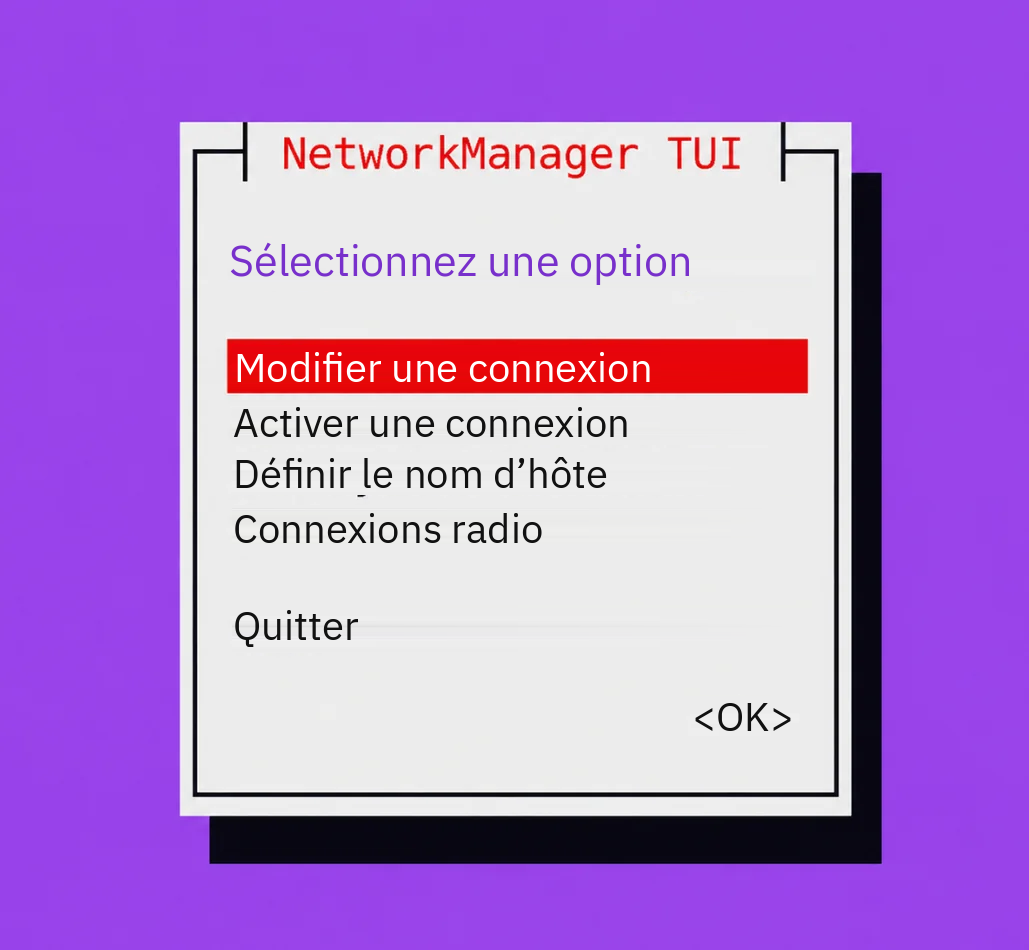
Illustration localisée à partir de la capture fournie. Les libellés du menu installé peuvent différer.
Sélectionnez le profil Wi-Fi dans la liste des connexions enregistrées. « Edit… » modifie les paramètres, « Add » crée une connexion et « Delete » supprime un profil enregistré.
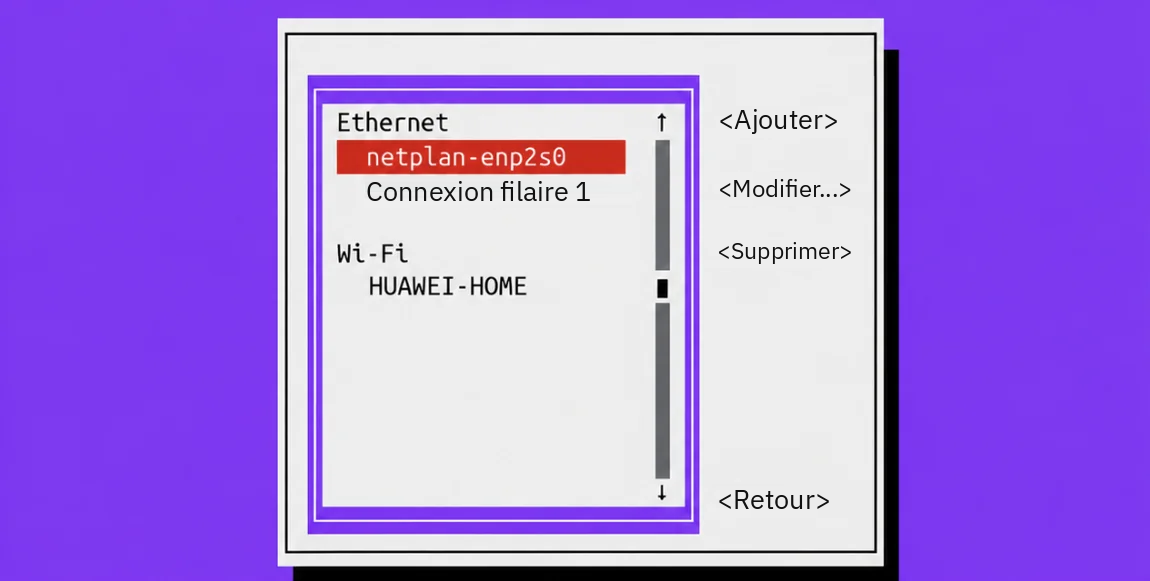
Illustration localisée à partir de la capture fournie. Les libellés du menu installé peuvent différer.
Une confirmation « Cancel » / « Delete » apparaît avant la suppression. Supprimer un profil ne désactive pas le Wi-Fi.
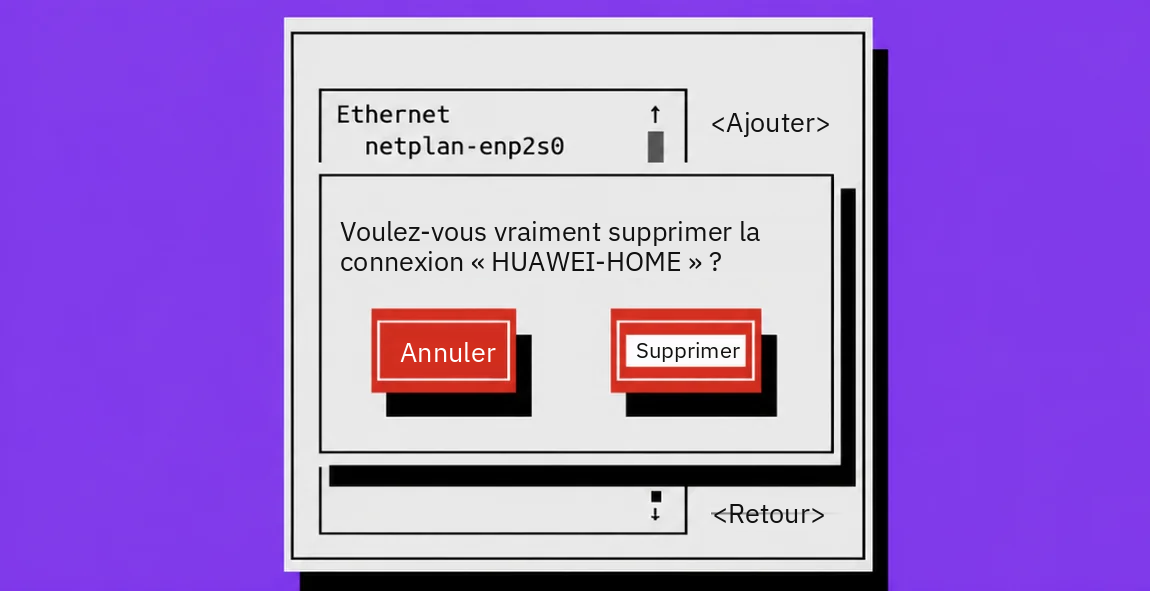
Illustration localisée à partir de la capture fournie. Les libellés du menu installé peuvent différer.
Méthode alternative 2 – paramètres Linux (roue dentée)
Ouvrez le menu de maintenance et sélectionnez Wi-Fi.
Dans l’écran Wi-Fi, appuyez sur la roue dentée mise en évidence en bleu. La fenêtre Linux Network Connections s’ouvre pour gérer les profils réseau.
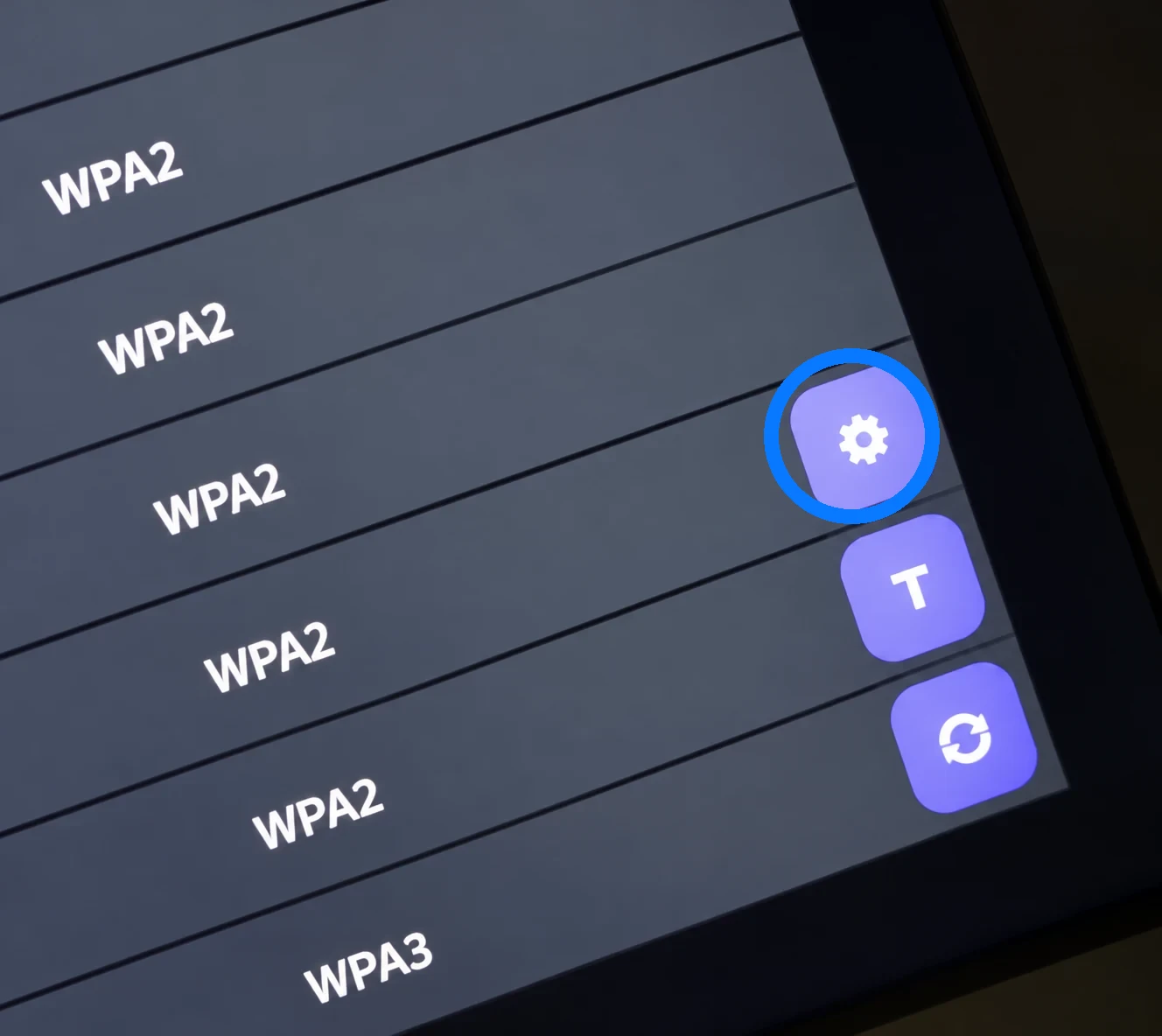
Dans Wi-Fi, sélectionnez la connexion concernée. Modifiez ses paramètres et saisissez le mot de passe si nécessaire. Sur certaines versions de Linux, le choix d’un nouveau réseau Wi-Fi se fait dans un menu Wi-Fi système distinct ; Network Connections gère principalement les profils enregistrés.
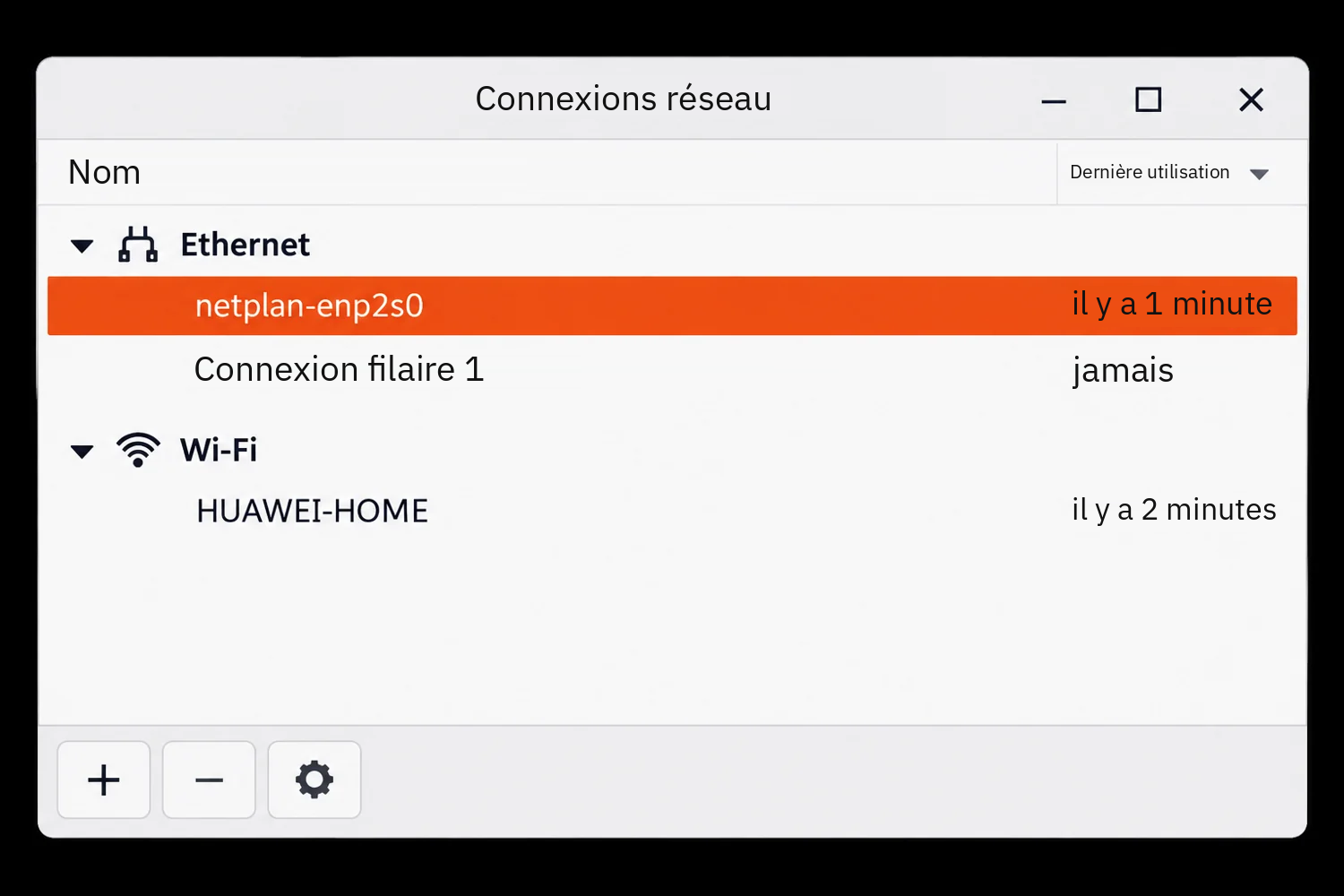
Illustration localisée à partir de la capture fournie. Les libellés du menu installé peuvent différer.
Vérifiez la connexion.
- Autres types de connexion (facultatif) : Le bouton + crée un nouveau profil réseau. Selon les pilotes et extensions installés, il peut s’agir du haut débit mobile via un modem USB compatible ou d’un VPN. Le bouton + n’est pas nécessaire pour se connecter normalement à un réseau Wi-Fi existant.
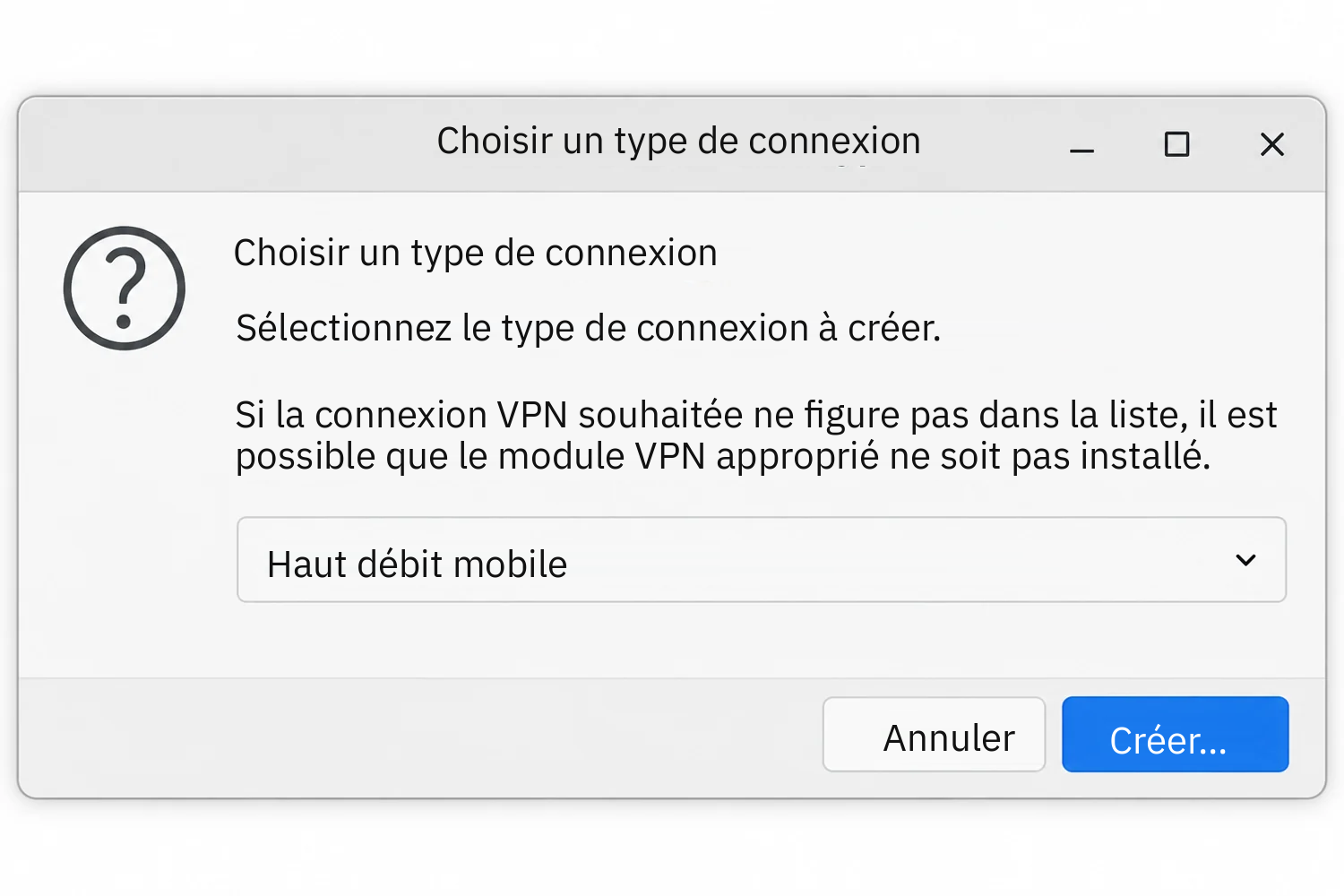
Illustration localisée à partir de la capture fournie. Les libellés du menu installé peuvent différer.
Rubriques associées et prochaines étapes
← Retour à la vue d’ensemble – Configuration et gestion
Contactez votre fournisseur de logiciel.