
L’appareil est connecté au Wi-Fi, mais apparaît hors ligne dans le système
Présentation et repères
Vérifiez si le réseau permet au lecteur de communiquer avec le système et rassemblez les résultats pour l’assistance.
Vérifications et résolution des problèmes
Si votre appareil semble connecté au Wi-Fi mais apparaît hors ligne dans le système, suivez cette procédure de diagnostic. Les photographies des résultats des commandes aideront l’assistance à évaluer la connexion réseau et l’accessibilité de l’adresse cible.
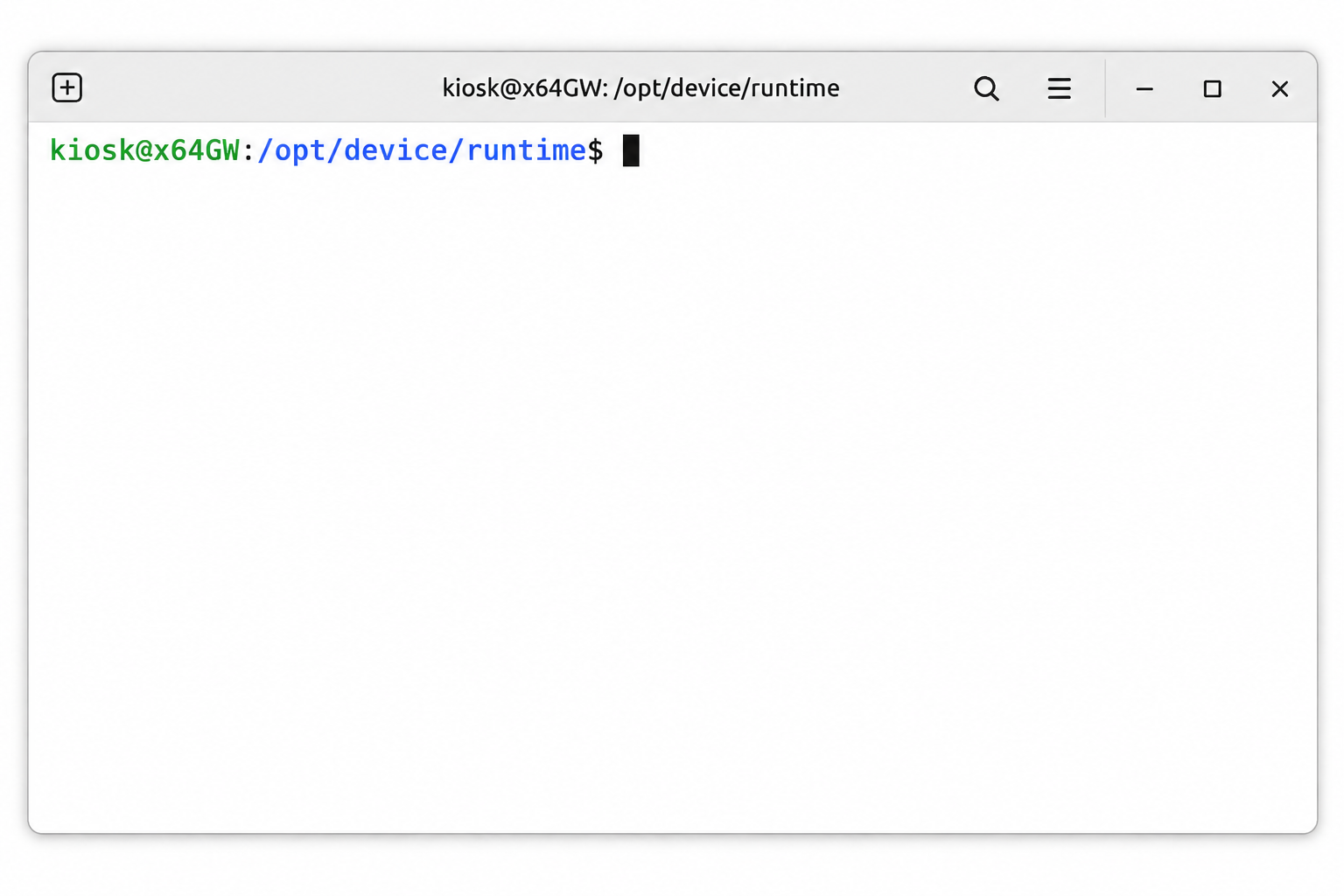
Ouvrir le terminal
Ouvrez le menu de maintenance et sélectionnez Terminal. La fenêtre du terminal et le clavier virtuel s’ouvrent.
Vérifications de connexion
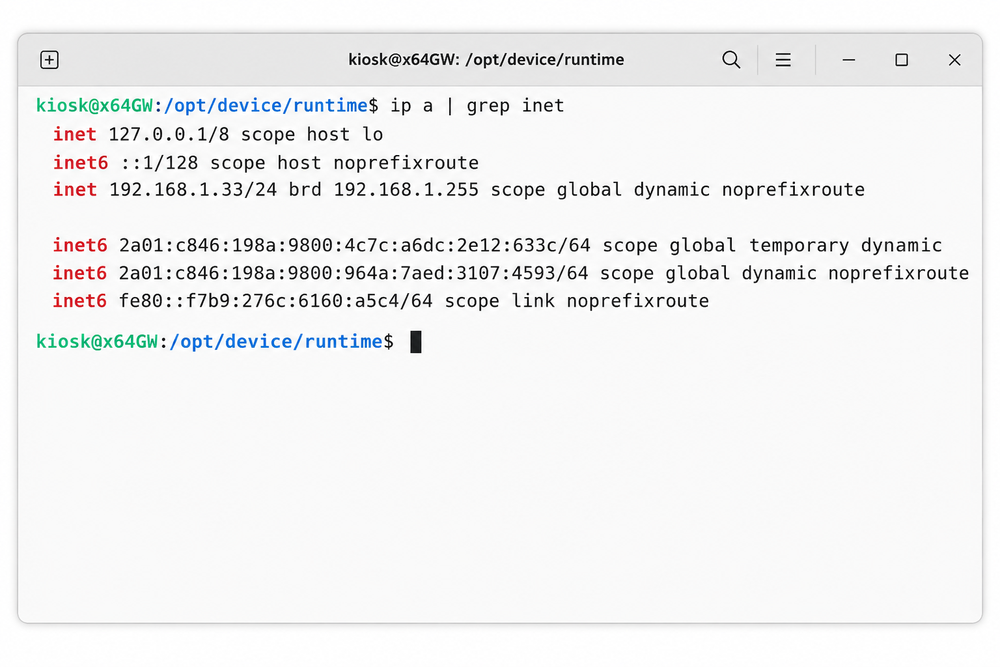
Vérifiez les adresses IP.
Saisissez la commande suivante et appuyez sur Enter:
ip a | grep inetLe résultat affiche les adresses IP de l’appareil et aide l’assistance à évaluer son adressage sur le réseau. L’adresse
127.0.0.1désigne l’ordinateur lui-même et ne démontre pas une connexion au réseau local. Une adresse IP attribuée ne confirme pas encore l’accès à Internet.Photographiez tous les résultats pertinents de cette commande.
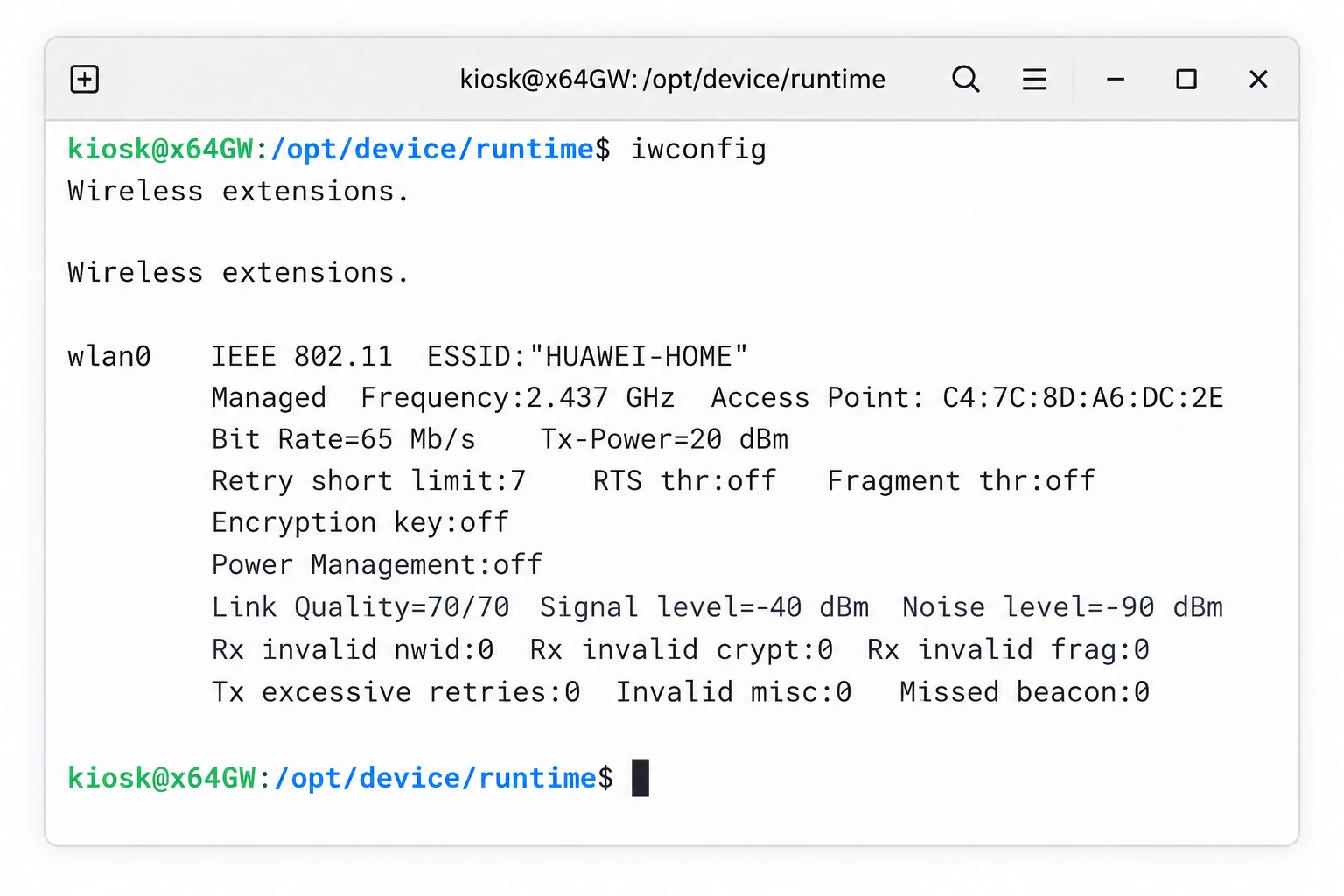
Vérifiez la connexion Wi-Fi et la puissance du signal.
Saisissez la commande suivante et appuyez sur Enter:
iwconfigLe résultat affiche le nom du réseau Wi-Fi connecté (
ESSID), le point d’accès précis (Access Point), la qualité de la connexion (Link Quality) et le niveau du signal (Signal level), si l’adaptateur fournit ces informations.Photographiez tous les résultats pertinents de cette commande.
Testez l’accessibilité de l’adresse cible.
Saisissez la commande suivante et appuyez sur Enter:
ping 194.182.91.197Cette commande teste l’accessibilité de l’adresse IP cible
194.182.91.197avec ICMP. Attendez environ 5 à 6 lignes de réponses et photographiez le résultat. Si aucune réponse n’arrive, photographiez l’état actuel ou le message d’erreur. Après la photo, vous pouvez arrêter ping avec Ctrl+C.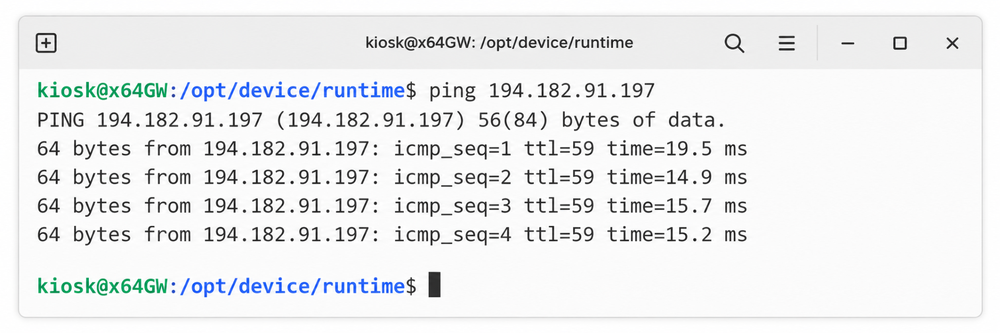
Les valeurs des images sont des exemples illustratifs. Ne recopiez pas l’adresse IP de l’appareil d’exemple, le nom du réseau Wi-Fi ou les informations du point d’accès dans vos paramètres. Conservez en revanche l’adresse IP cible de la commande ping exactement comme indiquée ci-dessus.
Envoyer les résultats à l’assistance
Envoyez les trois photographies des résultats des commandes à votre fournisseur de logiciel pour le diagnostic de ce problème.
Indiquez le nom ou l’identifiant de l’appareil et l’heure approximative du test. N’envoyez pas votre mot de passe Wi-Fi.
Fermer les fenêtres et le menu de maintenance
- Cliquez ou touchez X pour fermer la fenêtre du terminal.
- Fermez le clavier virtuel avec X.
- Lorsqu’il ne reste que le menu de maintenance, touchez ou cliquez n’importe où en dehors. Cela ferme également le menu de maintenance.
Ce que ces tests confirment
- Une connexion Wi-Fi ne garantit pas à elle seule l’accès au service du système.
- Un ping réussi ne confirme pas que les ports nécessaires sont accessibles ni que la communication de l’application fonctionne.
- Un ping sans réponse ne prouve pas, à lui seul, que la communication de l’application est bloquée ; seules les réponses ping peuvent être bloquées.
- Un ping vers une adresse IP numérique ne teste pas le DNS.
- L’assistance évaluera les résultats et demandera si nécessaire à l’administrateur réseau de vérifier la communication.
Rubriques associées et prochaines étapes
← Retour à la vue d’ensemble – Dépannage
Contactez votre fournisseur de logiciel.