
Das Gerät ist mit dem WLAN verbunden, wird im System aber als offline angezeigt
Einführung und Überblick
Prüfen Sie, ob das Netzwerk die Kommunikation des Players mit dem System zulässt, und sammeln Sie die Ergebnisse für den Support.
Prüfungen und Fehlerbehebung
Wenn Ihr Gerät scheinbar mit dem WLAN verbunden ist, im System aber als offline angezeigt wird, folgen Sie diesem Diagnoseablauf. Fotos der Befehlsausgaben helfen dem Support, die Netzwerkverbindung und die Erreichbarkeit der Zieladresse zu beurteilen.
Terminal öffnen
Öffnen Sie das Servicemenü und wählen Sie Terminal. Das Terminalfenster und die Bildschirmtastatur werden geöffnet.
Verbindungsprüfungen
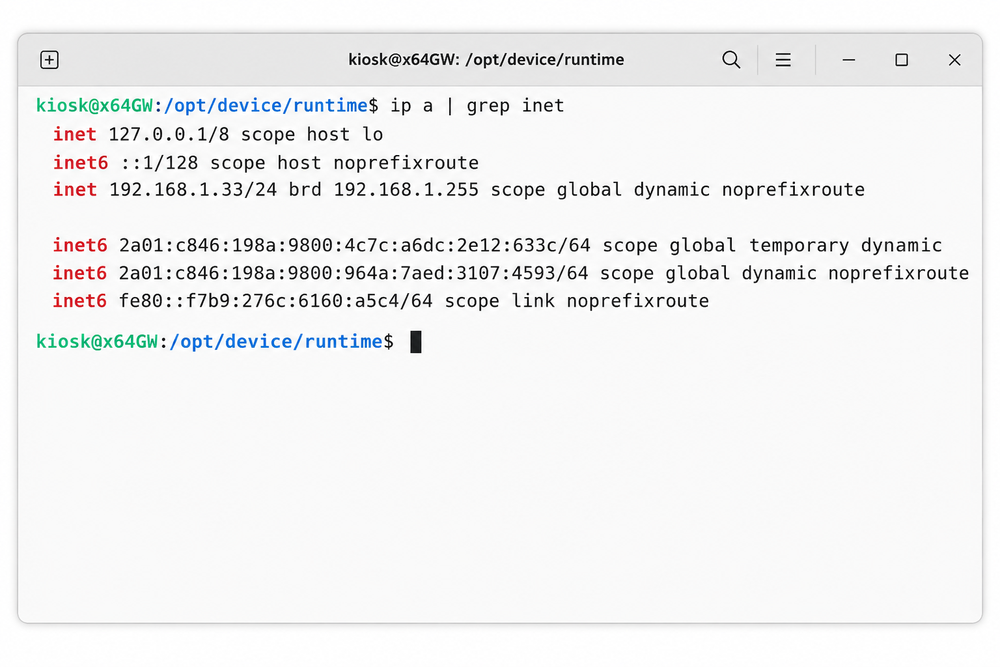
Prüfen Sie die IP-Adressen.
Geben Sie den folgenden Befehl ein und drücken Sie Enter:
ip a | grep inetDie Ausgabe zeigt die IP-Adressen des Geräts und hilft dem Support, dessen Adressierung im Netzwerk zu beurteilen. Die Adresse
127.0.0.1verweist auf den Computer selbst und belegt keine Verbindung zum lokalen Netzwerk. Eine zugewiesene IP-Adresse bestätigt noch keinen Internetzugang.Fotografieren Sie alle relevanten Ausgaben dieses Befehls.
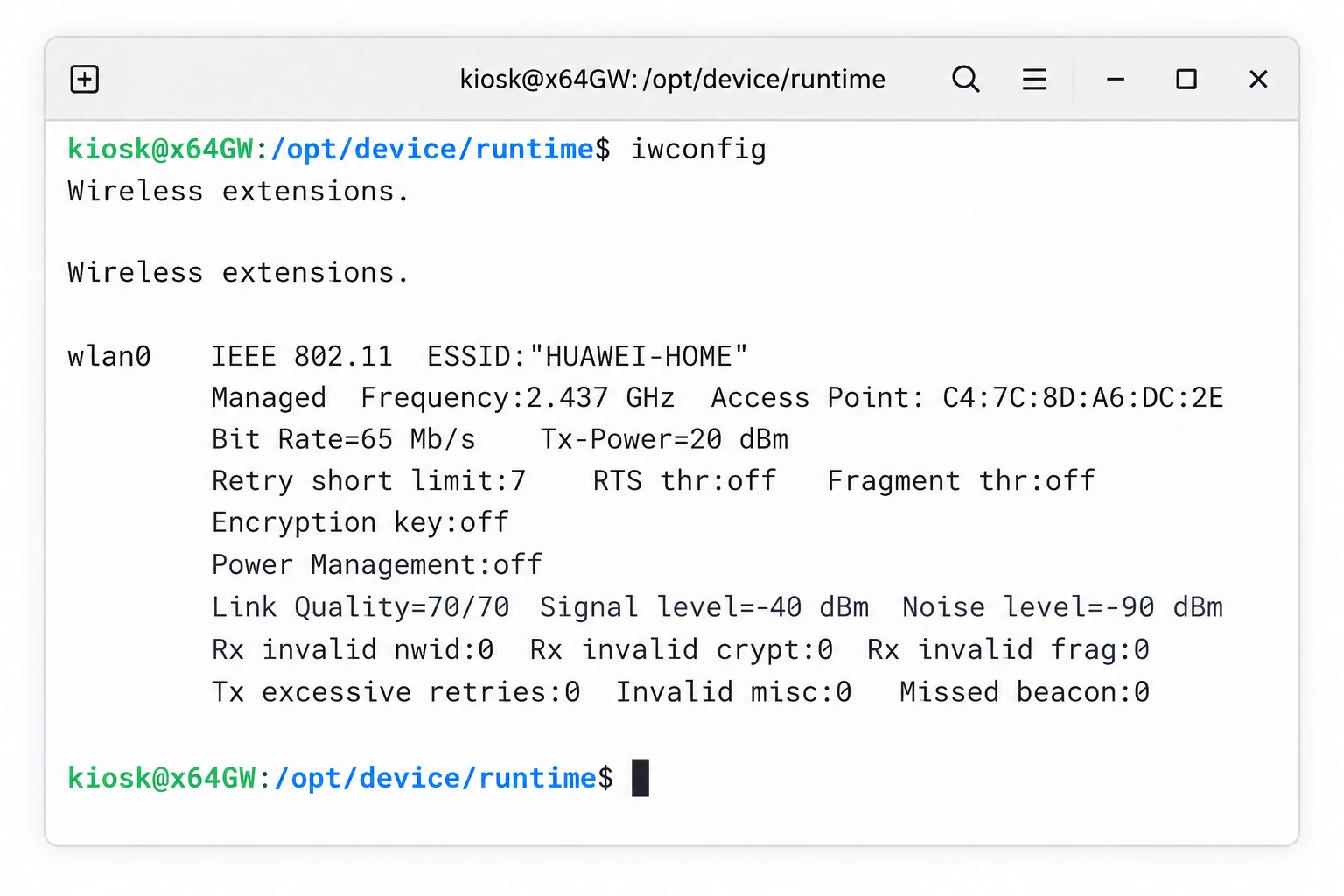
Prüfen Sie WLAN-Verbindung und Signalstärke.
Geben Sie den folgenden Befehl ein und drücken Sie Enter:
iwconfigDie Ausgabe zeigt den Namen des verbundenen WLANs (
ESSID), den konkreten Zugangspunkt (Access Point), die Verbindungsqualität (Link Quality) und den Signalpegel (Signal level), sofern der Adapter diese Angaben liefert.Fotografieren Sie alle relevanten Ausgaben dieses Befehls.
Prüfen Sie die Erreichbarkeit der Zieladresse.
Geben Sie den folgenden Befehl ein und drücken Sie Enter:
ping 194.182.91.197Dieser Befehl prüft die Erreichbarkeit der Ziel-IP-Adresse
194.182.91.197mittels ICMP. Warten Sie auf etwa 5–6 Antwortzeilen und fotografieren Sie die Ausgabe. Wenn keine Antworten eintreffen, fotografieren Sie den aktuellen Status oder die Fehlermeldung. Danach können Sie ping beenden mit Ctrl+C.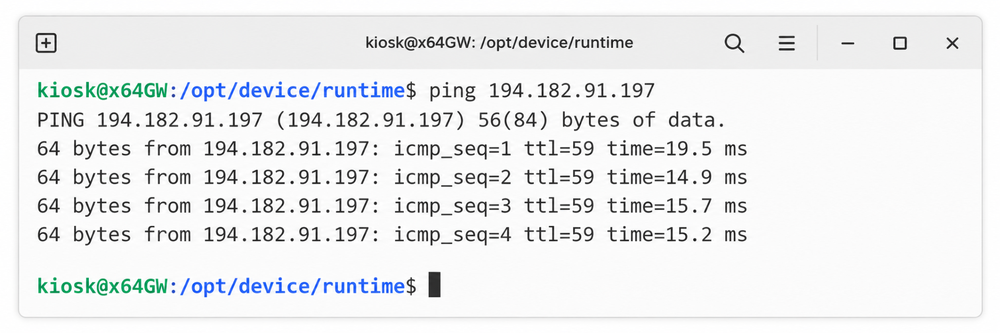
Die Werte in den Bildern sind nur Beispiele. Übernehmen Sie die Geräte-IP-Adresse, den WLAN-Namen oder die Zugangspunktdaten aus den Beispielen nicht in Ihre Einstellungen. Verwenden Sie die Ziel-IP-Adresse im ping-Befehl hingegen genau wie oben angegeben.
Ergebnisse an den Support senden
Senden Sie alle drei Fotos der Befehlsausgaben zur Diagnose dieses Problems an Ihren Softwareanbieter.
Geben Sie Gerätename oder -kennung und die ungefähre Testzeit an. Senden Sie Ihr WLAN-Passwort nicht mit.
Fenster und Servicemenü schließen
- Klicken oder tippen Sie auf X, um das Terminalfenster zu schließen.
- Schließen Sie die Bildschirmtastatur mit X.
- Wenn nur noch das Servicemenü angezeigt wird, tippen oder klicken Sie außerhalb des Menüs. Dadurch wird auch das Servicemenü geschlossen.
Was diese Tests bestätigen
- Eine WLAN-Verbindung allein garantiert keinen Zugriff auf den Systemdienst.
- Ein erfolgreicher ping bestätigt nicht, dass die erforderlichen Ports erreichbar sind oder die Anwendungskommunikation funktioniert.
- Ein fehlgeschlagener ping allein beweist nicht, dass die Anwendungskommunikation blockiert ist. Möglicherweise werden nur ping-Antworten blockiert.
- Ein ping an eine numerische IP-Adresse prüft DNS nicht.
- Der Support bewertet die Ergebnisse und bittet bei Bedarf den Netzwerkadministrator, die Kommunikation zu prüfen.
Verwandte Themen und nächste Schritte
← Zurück zum Überblick – Fehlerbehebung
Wenden Sie sich an Ihren Softwareanbieter.