
Player installieren
Einführung und Überblick
Installieren Sie den Player auf dem internen Laufwerk des vorbereiteten Geräts und registrieren Sie ihn anschließend.
Schritte und Einstellungen
Installationsablauf
- Schließen Sie den vorbereiteten Installations-USB-Datenträger, Bildschirm, Tastatur und Maus an.
- Wählen Sie im Bootmenü oder BIOS den Start vom Installations-USB-Datenträger. Taste und Vorgehensweise hängen vom Mini-PC-Modell ab. Beachten Sie die Herstellerdokumentation.
- Nachdem das Betriebssystem vom Installations-USB-Datenträger gestartet wurde,, verbinden Sie den Computer mit dem Internet (LAN oder WLAN). Die Verbindung wird benötigt, um nach Updates für Flasher und die Installations-ISO-Datei zu suchen.
- Starten Sie Flasher vom Desktop aus. Die Anwendung startet nicht automatisch.
- Wählen Sie bei einem Standardcomputer mit Intel- oder AMD-Prozessor in Flasher die Option Wayland Intel AMD x64.
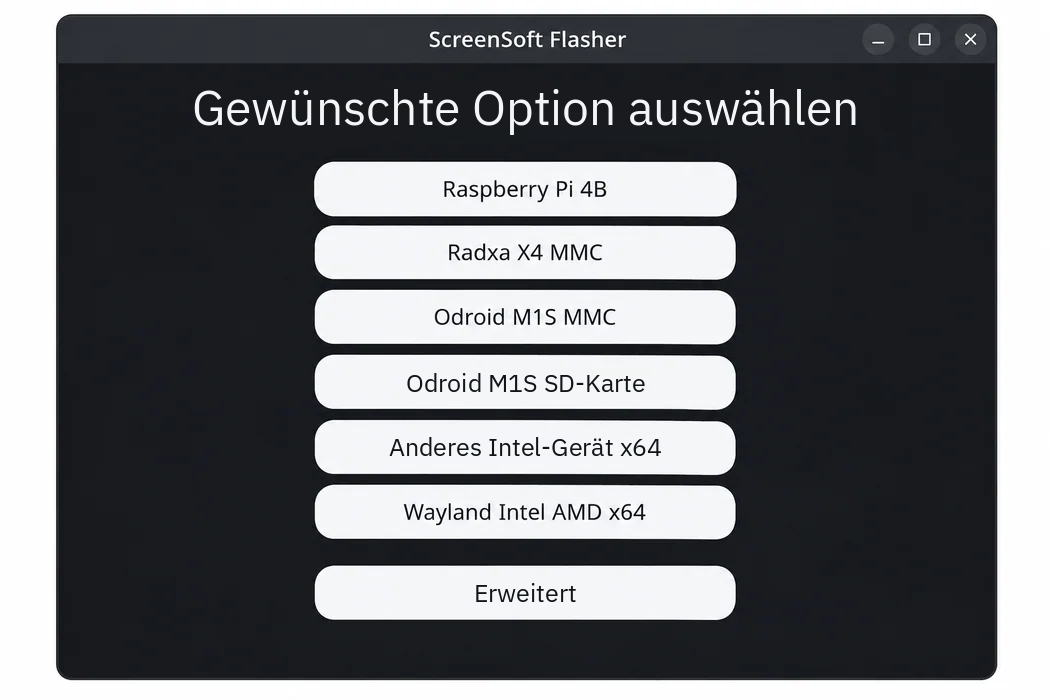
Lokalisierte Illustration auf Grundlage des bereitgestellten Screenshots. Die Beschriftungen im installierten Menü können abweichen.
- Wählen Sie Target for ScreenSoft software.
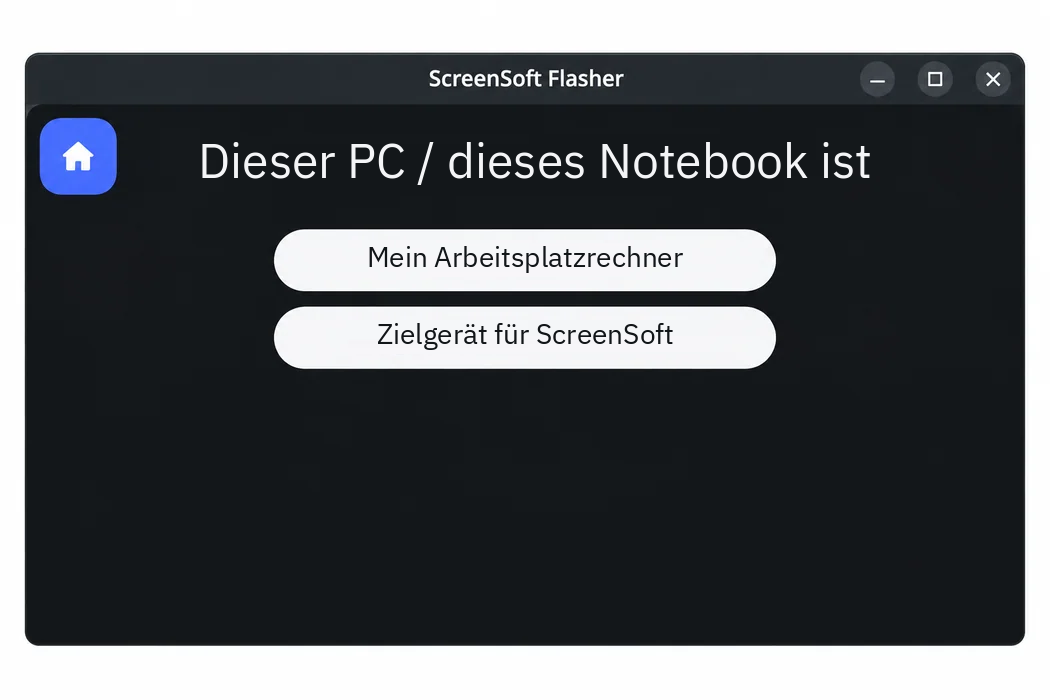
Lokalisierte Illustration auf Grundlage des bereitgestellten Screenshots. Die Beschriftungen im installierten Menü können abweichen.
- Auf der Seite Select disk target wählen Sie das interne Laufwerk des Computers aus, auf dem der Player installiert werden soll. In einer Standardkonfiguration wird nur ein Ziellaufwerk angezeigt. Prüfen Sie vor der Bestätigung dessen Kapazität und Kennung. Beim Schreiben des Images wird der Inhalt des ausgewählten Laufwerks gelöscht.
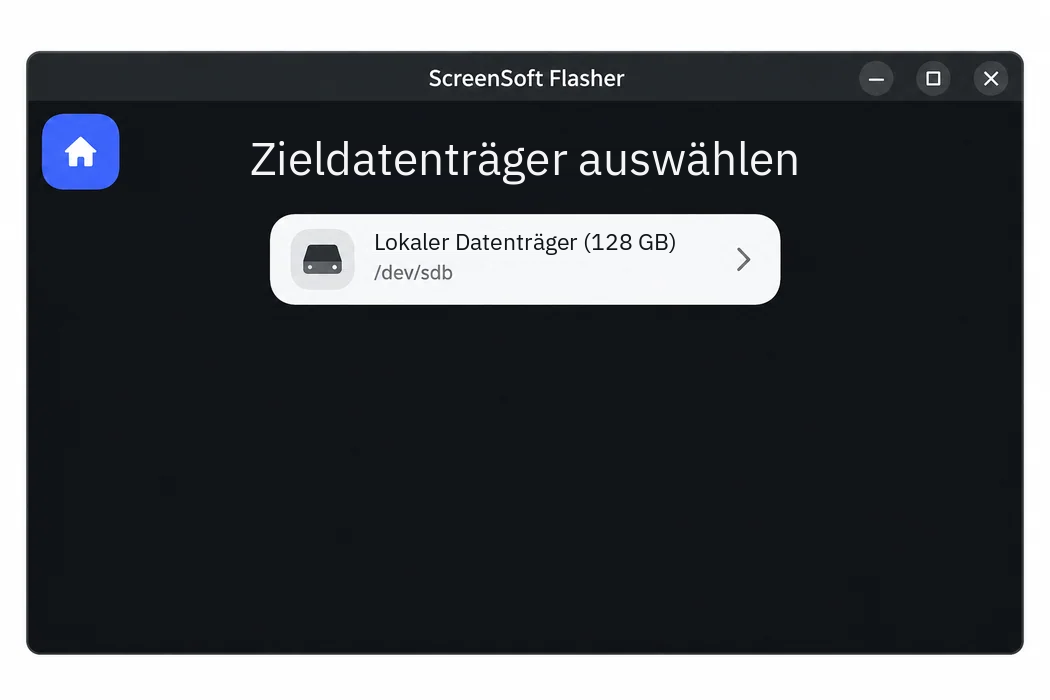
Lokalisierte Illustration auf Grundlage des bereitgestellten Screenshots. Die Beschriftungen im installierten Menü können abweichen.
- Wählen Sie Check updates and flash. Diese Option sucht nach verfügbaren Updates für Flasher und die Installations-ISO-Datei und installiert anschließend das System auf dem ausgewählten internen Laufwerk.
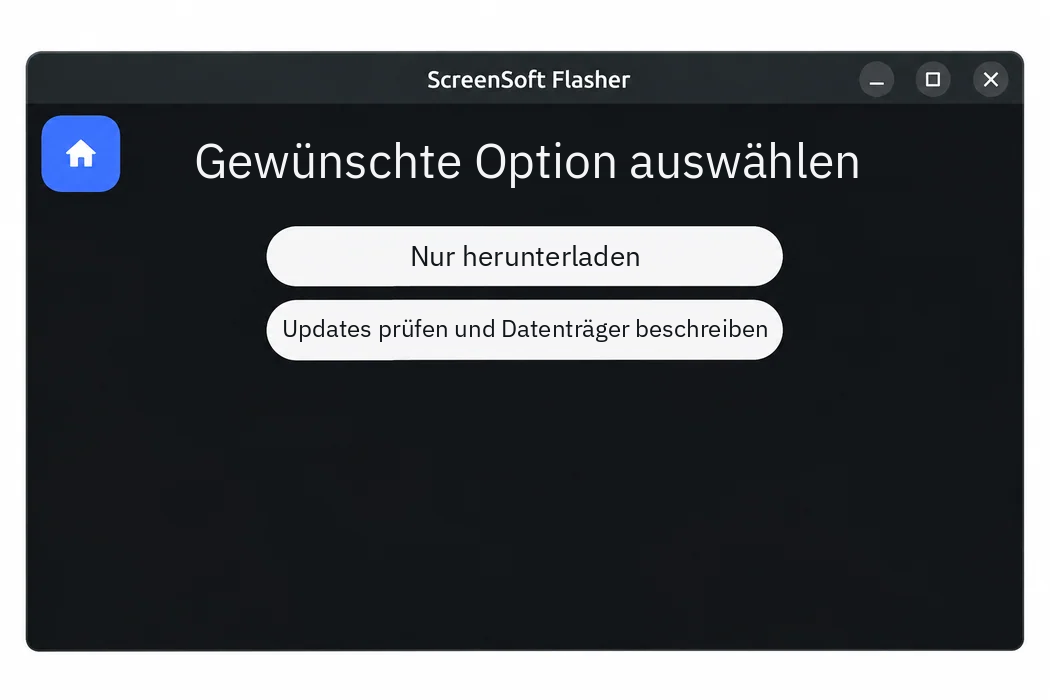
Lokalisierte Illustration auf Grundlage des bereitgestellten Screenshots. Die Beschriftungen im installierten Menü können abweichen.
- Warten Sie, bis Download und Schreibvorgang abgeschlossen sind. Trennen Sie das Laufwerk während der Installation nicht.
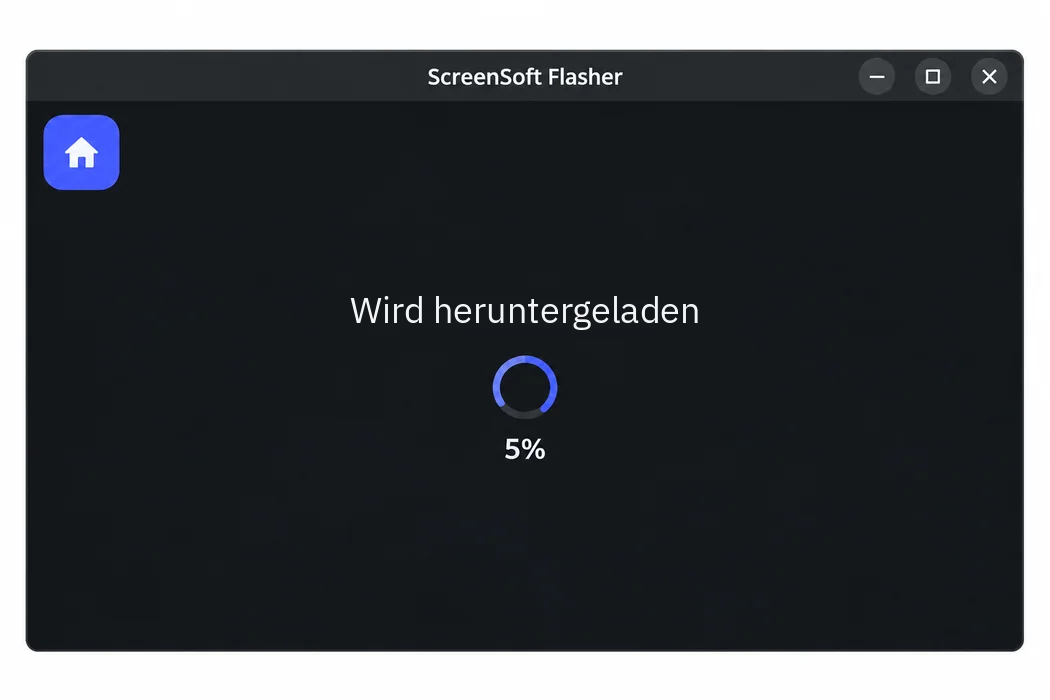
Lokalisierte Illustration auf Grundlage des bereitgestellten Screenshots. Die Beschriftungen im installierten Menü können abweichen.
- Es wird dringend empfohlen, im BIOS das automatische Einschalten nach Wiederherstellung der Stromversorgung zu aktivieren. Ohne diese Einstellung kann der Computer nach einem Stromausfall ausgeschaltet bleiben, sodass der Player nicht startet. Nach der Installation können Sie direkt ins BIOS wechseln. Vorgehensweise und Optionsnamen variieren je nach Modell. Beispielkonfiguration: Automatischer Start nach einem Stromausfall – GMKtec NucBox G5
- Trennen Sie den Installations-USB-Datenträger, bevor Sie das installierte System starten. Startet der Player mit funktionierender Internetverbindung, zeigt er einen QR-Code, eine Registrierungs-URL und einen Registrierungscode. Ist keine LAN-Verbindung verfügbar, richten Sie WLAN über das Servicemenü in der oberen rechten Bildschirmecke ein. Folgen Sie der Anleitung Gerät mit WLAN verbinden. Ohne funktionierende Internetverbindung werden der Aktivierungs-QR-Code, die Registrierungs-URL und der Registrierungscode nicht angezeigt.
- Scannen Sie den QR-Code mit einem Smartphone oder öffnen Sie die angezeigte URL auf einem Computer und folgen Sie den Anweisungen. Der Benutzer muss ein Benutzerkonto besitzen, dort angemeldet sein und über die erforderlichen Berechtigungen zur Geräteregistrierung verfügen. Dies gilt sowohl für den QR-Code als auch für die URL.
Verwandte Themen und nächste Schritte
← Zurück zur Übersicht – Einrichtung und Verwaltung
Wenden Sie sich an Ihren Softwareanbieter.