
Die Anwendung „Website“ zeigt veraltete Inhalte an
Einführung und Überblick
Was wird in /storage/wwwLink/ gespeichert?
Das Verzeichnis /storage/wwwLink/ dient dazu, Webdaten für die Anwendung „Website“ lokal im Player zu speichern. Es kann temporäre Dateien, Cache und weitere Daten der eingebetteten Website enthalten. Durch das Entfernen können Inhalte erneut von der URL geladen werden. Je nach Website kann dies aber auch Anmeldung, Einstellungen oder Offlineinhalte beeinflussen.
Was unterscheidet Cache und lokale Daten?
Wie in einem normalen Webbrowser entfernt das Leeren des Caches vor allem temporäre Dateien wie Bilder und Skripte, die beim Laden der Seite normalerweise erneut heruntergeladen werden. Das Löschen lokaler Daten kann auch Einstellungen, Anmeldestatus, Datenbanken oder Offlineinhalte betreffen. Die Auswirkungen hängen von der Anwendung und dem tatsächlichen Verzeichnisinhalt ab. Die beiden Vorgänge sind nicht zwingend gleichwertig.
Prüfungen und Fehlerbehebung
Die Anwendung „Website“ zeigt die Website der eingetragenen URL an. Auch nach einer Aktualisierung durch den Websiteanbieter kann die Anwendung veraltete Inhalte anzeigen, etwa frühere Geschäfte, Geschäftsnamen oder die alte Oberfläche eines interaktiven Lageplans. Ein Computerneustart allein muss dies nicht beheben.
Erscheint die neueste Websiteversion in einem normalen Browser erst nach erzwungenem Neuladen, müssen möglicherweise auch auf dem Gerät lokal gespeicherte Daten entfernt werden. Das Entfernen von Daten aus /storage/wwwLink/ hat einen ähnlichen Zweck: Die Anwendung „Website“ kann aktuelle Inhalte erneut von der URL laden. Technisch ist dies aber nicht identisch mit dem Neuladen einer Browserseite.
Mögliche Ursachen sind lokal gespeicherte Inhalte, Browsercache, ein Service Worker oder eine nicht verfügbare Quelle.
Das Leeren des temporären Webanwendungscaches oder das Entfernen lokaler Daten aus /storage/wwwLink/ kann helfen.
Führen Sie vor dem Löschen die folgenden Prüfungen durch.
- Prüfen Sie, ob die neue Version der Website oder Anwendung veröffentlicht ist und auf einem anderen Gerät funktioniert. Falls ja, fahren Sie mit Schritt 2 fort. Andernfalls klären Sie zunächst die Verfügbarkeit mit dem Anbieter.
- Prüfen Sie, ob der Player online ist. Falls ja, versuchen Sie je nach Situation normales Neuladen oder einen Anwendungsneustart. Besteht das Problem weiter, fahren Sie mit Schritt 3 fort.
- Bevor Sie Cache leeren oder Daten aus /storage/wwwLink/ löschen, kontaktieren Sie den technischen Support des Webanwendungsanbieters. Fragen Sie, ob die Anwendung lokale Daten, Anmeldestatus, Einstellungen oder Offlineinhalte benötigt. Ihr Softwareanbieter kann bei Bedarf Dateipfade im Player und den Umfang des Eingriffs prüfen.
So führen Sie Servicebefehle aus
Am Gerät: Öffnen Sie das Servicemenü per Touchscreen oder mit einer angeschlossenen USB-Maus, geben Sie die Geräte-ID ein und wählen Sie Terminal. Führen Sie den Befehl mit Enter aus.
Aus der Ferne: Öffnen Sie die Remote-Konsole in der Administration. Sie benötigen die Berechtigung Serveradministrator oder höher. Das Gerät muss online sein und mit dem Server kommunizieren. Senden Sie den Befehl über die Schaltfläche ✓.
Ist keine der beiden Möglichkeiten verfügbar? Wenden Sie sich an Ihren Softwareanbieter.
Cache leeren
Bestätigt der Webanwendungsanbieter, welche temporären Dateien gefahrlos entfernt werden können, und prüft Ihr Softwareanbieter bei Bedarf deren genauen Speicherort im Player, bevorzugen Sie eine gezielte Cachebereinigung. Ohne verifizierten Pfad und Umfang wird kein Löschbefehl angegeben.
Lokale Daten löschen
Dieser weitergehende Eingriff betrifft den oben beschriebenen Inhalt von /storage/wwwLink/. Klären Sie mögliche Auswirkungen zunächst mit dem Anwendungsanbieter und bei Bedarf mit Ihrem Softwareanbieter.
Dieser Befehl entfernt rekursiv alle zum Muster passenden Einträge unter /storage/wwwLink/. Versteckte Einträge können erhalten bleiben. Es ist keine reine Cachebereinigung: Auch Anwendungsdaten und Einstellungen können verloren gehen. Nur nach Bestätigung durch Websiteanbieter und verantwortlichen Administrator verwenden.
Befehl zum Kopieren:
rm -r /storage/wwwLink/*Laden Sie nach dem Entfernen lokaler Daten die Anwendung „Website“ bei verfügbarer Internetverbindung erneut und prüfen Sie, ob sie die aktuellen Inhalte anzeigt. Kontrollieren Sie bei einer interaktiven Karte beispielsweise Geschäftsnamen und Oberfläche.
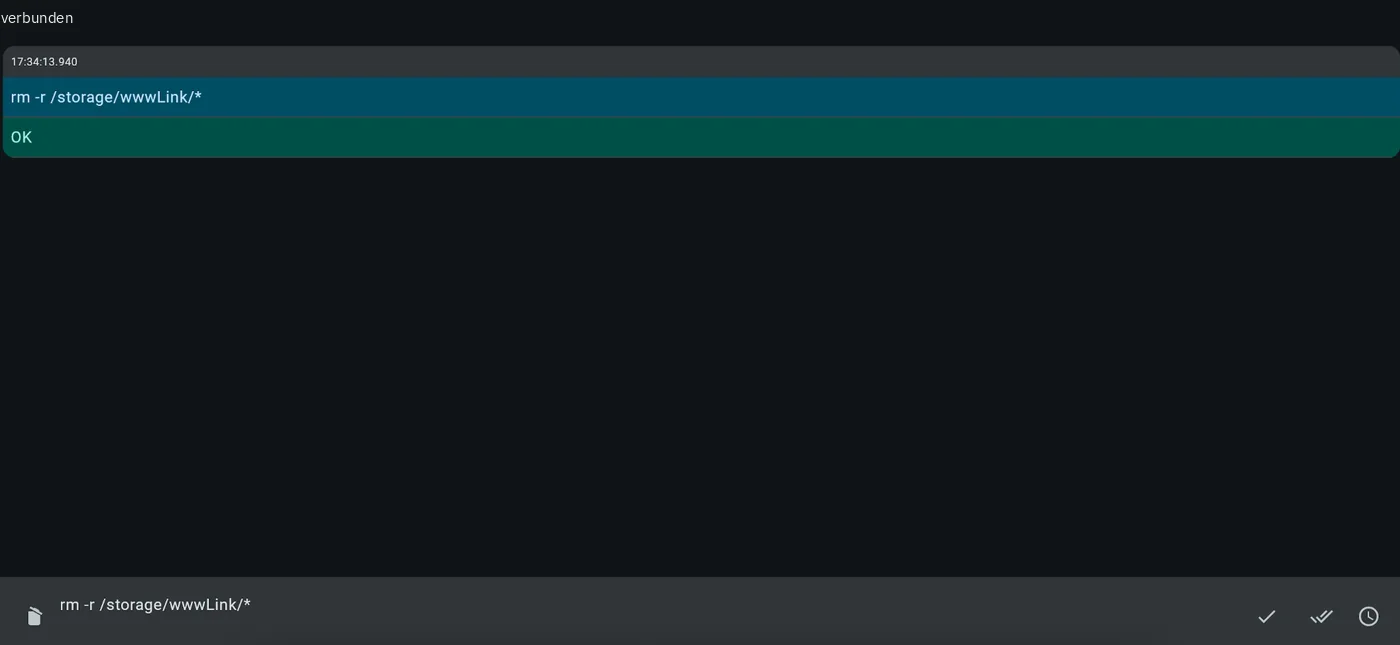
Lokalisierte Illustration auf Grundlage des bereitgestellten Screenshots. Die Beschriftungen im installierten Menü können abweichen.
Verwandte Themen und nächste Schritte
Wenden Sie sich an Ihren Softwareanbieter.