
Aplikácia „Webová stránka“ zobrazuje starý obsah
Aplikácia „Webová stránka“ v ScreenSofte zobrazuje web z URL, ktorú zadáte do jej nastavení. Aj keď poskytovateľ zdrojový web aktualizuje, aplikácia môže naďalej zobrazovať starý obsah, napríklad pôvodné obchody, ich názvy alebo staré rozhranie interaktívnej mapy. Samotný reštart počítača nemusí pomôcť.
Ak sa aktuálna verzia zdrojového webu zobrazí v bežnom prehliadači až po vynútenom obnovení, môže byť potrebné odstrániť lokálne uložené údaje aj na zariadení. Odstránenie údajov z /storage/wwwLink/ má podobný účel: umožniť aplikácii „Webová stránka“ znova načítať aktuálny obsah z URL. Nejde však o technicky totožný zásah ako obnovenie stránky v prehliadači.
Príčinou môže byť lokálny obsah, cache, service worker alebo nedostupný zdroj.
Pomôcť môže vymazanie dočasnej cache webovej aplikácie alebo odstránenie lokálnych údajov z adresára /storage/wwwLink/.
Pred akýmkoľvek mazaním vykonajte nasledujúce kontroly.
- Overte, že nová verzia webovej stránky alebo aplikácie bola zverejnená a funguje na inom zariadení. Ak áno, pokračujte krokom 2. Ak nie, najprv riešte dostupnosť novej verzie s jej poskytovateľom.
- Skontrolujte, či je ScreenSoft Player online. Ak je online, podľa potreby použite bežné obnovenie alebo reštart aplikácie. Ak problém pretrváva, pokračujte krokom 3.
- Pred vymazaním cache alebo údajov z adresára /storage/wwwLink/ kontaktujte technickú podporu poskytovateľa webovej aplikácie. Overte, či aplikácia potrebuje lokálne údaje, prihlásenie, nastavenia alebo offline obsah. S umiestnením súborov v ScreenSoft Playeri a rozsahom zásahu vám podľa potreby pomôže technická podpora ScreenSoft.
Čo sa ukladá do /storage/wwwLink/?
Adresár /storage/wwwLink/ slúži na lokálne ukladanie webových údajov aplikácie „Webová stránka“ v ScreenSoft Playeri. Môžu tu byť dočasné súbory, cache aj ďalšie údaje vloženého webu. Ich odstránenie umožňuje nové načítanie obsahu z URL, ale podľa konkrétneho webu môže zasiahnuť aj prihlásenie, nastavenia alebo offline obsah.
Aký je rozdiel medzi cache a lokálnymi údajmi?
Podobne ako v internetovom prehliadači vymazanie cache odstráni predovšetkým dočasné súbory (napríklad obrázky a skripty), ktoré sa pri ďalšom načítaní spravidla stiahnu znova. Vymazanie lokálnych údajov môže zasiahnuť aj nastavenia, prihlásenie, databázy alebo offline obsah. Závisí to od konkrétnej aplikácie a skutočného obsahu adresára; nejde automaticky o to isté.
Ako spustiť servisné príkazy?
Priamo pri zariadení: Na dotykovej obrazovke alebo pomocou pripojenej USB myši otvorte servisné menu, zadajte ID zariadenia a zvoľte Terminál. Príkaz potvrďte klávesom Enter.
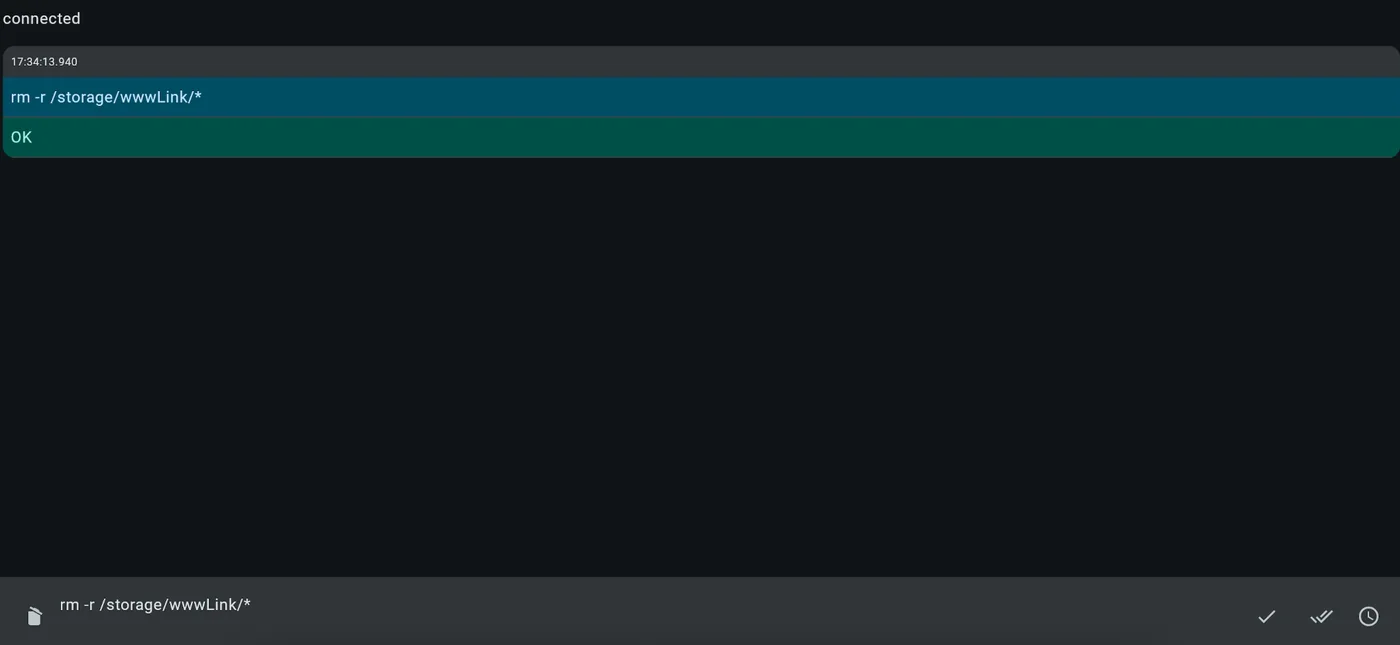
Vzdialene: V administrácii otvorte Vzdialenú konzolu. Potrebujete oprávnenie Server Administrator alebo vyššie a zariadenie musí byť online a komunikovať so serverom. Príkaz odošlite tlačidlom ✓.
Nemáte prístup ani jedným spôsobom? Kontaktujte podporu ScreenSoft.
Vymazanie cache
Ak poskytovateľ webovej aplikácie potvrdí, ktoré dočasné súbory možno bezpečne odstrániť, a technická podpora ScreenSoft podľa potreby overí ich presné umiestnenie v playeri, uprednostnite cielené vyčistenie tejto cache. Bez overenej cesty a rozsahu zásahu neuvádzame žiadny mazací príkaz.
Vymazanie lokálnych údajov
Ide o širší zásah do obsahu adresára /storage/wwwLink/, opísaného vyššie. Najprv overte možné dôsledky s poskytovateľom aplikácie a podľa potreby s podporou ScreenSoft.
Príkaz rekurzívne odstráni položky zodpovedajúce vzoru v /storage/wwwLink/ (skryté položky nemusí odstrániť). Nejde len o cache: môžu sa odstrániť aj údaje a nastavenia aplikácie. Použite iba po potvrdení dodávateľom stránky a zodpovedným správcom.
Príkaz na skopírovanie:
rm -r /storage/wwwLink/*Po odstránení lokálnych údajov znova načítajte aplikáciu „Webová stránka“ pri dostupnom internetovom pripojení a overte, že zobrazuje aktuálny obsah. Pri interaktívnej mape skontrolujte napríklad názvy obchodov a podobu rozhrania.
Kontaktujte podporu ScreenSoft na support@screensoft.org