
Documentazione / Configurazione e gestione / Accesso al menu di servizio
Accesso al menu di servizio
Introduzione e orientamento
Il menu di servizio permette di accedere agli strumenti locali di rete e di sistema del player. Scopra come aprirlo tramite tocco o mouse e a che cosa servono le singole opzioni.
Procedura e impostazioni
Come aprire il menu di servizio
La finestra ha un tempo limite che non viene azzerato durante l'inserimento delle cifre. Tenga pronto l'ID; se la finestra si chiude, la riapra. Il menu di servizio funziona offline.
- Nell'interfaccia di amministrazione apra i dettagli del dispositivo e annoti l'ID a sei cifre mostrato in alto a sinistra sotto «Dispositivo». Non è un codice di servizio universale.
- Apra il menu con il metodo adatto allo schermo. Utilizzi una delle opzioni seguenti.
- Schermo touch: tenga premuto l'angolo in alto a destra per circa un secondo. Inserisca l'ID del dispositivo nella finestra e confermi con ✓.
- Schermo non touch: attivi temporaneamente «Puntatore del mouse» nelle impostazioni del dispositivo, colleghi un mouse USB e tenga premuto il pulsante sinistro nell'angolo in alto a destra per circa un secondo. Inserisca l'ID e confermi con ✓. Disattivi poi nuovamente il puntatore.
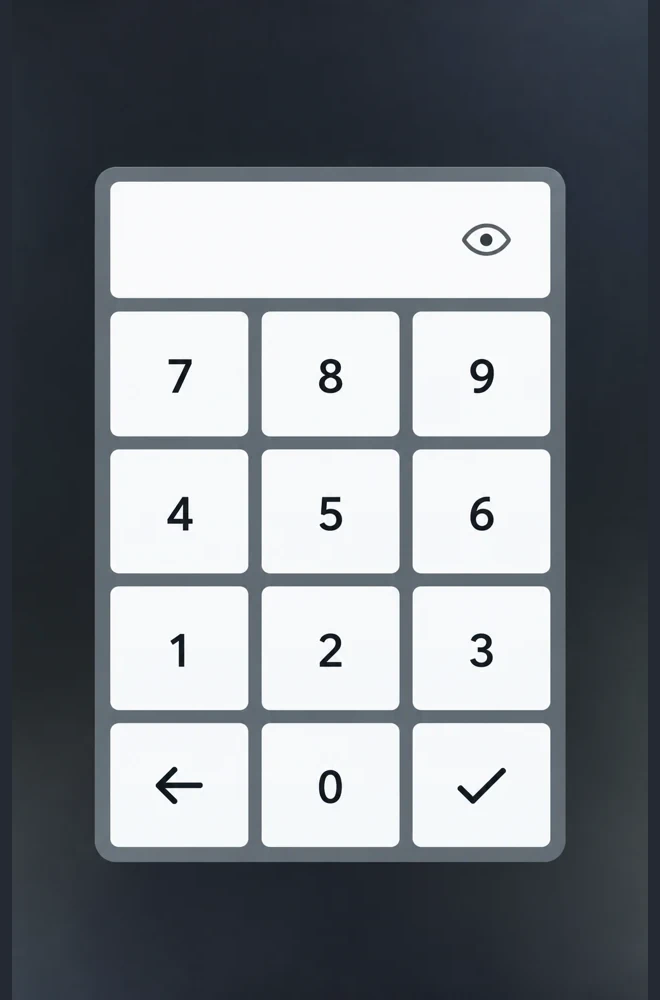
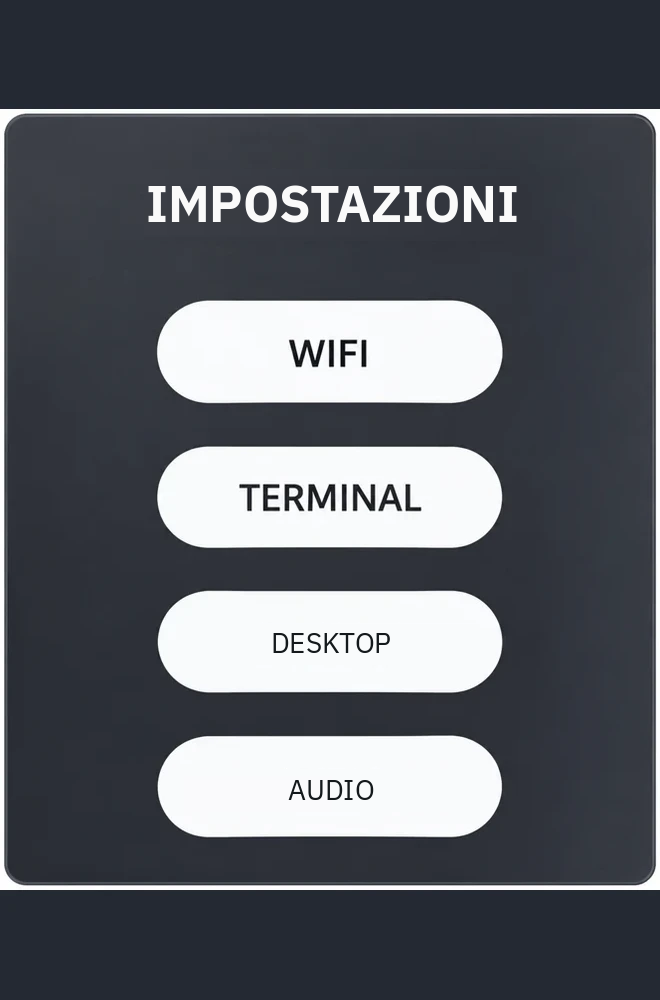
Illustrazione localizzata a partire dall’immagine fornita. Le etichette del sistema installato possono essere diverse.
Opzioni di servizio
- Wi-Fi apre le impostazioni della connessione wireless. Esempio: configurare o cambiare una rete Wi-Fi e diagnosticare la connettività. Procedura di esempio: Collegamento di un dispositivo al Wi-Fi.
- Terminal apre una finestra del terminale direttamente dal menu di servizio, senza entrare nel desktop di Ubuntu. La chiuda al termine. Esempio: controllare spazio libero su disco, log di sistema o aggiornamenti dei contenuti web. Procedure di esempio: Lo spazio libero su disco diminuisce o sta per esaurirsi; L'applicazione «Sito web» mostra contenuti non aggiornati.
- Audio apre la finestra audio di sistema di Ubuntu. Selezioni l'ingresso o l'uscita audio appropriati, per esempio l'uscita audio dello schermo, quindi chiuda la finestra. Esempio: selezionare un ingresso o un'uscita audio.
- Desktop apre il desktop di Ubuntu. Al termine, effettui la disconnessione dal desktop per tornare alle applicazioni del sistema. Esempio: modificare le impostazioni tramite l'interfaccia grafica di Ubuntu.
Configurazione dell'audio del dispositivo →
Argomenti correlati e passi successivi
← Torna alla panoramica – Configurazione e gestione
Non ha trovato ciò che cercava?
Contatti il Suo fornitore del software.
Contatti il Suo fornitore del software.