
Collegamento di un dispositivo al Wi-Fi
Introduzione e orientamento
Sono disponibili tre modi validi per collegare il dispositivo al Wi-Fi. Consigliamo il primo perché è il più chiaro e semplice da utilizzare.
Procedura e impostazioni
Il Wi-Fi si configura dal menu di servizio direttamente sullo schermo del player. Se non sa come aprirlo, consulti Accesso al menu di servizio →.
Metodo consigliato — Gestore Wi-Fi
Apra il menu di servizio e selezioni Wi-Fi.
Compare l'elenco delle reti disponibili. Selezioni la rete Wi-Fi a cui collegarsi.
Se non vede la Sua rete Wi-Fi, per esempio dopo aver attivato l'hotspot personale sul telefono, attenda un momento e prema il pulsante con due frecce circolari in basso a destra. Questo aggiorna l'elenco delle reti disponibili. Se necessario, attenda brevemente e aggiorni di nuovo.
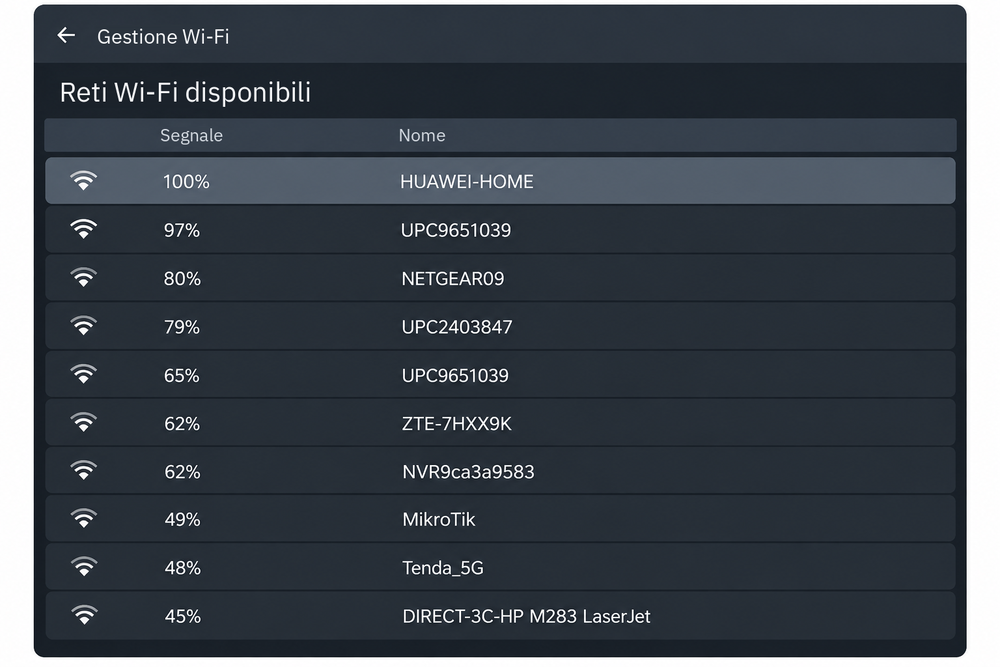
Illustrazione localizzata a partire dall’immagine fornita. Le etichette del sistema installato possono essere diverse.
Si apre la finestra Nuova connessione con il nome della rete selezionata. Inserisca la password nel campo Password e prema Connetti. Se necessario, utilizzi l'icona dell'occhio per visualizzare la password.
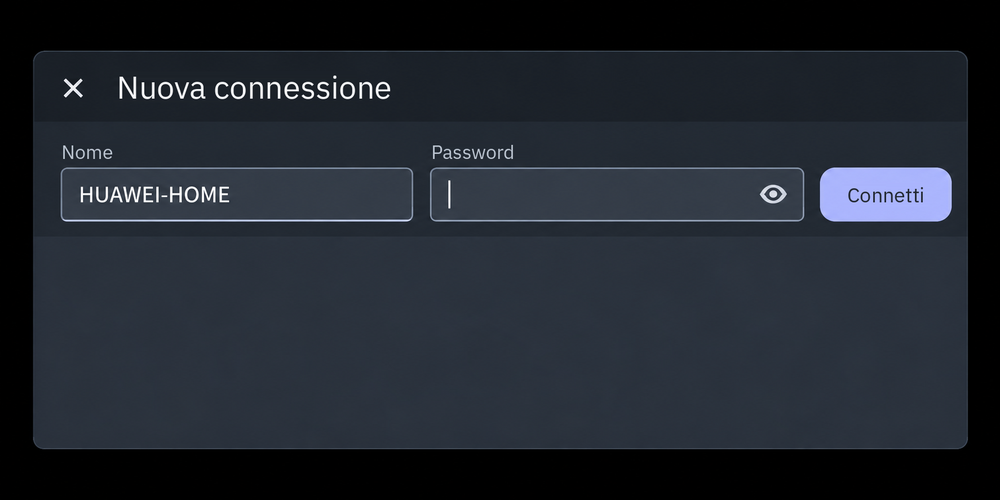
Illustrazione localizzata a partire dall’immagine fornita. Le etichette del sistema installato possono essere diverse.
Controlli la connessione.
Nell'interfaccia di amministrazione verifichi che il dispositivo comunichi con il server e sia online.
Può configurare la stessa connessione anche tramite uno dei seguenti strumenti Linux. Scelga il metodo più adatto; questi metodi non sono riservati alla risoluzione dei problemi.
Metodo alternativo 1 – Pulsante T
Apra il menu di servizio e selezioni Wi-Fi.
Prema il pulsante T.
In basso a destra nell'elenco delle reti ci sono tre pulsanti: impostazioni (ingranaggio), T e aggiornamento (due frecce circolari). NetworkManager TUI e la tastiera su schermo si aprono automaticamente. Non occorre inserire alcun comando.
Aggiorna (due frecce circolari) aggiorna l'elenco delle reti Wi-Fi disponibili.
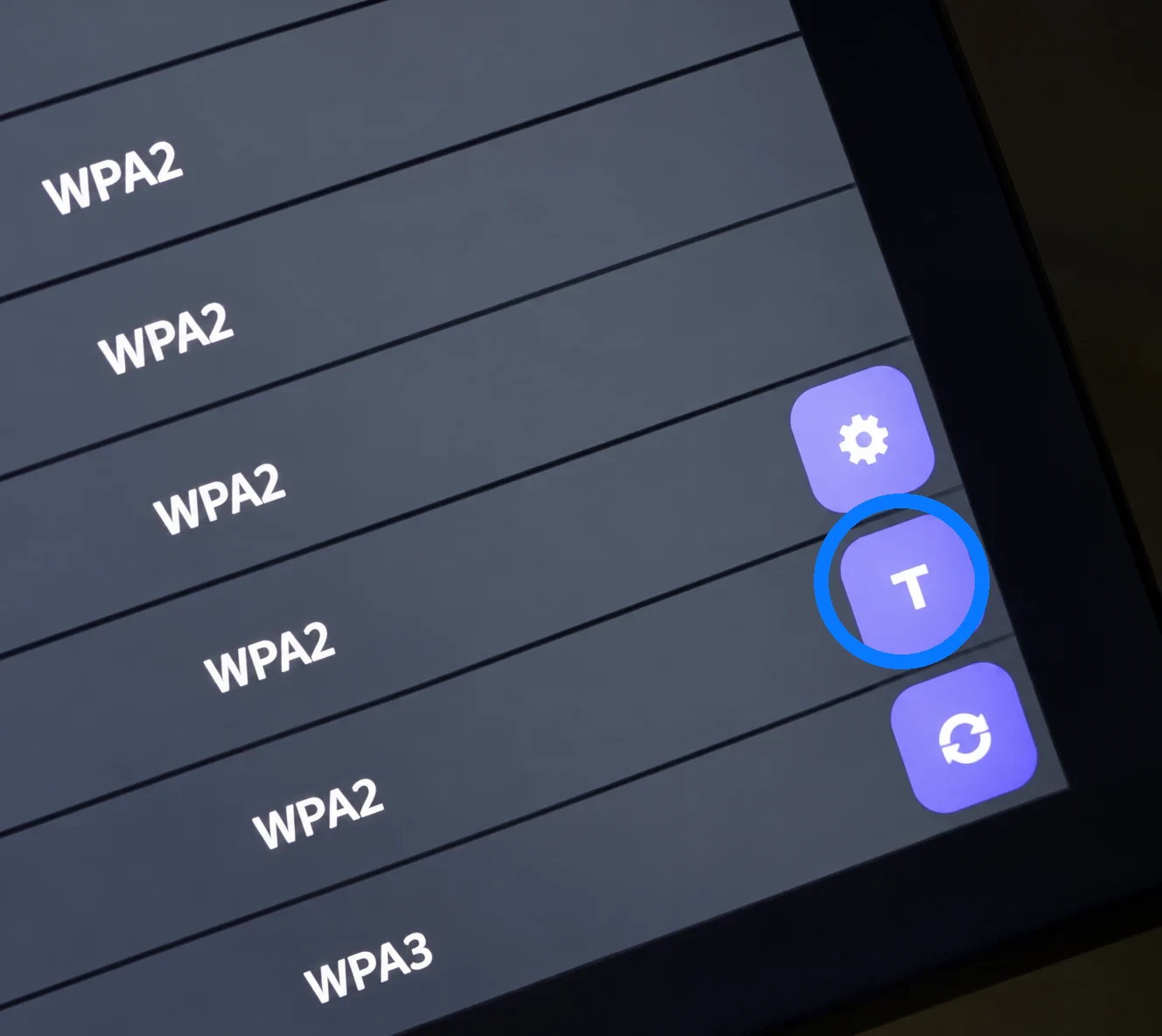
La prima immagine evidenzia il pulsante T. Dopo averlo premuto, segua i passaggi indicati di seguito.
Importante: NetworkManager TUI non può essere utilizzato direttamente con tocco o mouse. Utilizzi i tasti freccia della tastiera su schermo o fisica, Invio per confermare e Backspace per tornare indietro dove supportato.
Utilizzi i tasti freccia per selezionare «Activate a connection» e confermi con Invio.
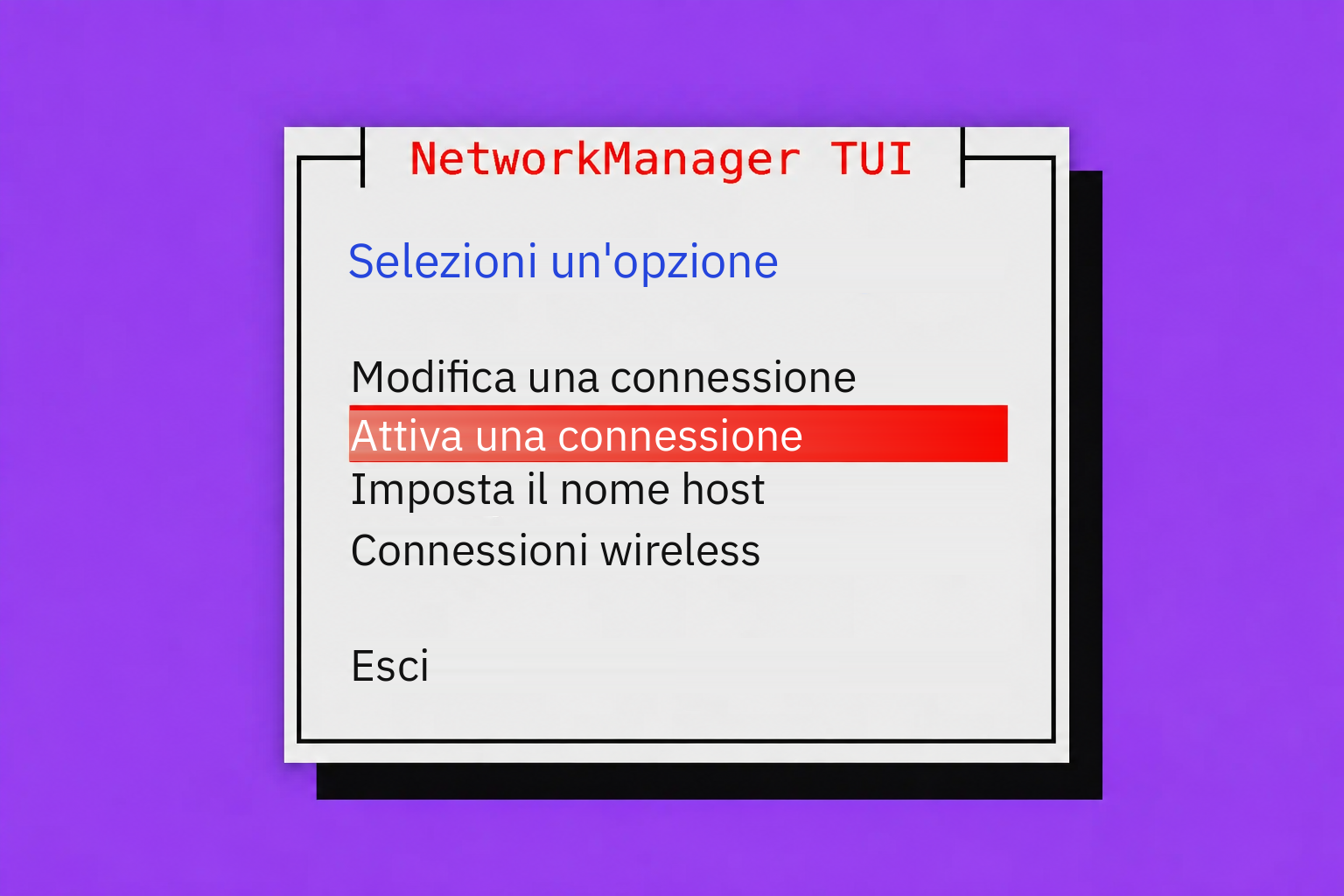
Illustrazione localizzata a partire dall’immagine fornita. Le etichette del sistema installato possono essere diverse.
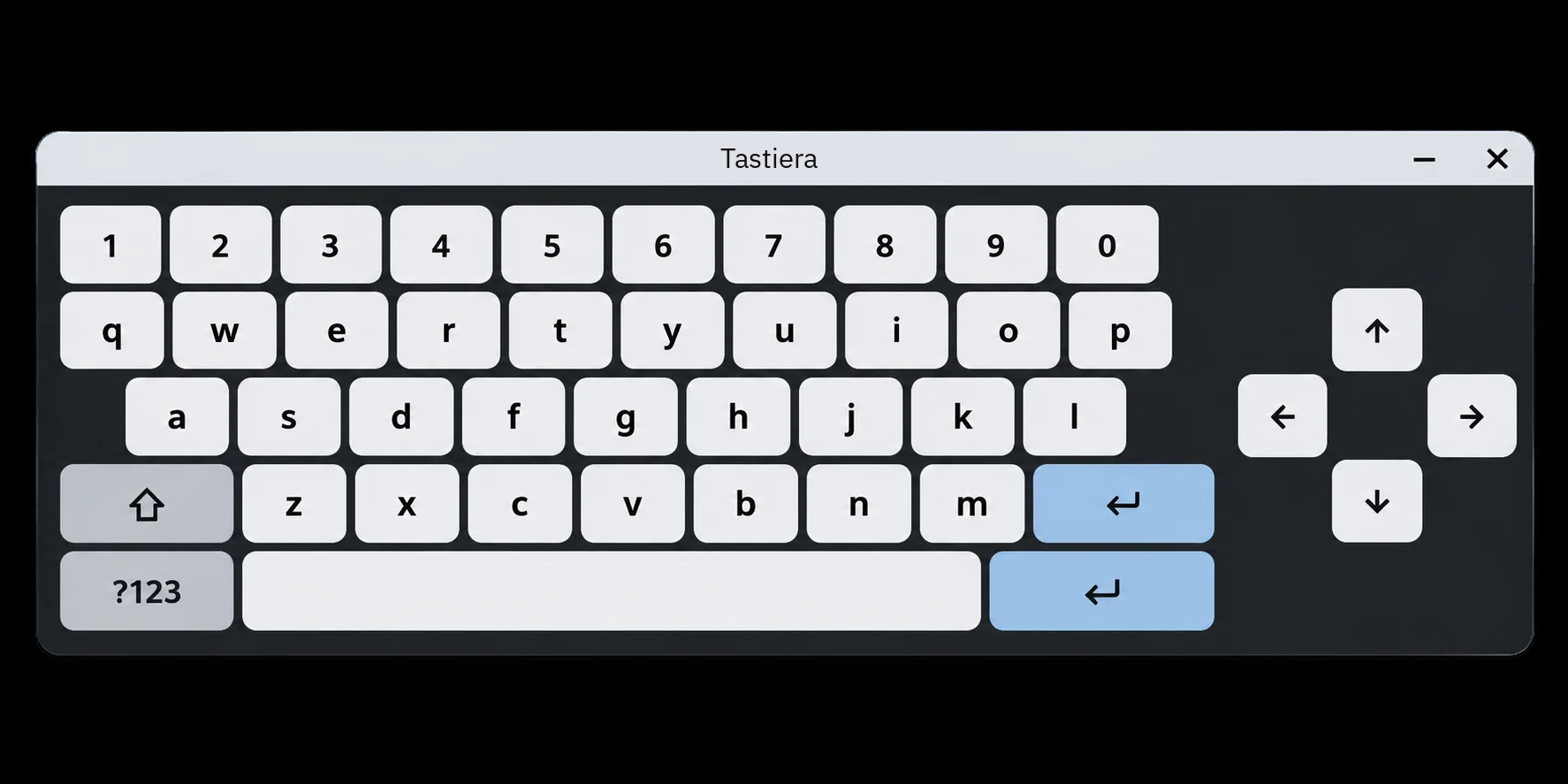
Illustrazione localizzata a partire dall’immagine fornita. Le etichette del sistema installato possono essere diverse.
Utilizzi i tasti freccia per selezionare la rete Wi-Fi e confermarne l'attivazione. Un asterisco (*) indica una connessione attiva.
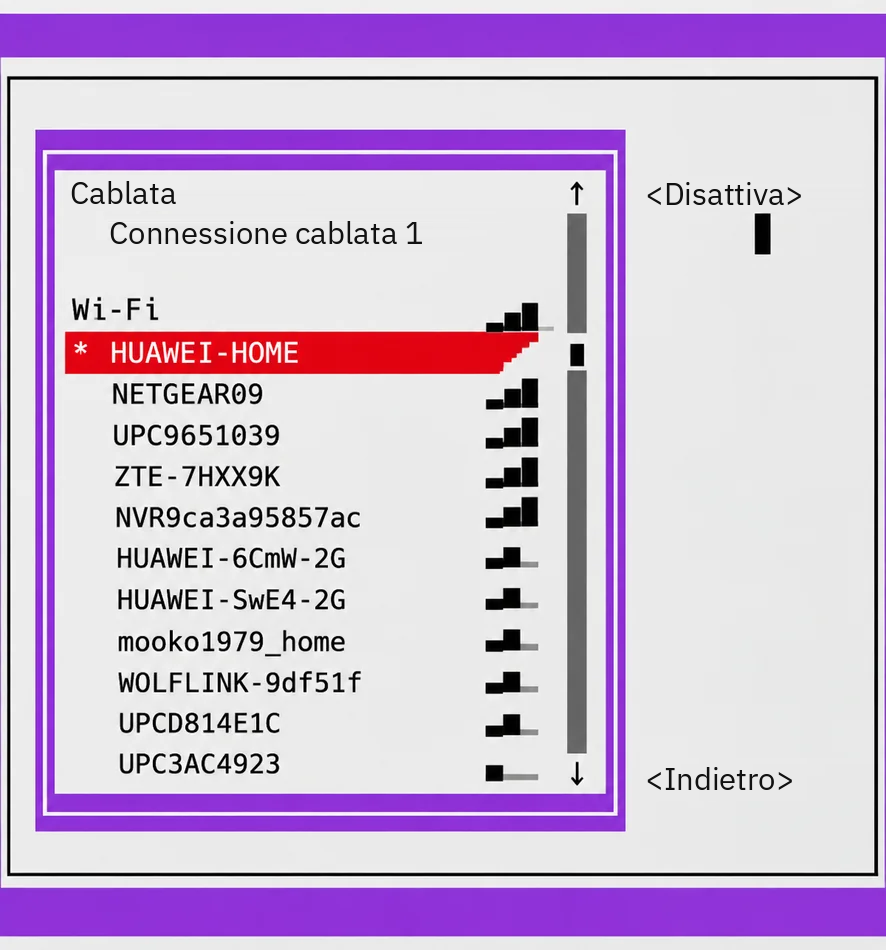
Illustrazione localizzata a partire dall’immagine fornita. Le etichette del sistema installato possono essere diverse.
Durante la connessione può comparire brevemente il messaggio «Connecting…».
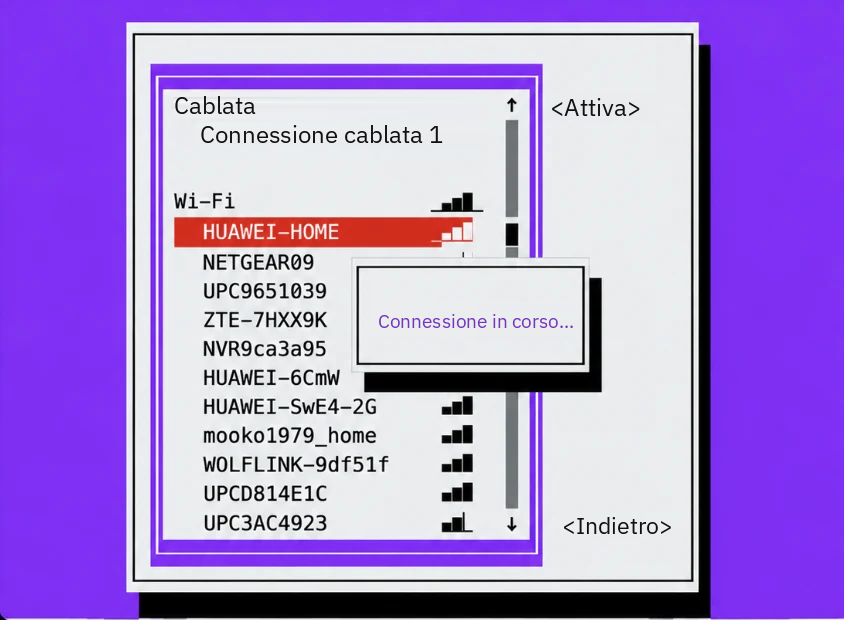
Illustrazione localizzata a partire dall’immagine fornita. Le etichette del sistema installato possono essere diverse.
Per una rete protetta inserisca la password nel campo «Password», si sposti su «OK» e prema Invio.
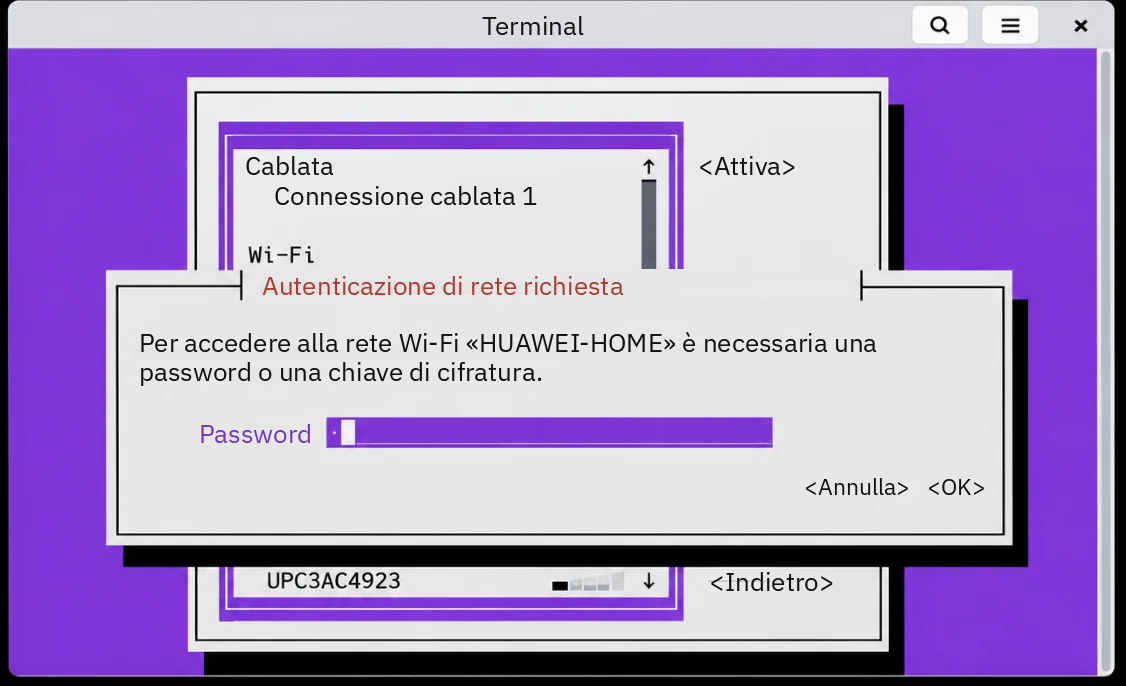
Illustrazione localizzata a partire dall’immagine fornita. Le etichette del sistema installato possono essere diverse.
Concluda la procedura. Dopo la connessione, chiuda la finestra di sistema e la tastiera su schermo, quindi il menu di servizio. Nell'amministrazione verifichi che il dispositivo comunichi con il server e sia online. Se rimane offline, segua la guida Il dispositivo è collegato al Wi-Fi ma risulta offline nel sistema.
Gestisca le connessioni salvate (facoltativo).
Per modificare una password salvata o altre impostazioni, scelga «Edit a connection» nel menu principale.
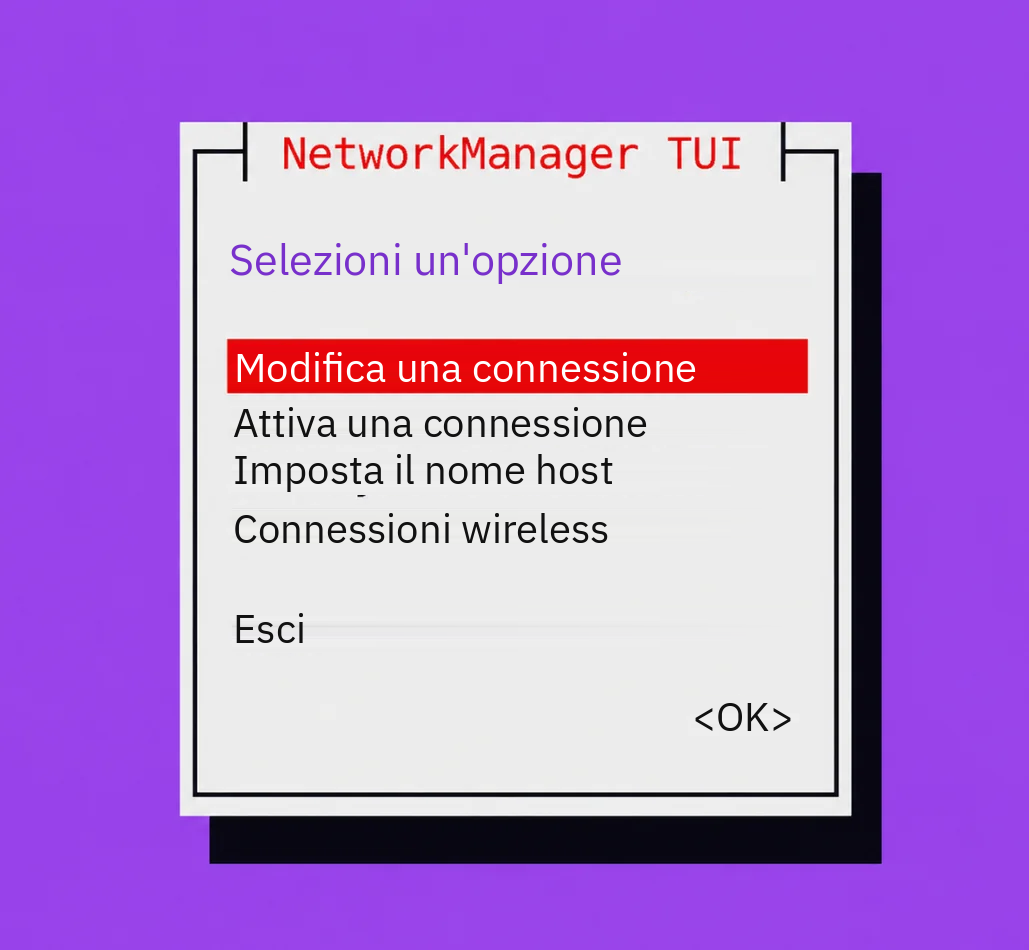
Illustrazione localizzata a partire dall’immagine fornita. Le etichette del sistema installato possono essere diverse.
Selezioni il profilo Wi-Fi dall'elenco delle connessioni salvate. «Edit…» modifica le impostazioni; «Add» crea una connessione; «Delete» rimuove un profilo salvato.
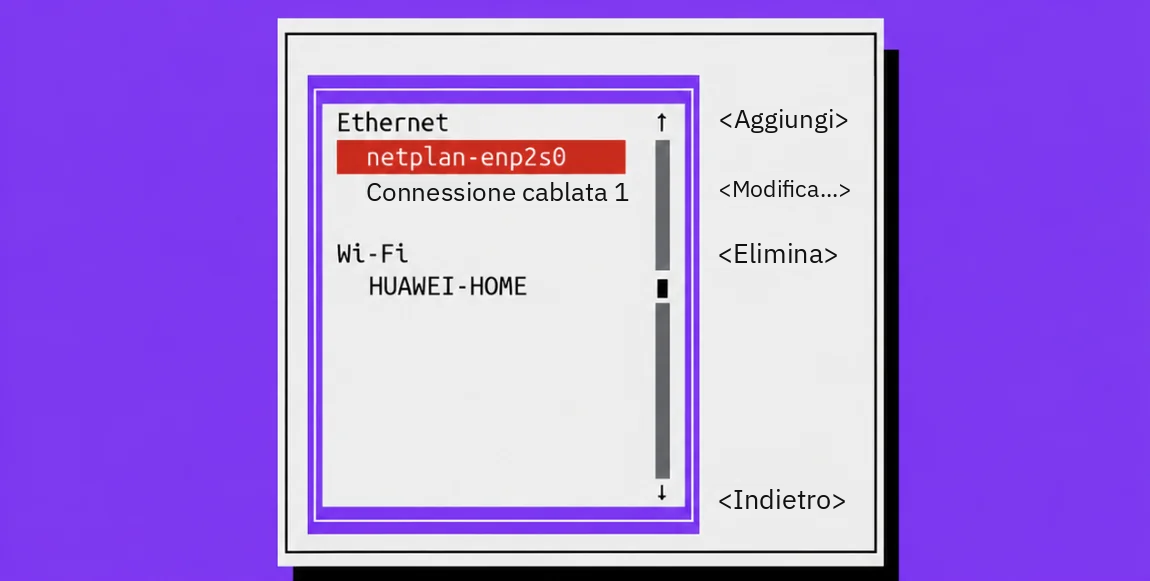
Illustrazione localizzata a partire dall’immagine fornita. Le etichette del sistema installato possono essere diverse.
Prima della rimozione compare una conferma «Cancel» / «Delete». La rimozione di un profilo non disattiva il Wi-Fi.
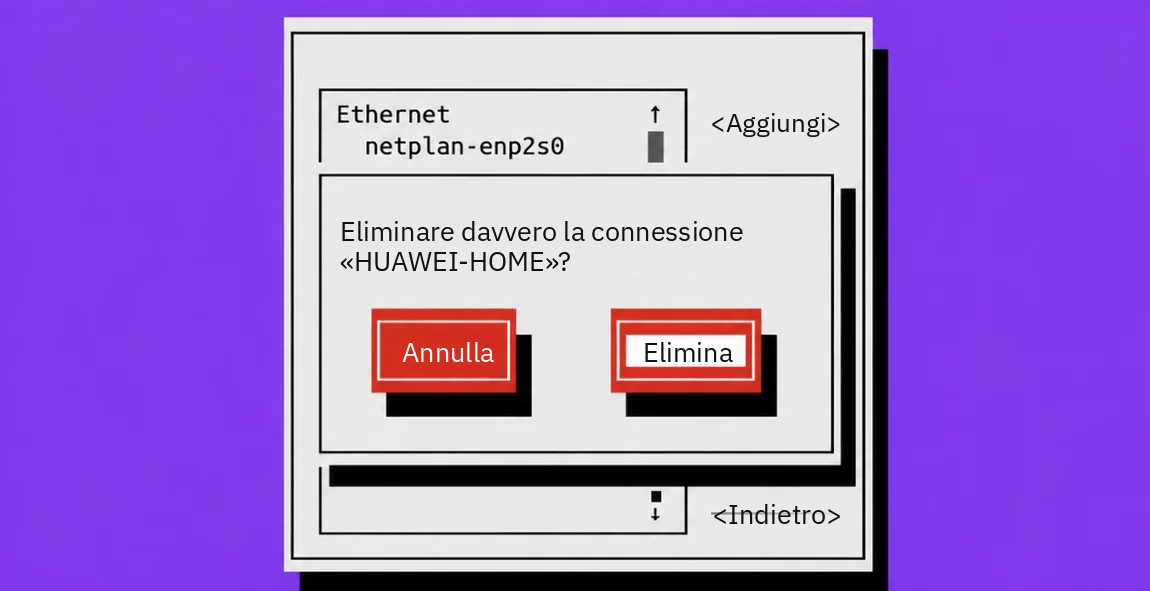
Illustrazione localizzata a partire dall’immagine fornita. Le etichette del sistema installato possono essere diverse.
Metodo alternativo 2 – Impostazioni Linux (icona dell'ingranaggio)
Apra il menu di servizio e selezioni Wi-Fi.
Nella schermata Wi-Fi prema l'icona dell'ingranaggio, evidenziata in blu. Si apre la finestra Connessioni di rete di Linux per la gestione dei profili di rete.
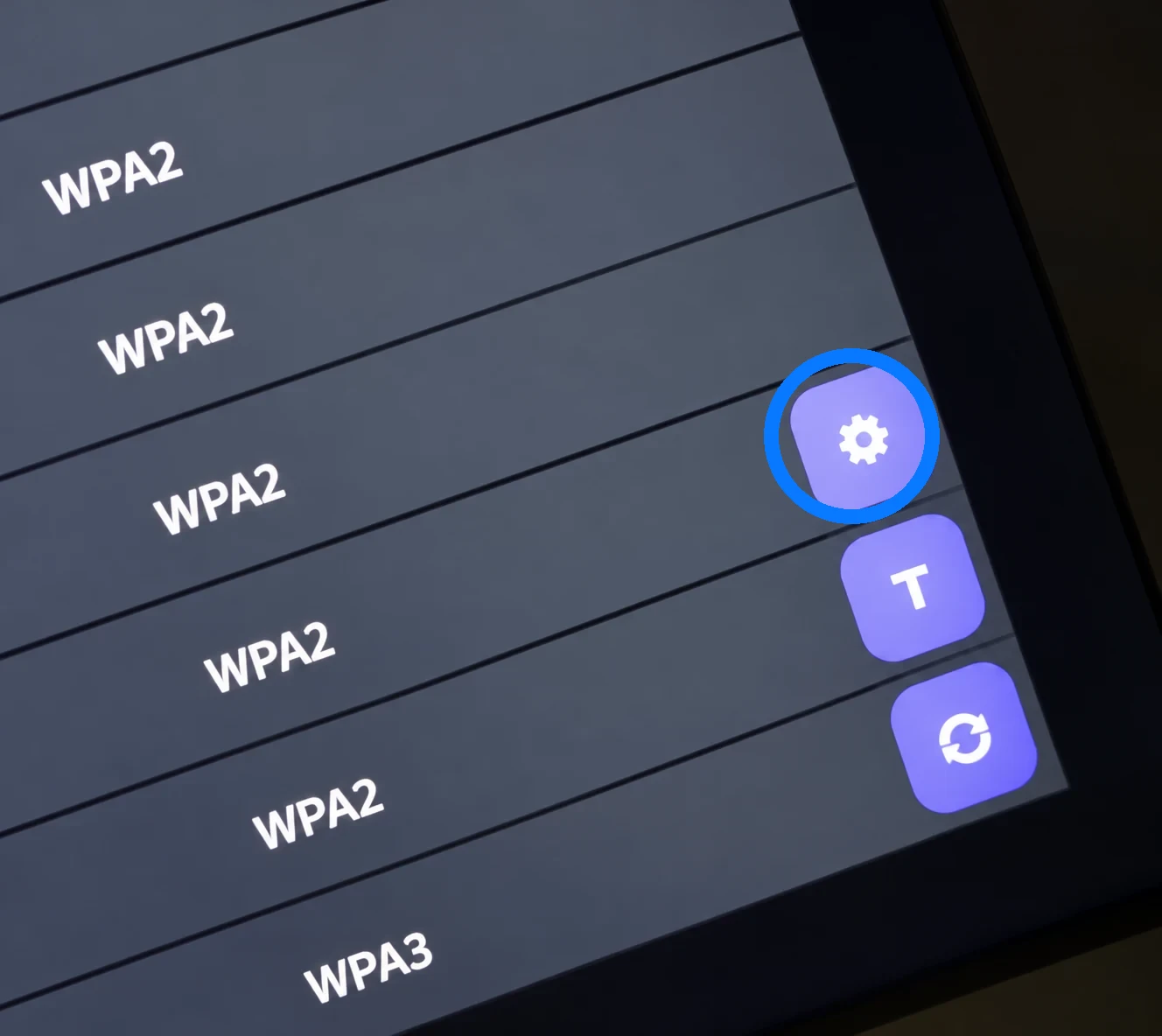
In Wi-Fi selezioni la connessione interessata. Modifichi le impostazioni e inserisca la password se necessario. In alcune versioni di Linux la scelta di una nuova rete Wi-Fi disponibile avviene in un menu Wi-Fi di sistema separato; Connessioni di rete gestisce principalmente i profili salvati.
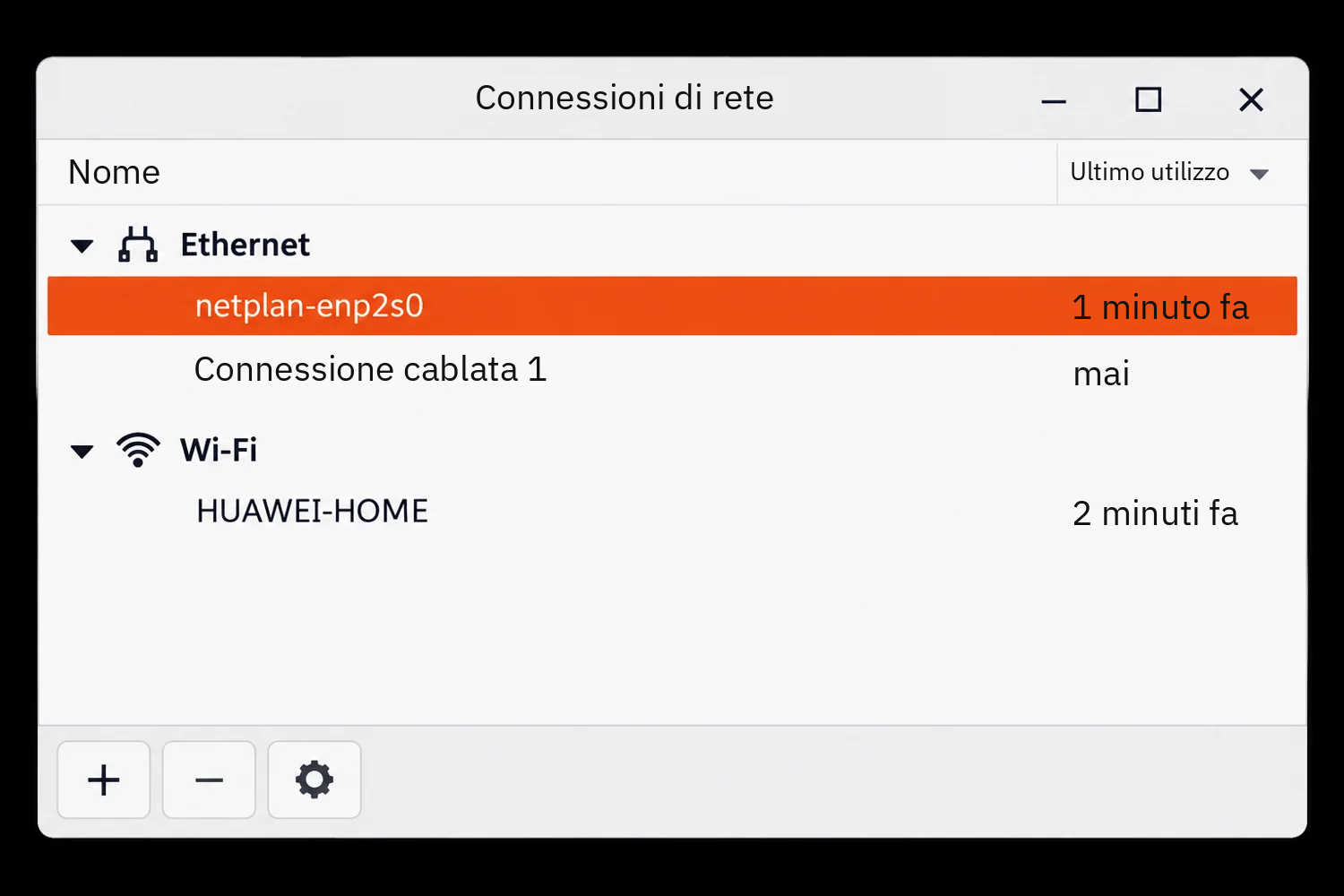
Illustrazione localizzata a partire dall’immagine fornita. Le etichette del sistema installato possono essere diverse.
Controlli la connessione.
- Altri tipi di connessione (facoltativo): Il pulsante + crea un nuovo profilo di rete. In base ai driver e ai plugin installati, può comprendere banda larga mobile tramite un modem USB compatibile oppure una VPN. Il pulsante + non è necessario per la normale connessione a una rete Wi-Fi esistente.
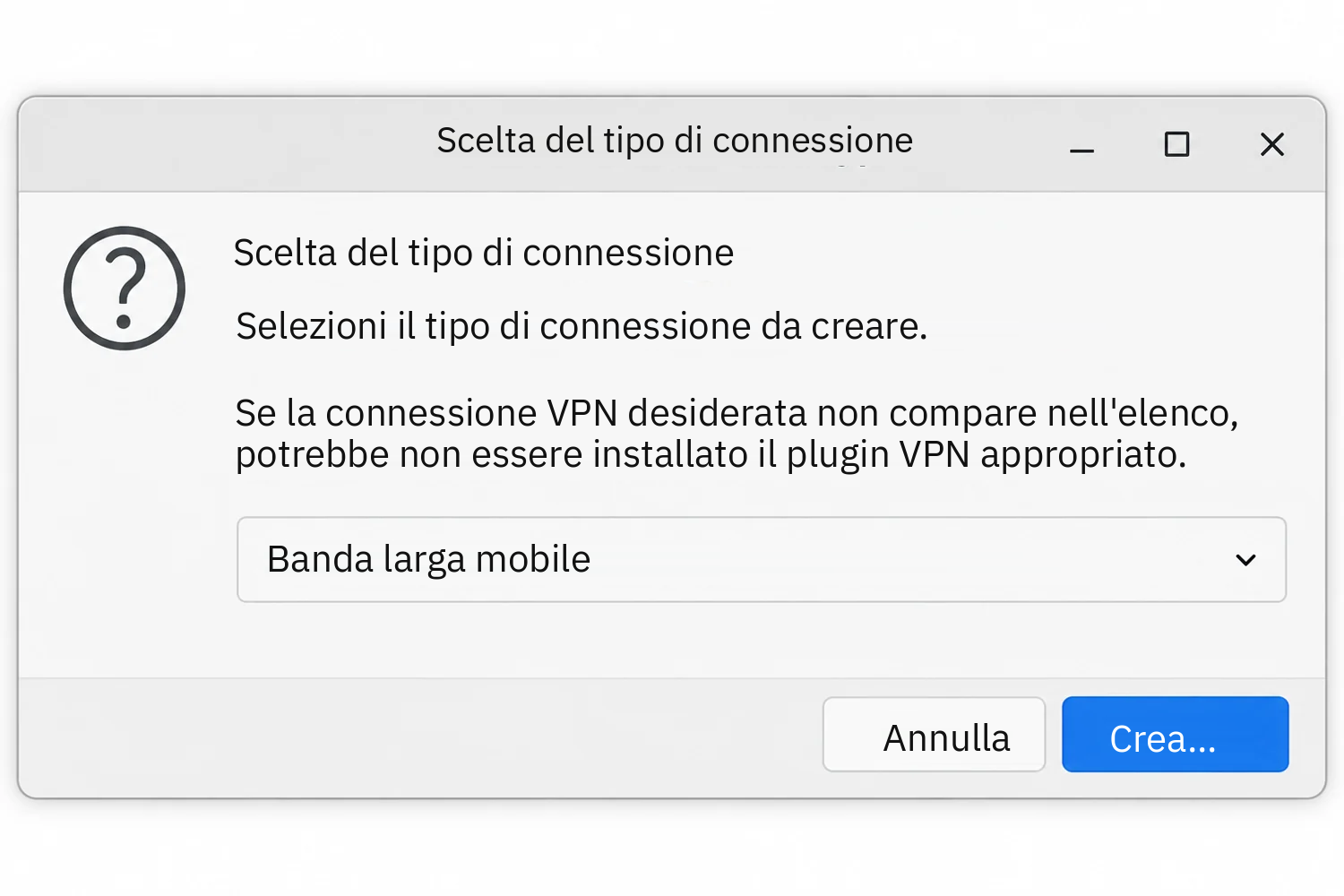
Illustrazione localizzata a partire dall’immagine fornita. Le etichette del sistema installato possono essere diverse.
Argomenti correlati e passi successivi
← Torna alla panoramica – Configurazione e gestione
Contatti il Suo fornitore del software.