
Il dispositivo è collegato al Wi-Fi ma risulta offline nel sistema
Introduzione e orientamento
Verifichi che la rete consenta al player di comunicare con il sistema e raccolga i risultati per l'assistenza.
Controlli e risoluzione dei problemi
Se il dispositivo sembra collegato al Wi-Fi ma nel sistema risulta offline, segua questa procedura diagnostica. Le fotografie dell'output dei comandi aiutano l'assistenza a valutare la connettività di rete e la raggiungibilità dell'indirizzo di destinazione.
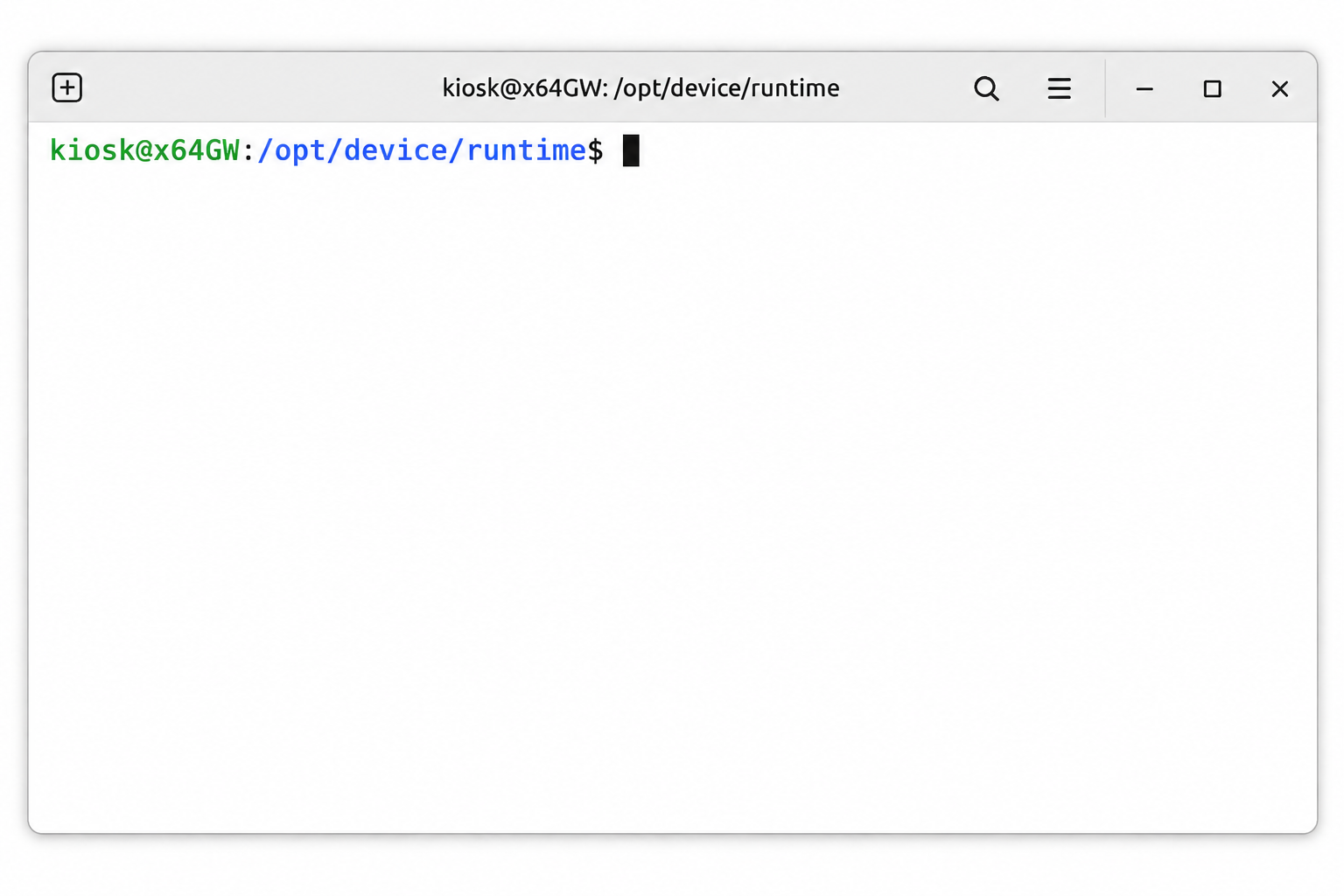
Apra Terminal
Apra il menu di servizio e selezioni Terminal. Si aprono la finestra del terminale e la tastiera virtuale.
Verifiche della connessione
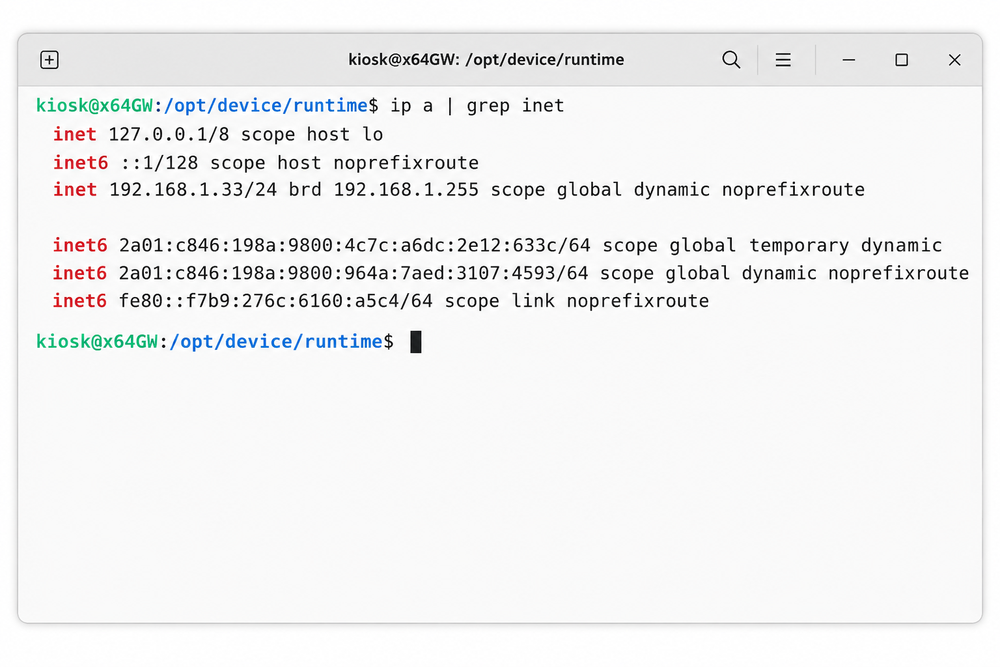
Controlli gli indirizzi IP.
Inserisca il comando seguente e prema Invio:
ip a | grep inetL'output mostra gli indirizzi IP del dispositivo e aiuta l'assistenza a valutarne l'indirizzamento nella rete. L'indirizzo
127.0.0.1refers to the computer itself and does not demonstrate a connection to the local network. An assigned IP address does not yet confirm internet access.Fotografi tutto l'output pertinente del comando.
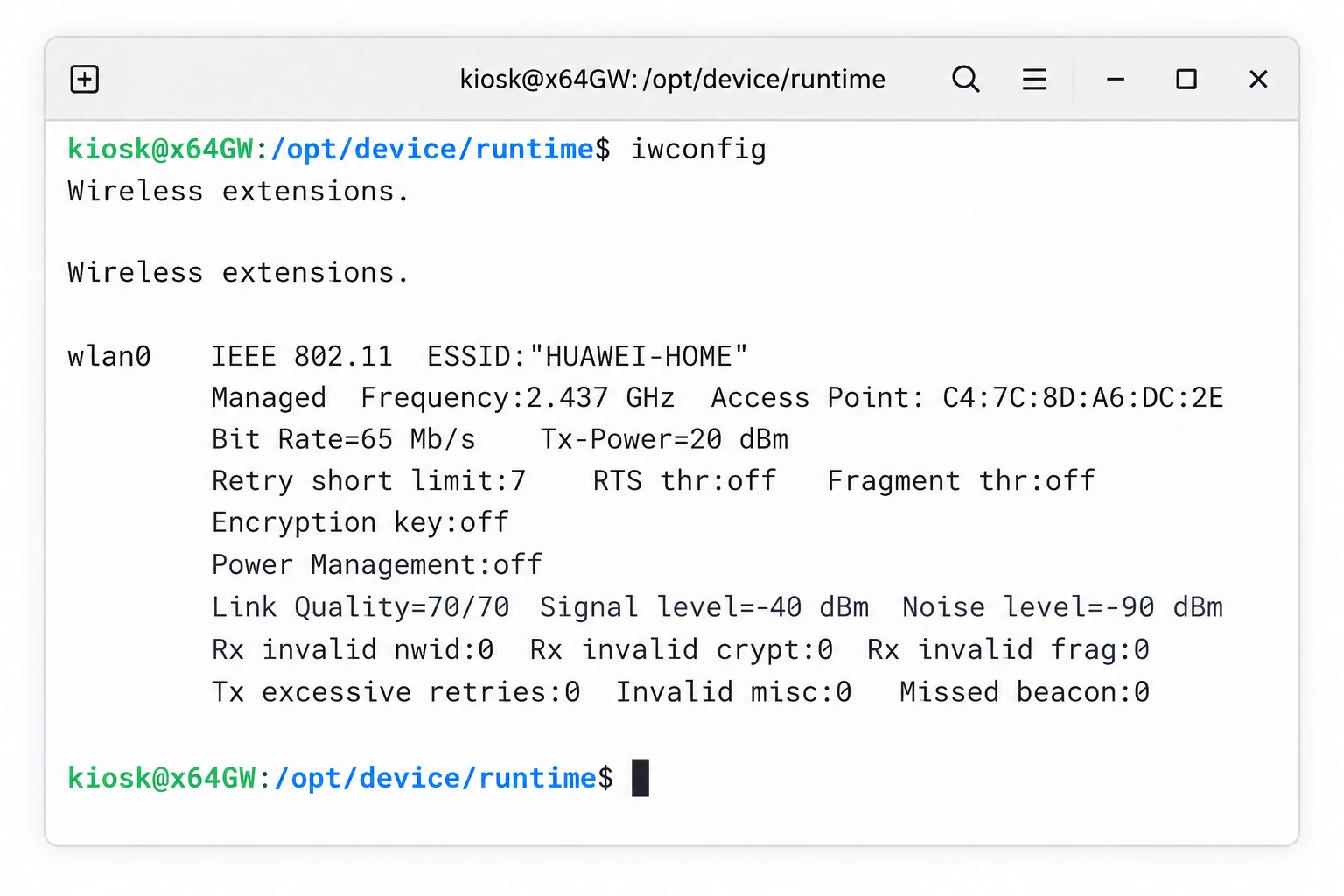
Controlli la connessione Wi-Fi e l'intensità del segnale.
Inserisca il comando seguente e prema Invio:
iwconfigL'output mostra il nome della rete Wi-Fi collegata (
ESSID), the specific access point (Access Point), connection quality (Link Quality) and signal level (Signal level), if the adapter provides them.Fotografi tutto l'output pertinente del comando.
Provi la raggiungibilità dell'indirizzo di destinazione.
Inserisca il comando seguente e prema Invio:
ping 194.182.91.197Questo comando verifica la raggiungibilità dell'indirizzo IP di destinazione
194.182.91.197using ICMP. Wait for approximately 5–6 righe di risposta e fotografi l'output. Se non arrivano risposte, fotografi lo stato corrente o il messaggio di errore. Dopo aver scattato la foto può interrompere ping con Ctrl+C.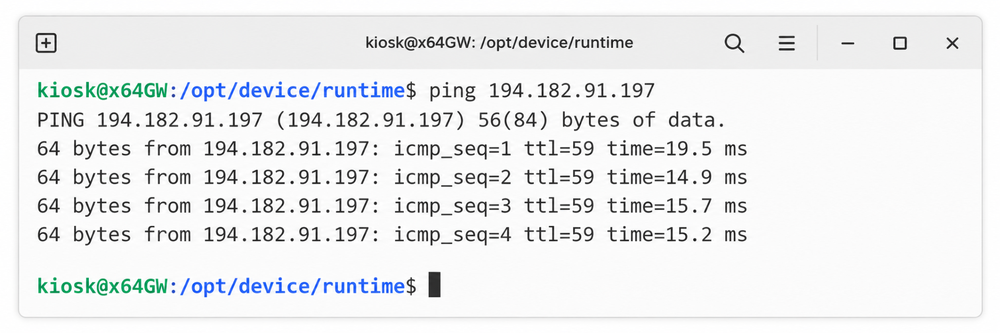
I valori nelle immagini sono esempi illustrativi. Non copi nelle impostazioni l'indirizzo IP del dispositivo di esempio, il nome della rete Wi-Fi o i dettagli del punto di accesso. Mantenga l'indirizzo IP di destinazione nel comando ping esattamente come indicato sopra.
Invio dei risultati all'assistenza
Invii al fornitore del software tutte e tre le fotografie dell'output dei comandi per la diagnosi del problema.
Includa il nome o l'identificatore del dispositivo e l'orario approssimativo del test. Non invii la password Wi-Fi.
Chiusura delle finestre e del menu di servizio
- Faccia clic o tocchi X per chiudere la finestra del terminale.
- Chiuda la tastiera virtuale con X.
- Quando rimane soltanto il menu di servizio, tocchi o faccia clic in un punto esterno. Si chiude anche il menu di servizio.
Che cosa confermano queste prove
- Una connessione Wi-Fi da sola non garantisce l'accesso al servizio del sistema.
- Un ping riuscito non conferma che le porte necessarie siano accessibili o che la comunicazione applicativa funzioni.
- Un ping non riuscito non dimostra di per sé che la comunicazione applicativa sia bloccata: potrebbero essere bloccate soltanto le risposte al ping.
- Il ping a un indirizzo IP numerico non verifica il DNS.
- L'assistenza valuterà i risultati e, se necessario, chiederà all'amministratore di rete di verificare la comunicazione.
Argomenti correlati e passi successivi
← Torna alla panoramica – Risoluzione dei problemi
Contatti il Suo fornitore del software.