
Dokumentáció / Beállítás és kezelés / A szervizmenü megnyitása
A szervizmenü megnyitása
Bevezetés és tájékozódás
A szervizmenü a lejátszó helyi hálózati és rendszereszközeit teszi elérhetővé. Ismerje meg az érintéssel vagy egérrel történő megnyitást és az egyes lehetőségek szerepét.
Lépések és beállítások
A szervizmenü megnyitása
A párbeszédablak időkorláttal rendelkezik, amely számjegyek beírásakor nem indul újra. Készítse elő az azonosítót; ha az ablak bezárul, nyissa meg újra. A szervizmenü offline is működik.
- Az adminisztrációs felületennyissa meg az eszköz adatlapját, és jegyezze fel a bal felső részen, az „Eszköz” alatt megjelenő hatjegyű eszközazonosítót. Ez nem általános szervizkód.
- A kijelzőnek megfelelő módszerrel nyissa meg a menüt. Válasszon az alábbi lehetőségek közül.
- Érintőképernyő: tartsa megérintve a jobb felső sarkot körülbelül egy másodpercig. Írja be az eszközazonosítót a párbeszédablakba, és erősítse meg a ✓ jellel.
- Nem érintésérzékeny kijelző: az eszköz beállításaiban ideiglenesen engedélyezze az „Egérmutató” lehetőséget, csatlakoztasson USB-egeret, és tartsa lenyomva a bal egérgombot a jobb felső sarokban körülbelül egy másodpercig. Írja be az azonosítót, és erősítse meg a ✓ jellel. Ezután ismét tiltsa le az egérmutatót.
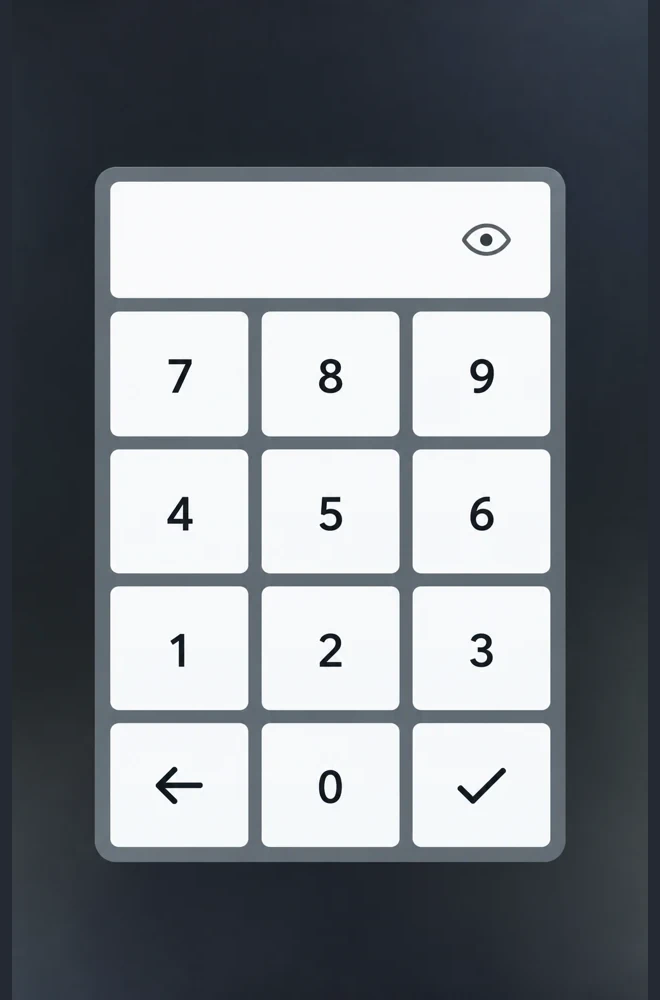
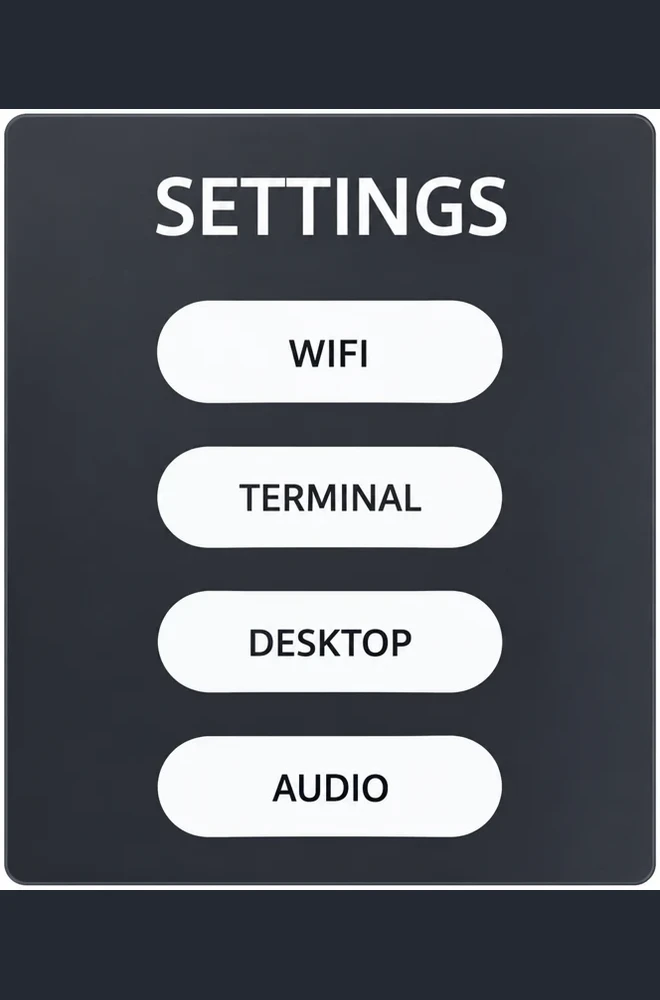
Szervizlehetőségek
- Wi-Fi megnyitja a vezeték nélküli kapcsolat beállításait. Például Wi-Fi-hálózat beállítására vagy módosítására, illetve kapcsolati hibaelhárításra használható. Példaeljárás: Eszköz csatlakoztatása Wi-Fi-hálózathoz.
- Terminál közvetlenül a szervizmenüből nyit terminálablakot, az Ubuntu asztalának megnyitása nélkül. Ha végzett, zárja be. Például szabad lemezterület, rendszernaplók vagy webes tartalomfrissítés ellenőrzésére használható. Példaeljárások: Csökken a szabad lemezterület, vagy kevés hely maradt; A „Weboldal” alkalmazás elavult tartalmat jelenít meg.
- Hang megnyitja az Ubuntu rendszer hangbeállítási ablakát. Válassza ki a megfelelő hangbemenetet vagy -kimenetet, például a kijelző hangkimenetét, majd zárja be az ablakot. Példa: hangbemenet vagy -kimenet kiválasztása.
- Asztal megnyitja az Ubuntu asztalát. Ha végzett, jelentkezzen ki az asztali környezetből a rendszeralkalmazásokhoz való visszatéréshez. Példa: rendszerbeállítások módosítása az Ubuntu grafikus felületén.
Az eszköz hangjának beállítása →
Kapcsolódó témák és következő lépések
← Vissza az áttekintéshez – Beállítás és kezelés
Nem találta meg, amit keresett?
Forduljon szoftverszolgáltatójához.
Forduljon szoftverszolgáltatójához.