
Eszköz csatlakoztatása Wi-Fi-hálózathoz
Bevezetés és tájékozódás
Az eszköz háromféleképpen csatlakoztatható Wi-Fi-hálózathoz. Az első módszert javasoljuk, mert ez a legáttekinthetőbb és legegyszerűbb.
Lépések és beállítások
A Wi-Fi-kapcsolatot közvetlenül a lejátszó kijelzőjén, a szervizmenüben állíthatja be. Ha nem tudja, hogyan nyissa meg, tekintse meg: A szervizmenü megnyitása →.
Ajánlott módszer – Wi-Fi-kezelő
Nyissa meg a szervizmenüt, és válassza a Wi-Fi lehetőséget.
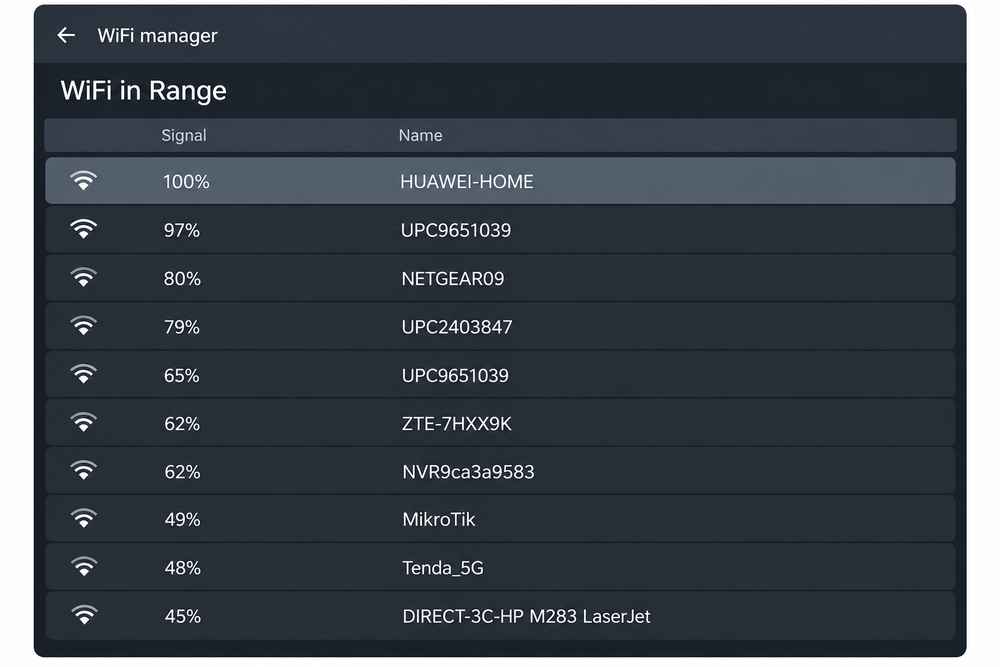
Megjelenik az elérhető hálózatok listája. Válassza ki a Wi-Fi-hálózatot, amelyhez csatlakozni szeretne.
Ha nem látja a Wi-Fi-hálózatát, például miután bekapcsolta telefonján a személyes hotspotot, várjon egy kicsit, majd nyomja meg a jobb alsó sarokban a két, kört alkotó nyíllal jelölt gombot. Ezzel frissíti az elérhető Wi-Fi-hálózatok listáját. Szükség esetén rövid várakozás után frissítsen ismét.
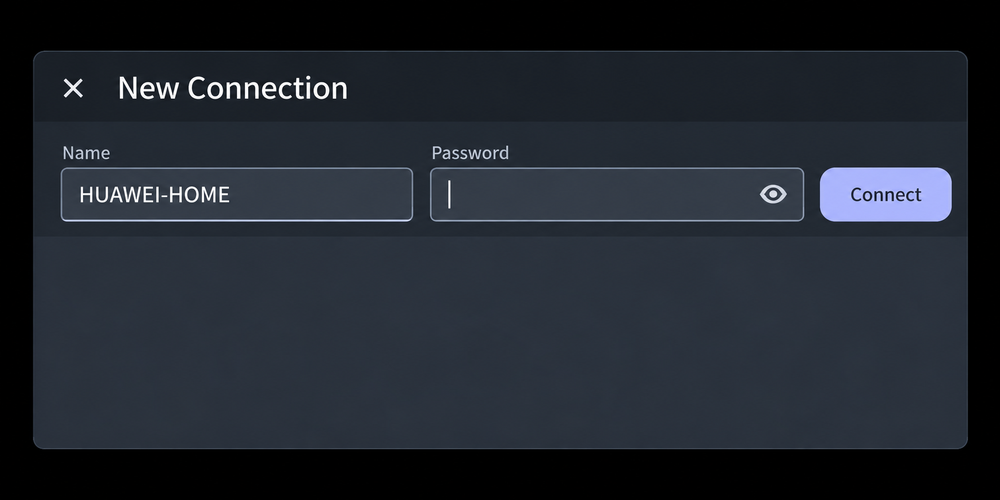
Megnyílik az Új kapcsolat párbeszédablak a kiválasztott hálózat nevével. Írja be a jelszót a Password mezőbe, majd nyomja meg a Connect gombot. Szükség esetén a szem ikonnal megjelenítheti a jelszót.
Ellenőrizze a kapcsolatot.
Az adminisztrációs felületen ellenőrizze, hogy az eszköz kommunikál-e a szerverrel, és online állapotú-e.
Ugyanez a kapcsolat az alábbi Linux-eszközök bármelyikével is beállítható. Válassza az Önnek megfelelő módszert; ezek nem kizárólag hibaelhárításra használhatók.
1. alternatíva – T gomb
Nyissa meg a szervizmenüt, és válassza a Wi-Fi lehetőséget.
Nyomja meg a T gombot.
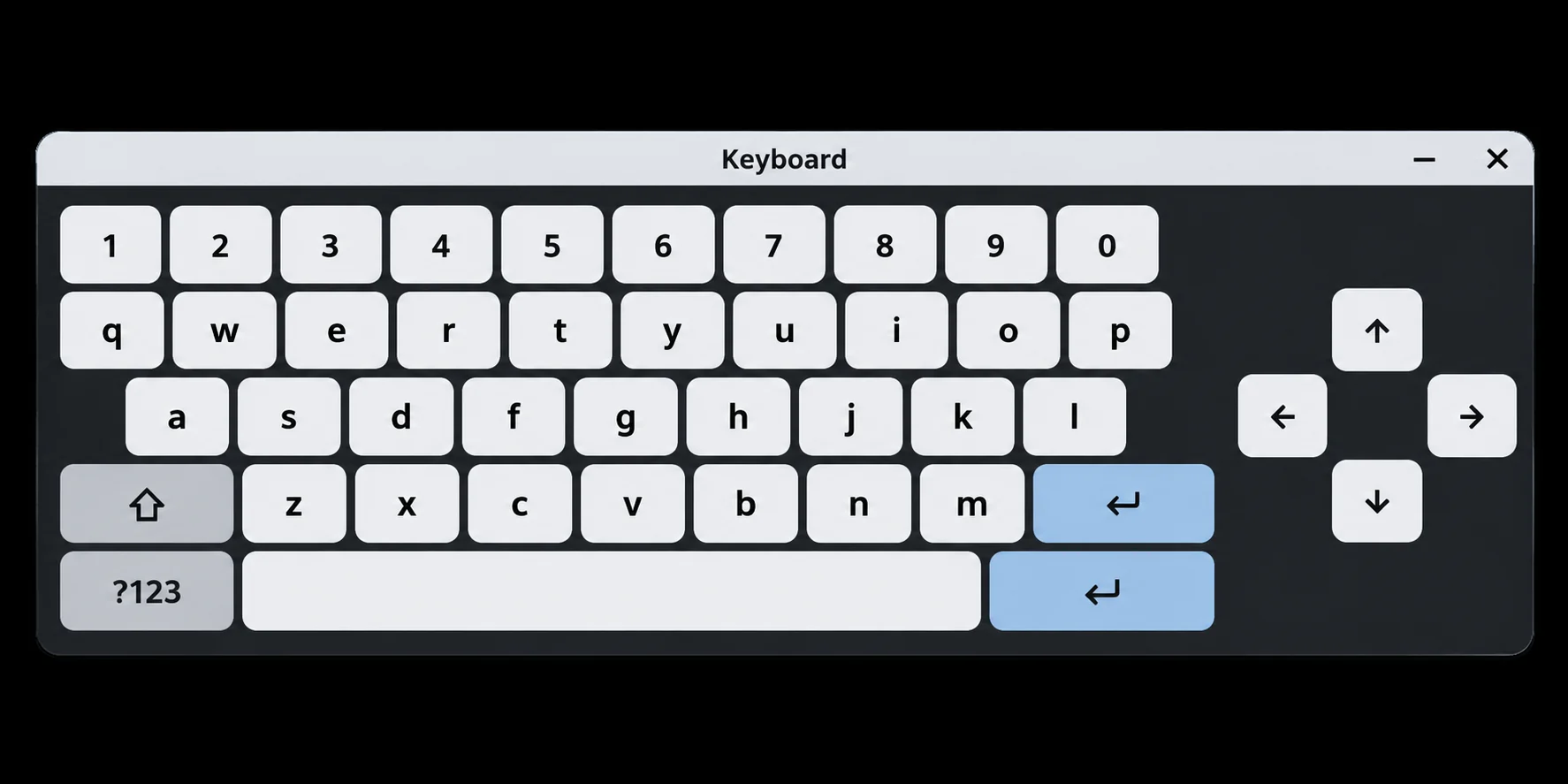
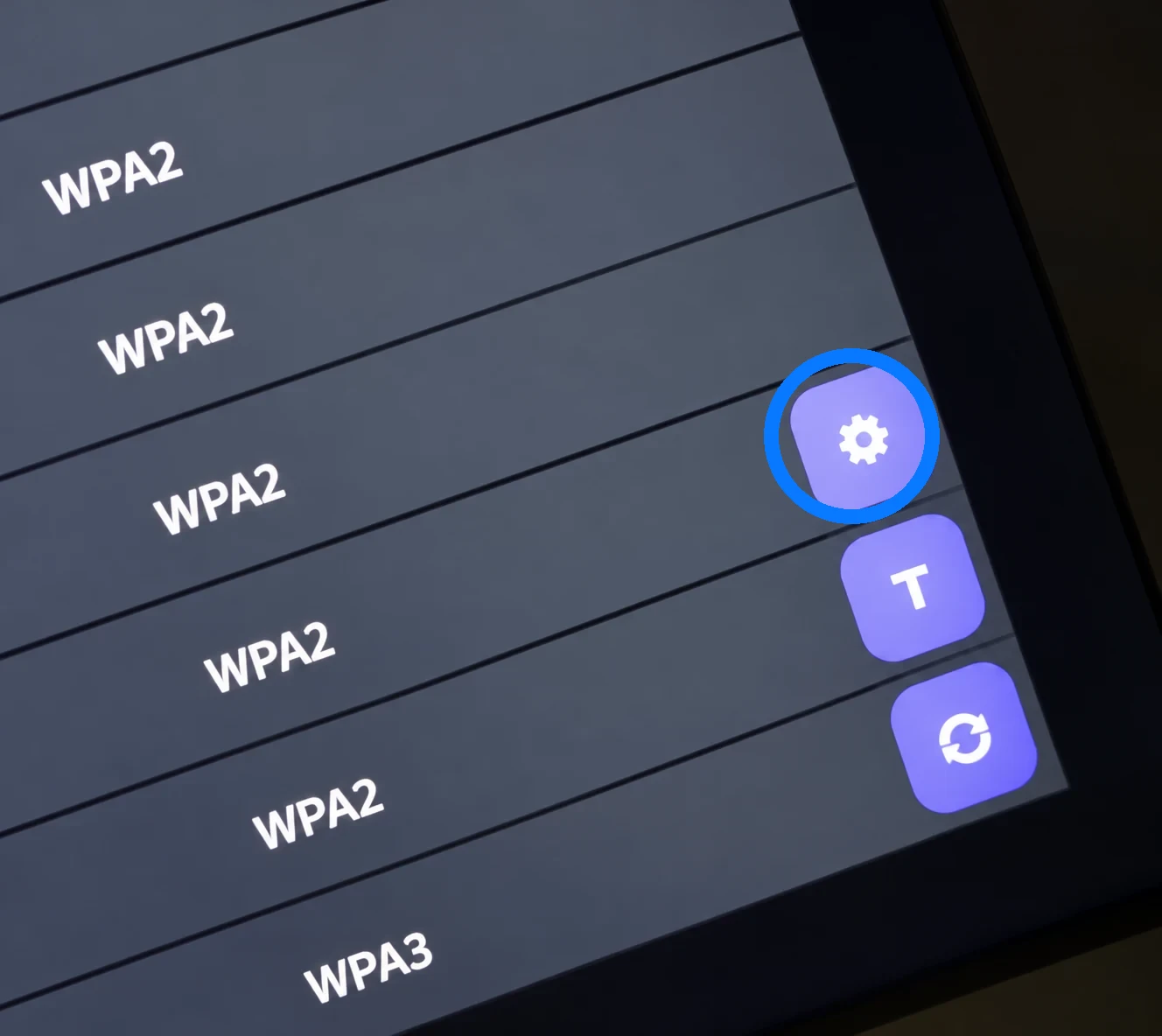
A hálózatlista jobb alsó részén három gomb található: beállítások (fogaskerék), T és frissítés (két, kört alkotó nyíl). A NetworkManager TUI és a képernyő-billentyűzet automatikusan megnyílik. Nem kell parancsot beírnia.
A Frissítés gomb (két, kört alkotó nyíl) frissíti az elérhető Wi-Fi-hálózatok listáját.
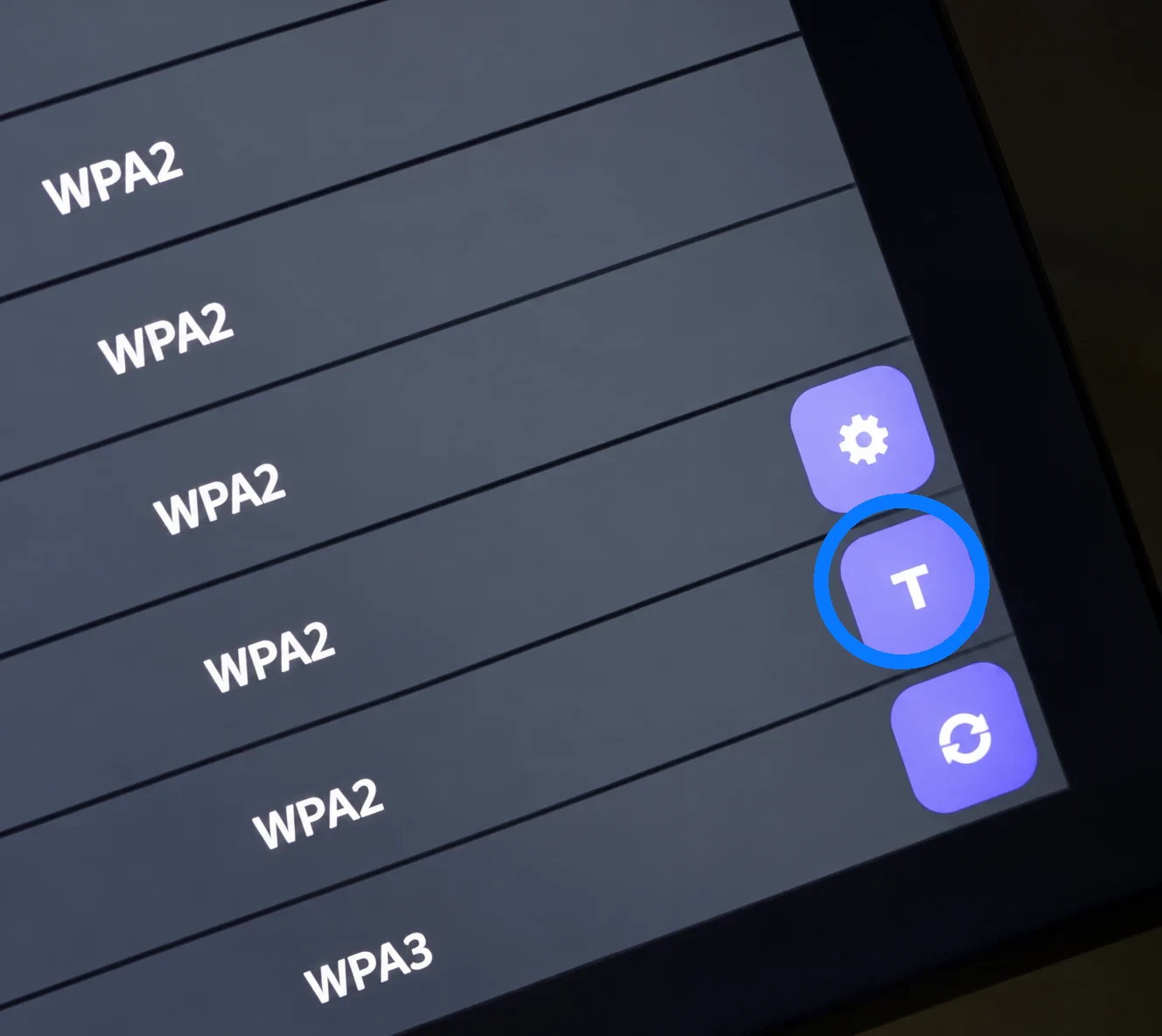
Az első képen a T gomb van kiemelve. Megnyomása után kövesse az alábbi lépéseket.
Fontos: a NetworkManager TUI nem kezelhető közvetlenül érintéssel vagy egérrel. Használja a képernyő-billentyűzet vagy a fizikai billentyűzet nyílbillentyűit, az Enter billentyűvel erősítse meg a választást, és ahol támogatott, a Backspace billentyűvel lépjen vissza.
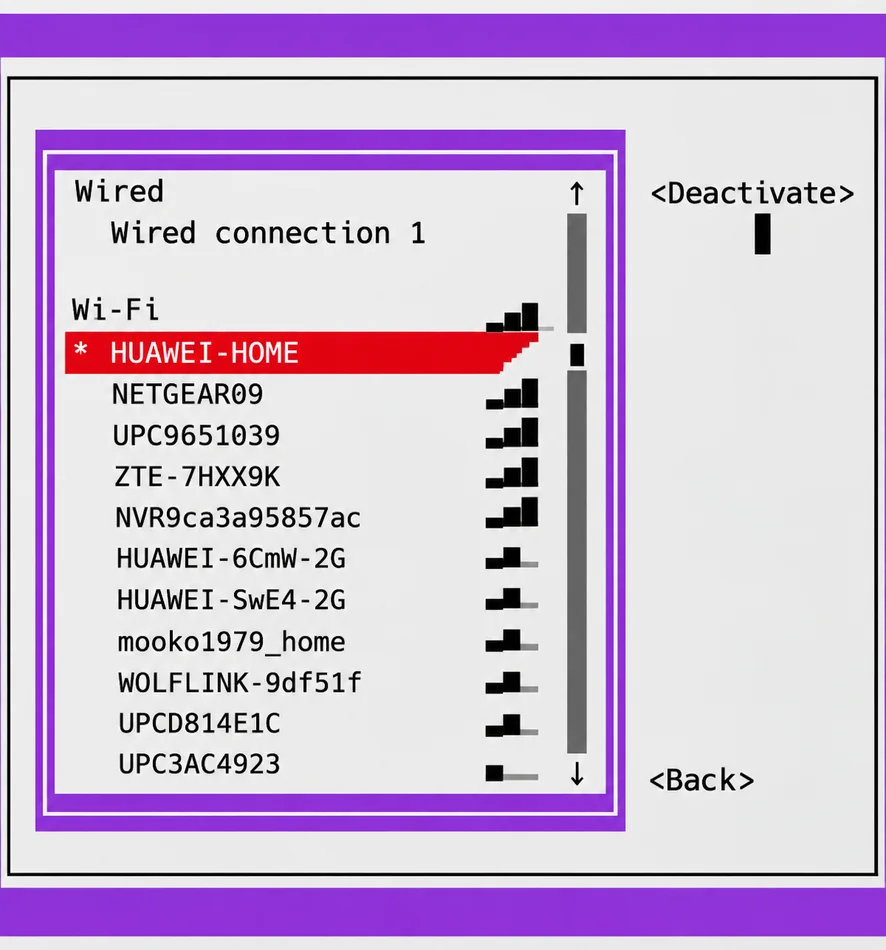
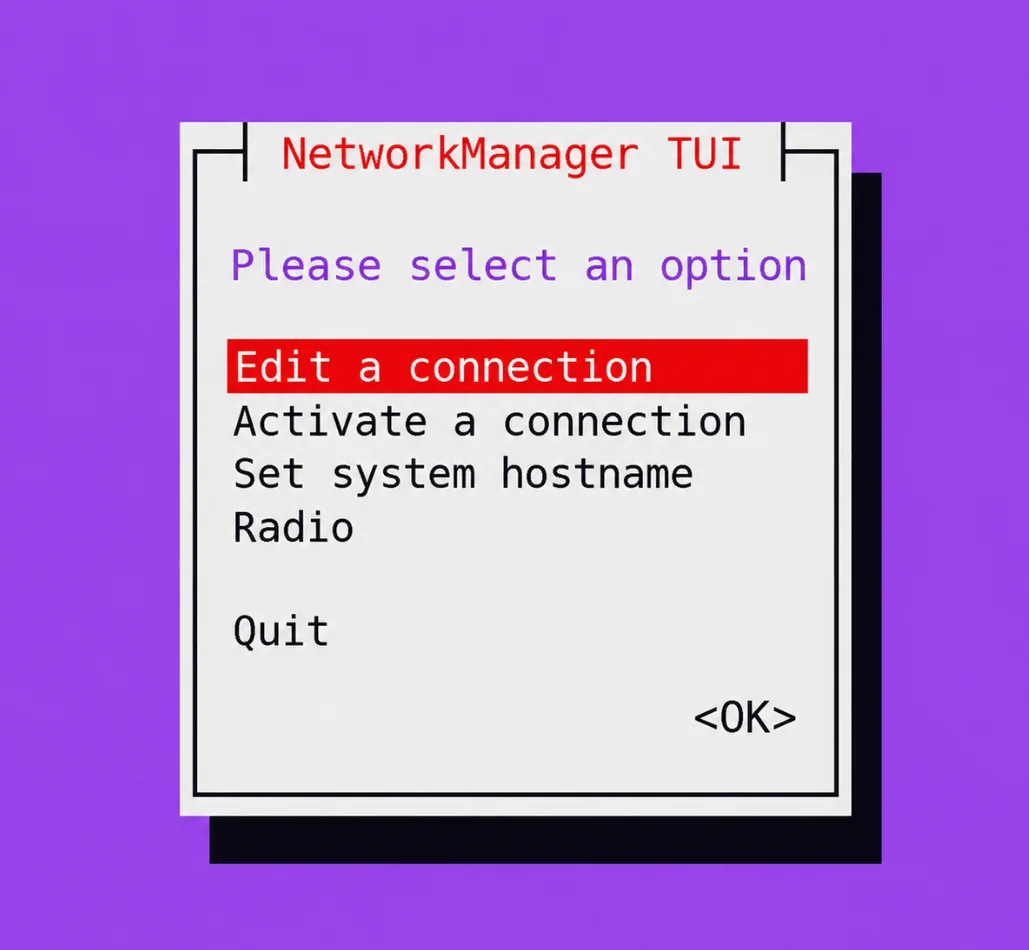
A nyílbillentyűkkel válassza az „Activate a connection” lehetőséget, majd erősítse meg az Enter billentyűvel.
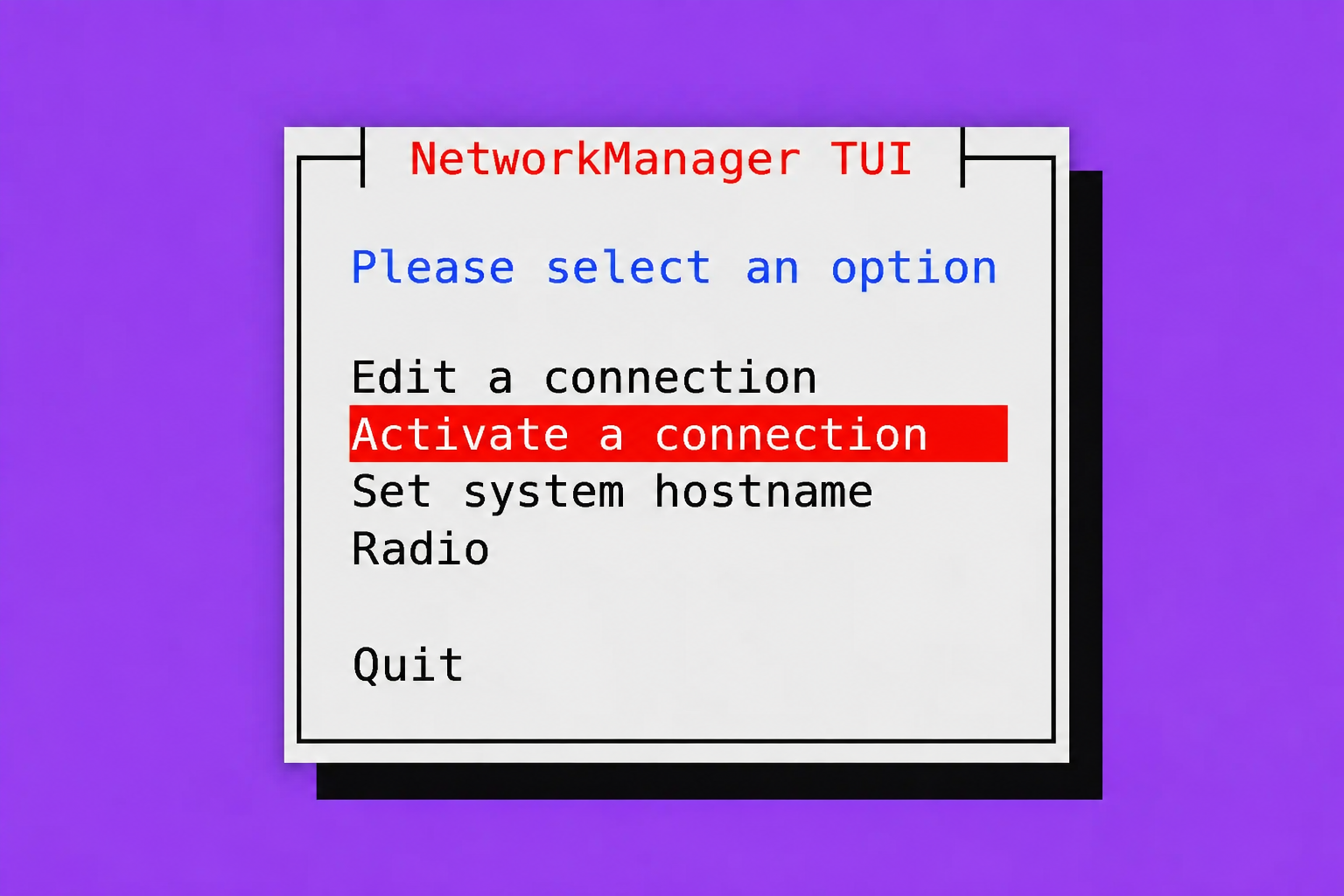
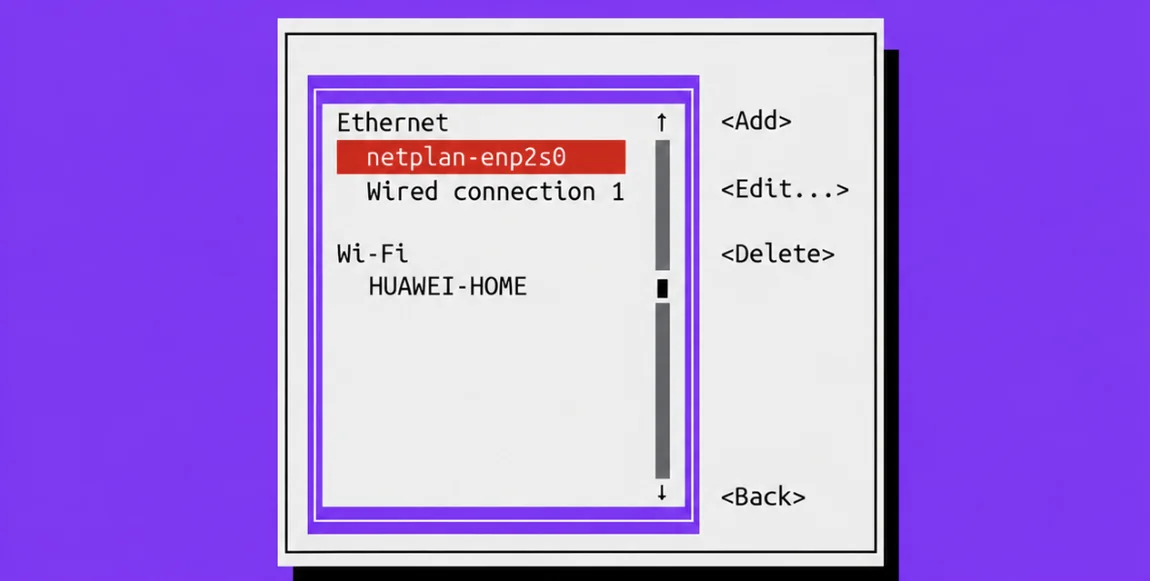
A nyílbillentyűkkel válassza ki a Wi-Fi-hálózatot, majd erősítse meg az aktiválást. A csillag (*) az aktív kapcsolatot jelöli.
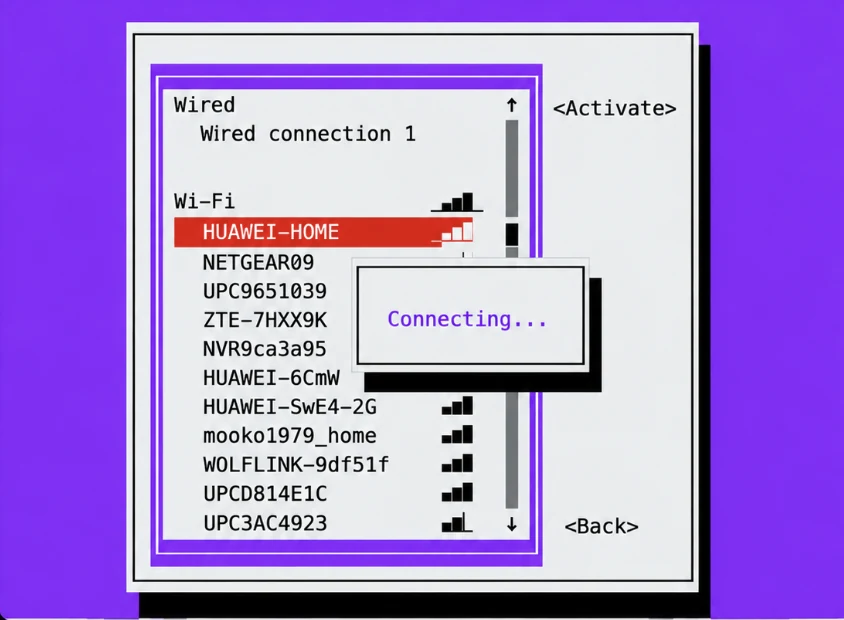
Csatlakozás közben rövid időre megjelenhet a „Connecting…” üzenet.
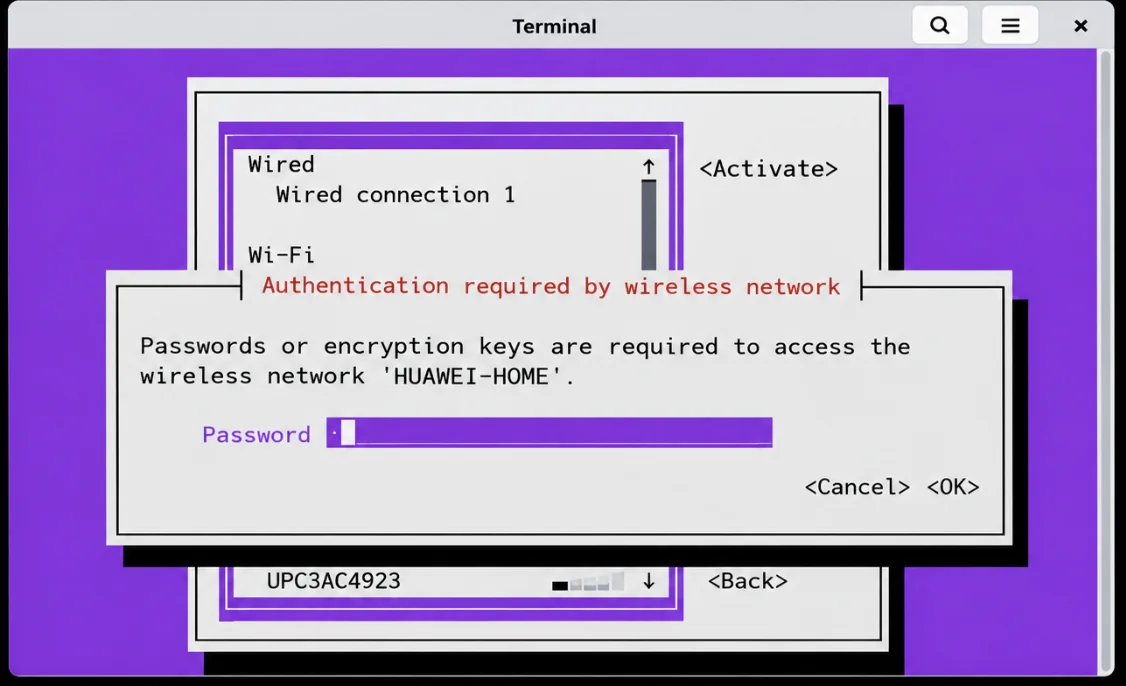
Védett hálózat esetén írja be a jelszót a „Password” mezőbe, lépjen az „OK” lehetőségre, és nyomja meg az Enter billentyűt.
Befejezés. Sikeres csatlakozás után zárja be a rendszerablakot és a képernyő-billentyűzetet, majd a szervizmenüt is. Az adminisztrációs felületen ellenőrizze, hogy az eszköz kommunikál-e a szerverrel, és online állapotú-e. Ha továbbra is offline, kövesse ezt az útmutatót: Az eszköz csatlakozik a Wi-Fi-hálózathoz, de a rendszerben offline állapotú.
Mentett kapcsolatok kezelése (nem kötelező).
Mentett jelszó vagy más beállítás módosításához válassza az „Edit a connection” lehetőséget a főmenüben.
Válassza ki a Wi-Fi-profilt a mentett kapcsolatok listájából. Az „Edit…” módosítja a beállításokat; az „Add” új kapcsolatot hoz létre; a „Delete” eltávolít egy mentett profilt.
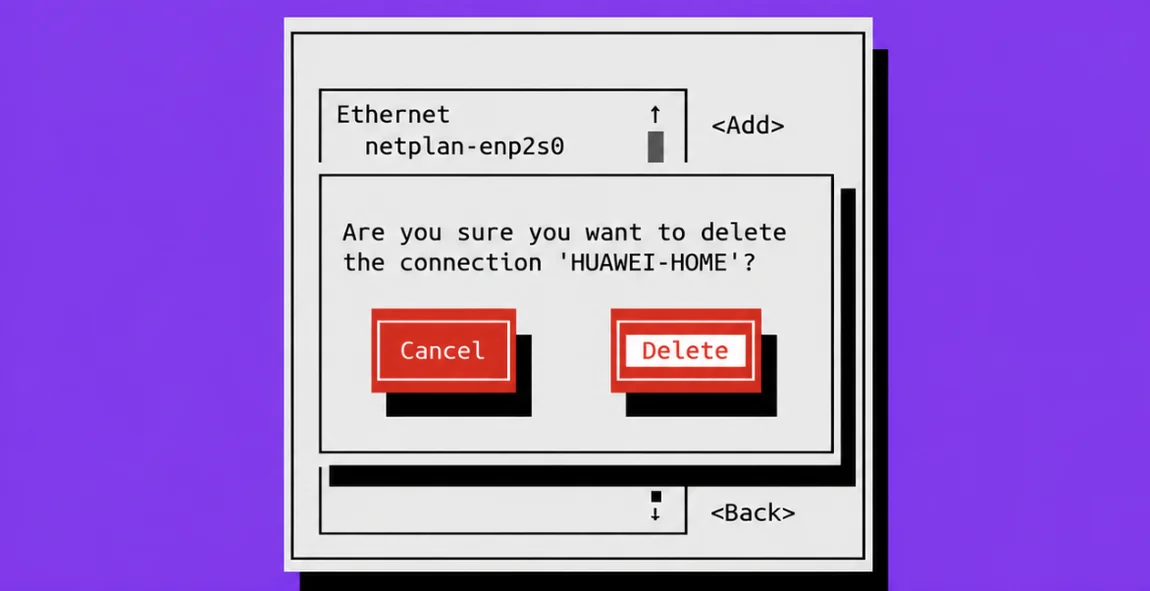
Törlés előtt megjelenik a „Cancel” / „Delete” megerősítés. A profil eltávolítása nem kapcsolja ki a Wi-Fi-t.
2. alternatíva – Linux-beállítások (fogaskerék ikon)
Nyissa meg a szervizmenüt, és válassza a Wi-Fi lehetőséget.
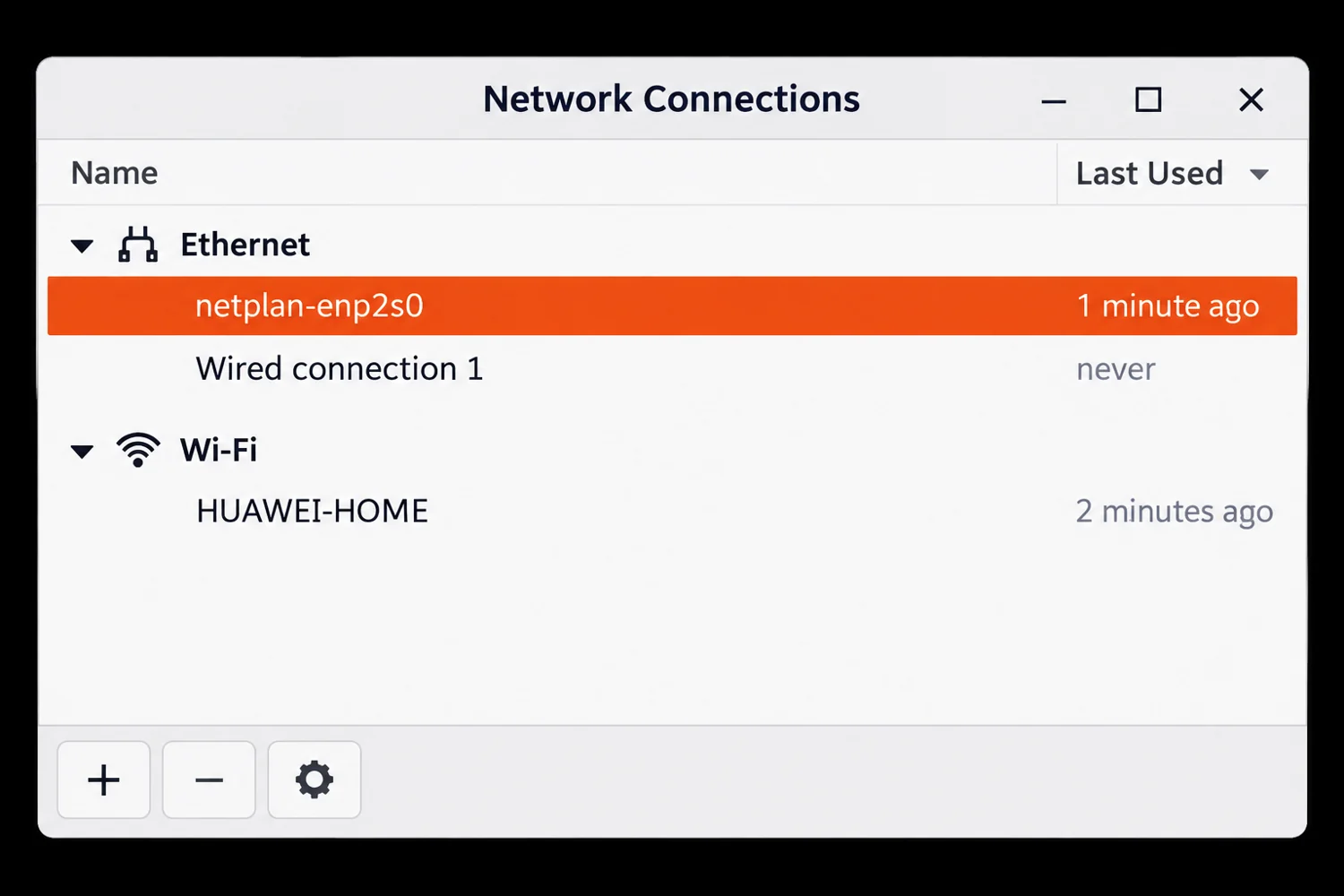
A Wi-Fi-képernyőn nyomja meg a fogaskerék ikont (kékkel kiemelve). Megnyílik a Linux Network Connections ablaka, ahol a hálózati profilokat kezelheti.
A Wi-Fi alatt válassza ki a megfelelő kapcsolatot. Módosítsa a beállításait, és szükség esetén adja meg a jelszót. Egyes Linux-verziókban az újonnan elérhető Wi-Fi-hálózat kiválasztása külön rendszerbeli Wi-Fi-menüben történik; a Network Connections elsősorban a mentett profilok kezelésére szolgál.
Ellenőrizze a kapcsolatot.
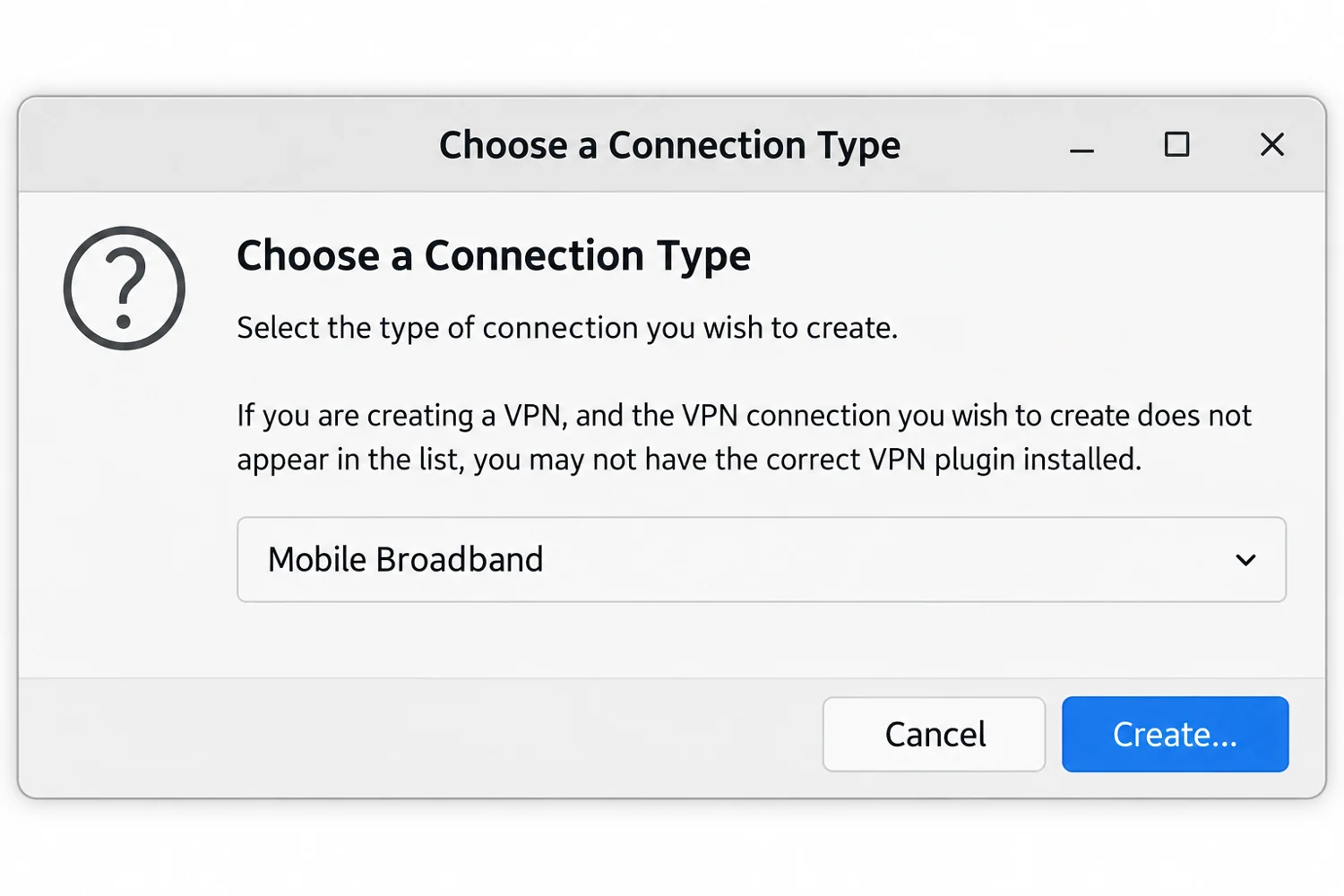
- Egyéb kapcsolattípusok (nem kötelező): A + gomb új hálózati profilt hoz létre. A telepített illesztőprogramoktól és bővítményektől függően ez lehet például kompatibilis USB-modemen keresztüli mobilinternet vagy VPN is. Meglévő Wi-Fi-hálózathoz való szokásos csatlakozáshoz nincs szükség a + gombra.
Kapcsolódó témák és következő lépések
← Vissza az áttekintéshez – Beállítás és kezelés
Forduljon szoftverszolgáltatójához.