
Az eszköz csatlakozik a Wi-Fi-hálózathoz, de a rendszerben offline állapotú
Bevezetés és tájékozódás
Ellenőrizze, hogy a hálózat lehetővé teszi-e a lejátszó kommunikációját a rendszerrel, és gyűjtse össze az eredményeket a támogatás számára.
Ellenőrzések és hibaelhárítás
Ha az eszköz látszólag csatlakozik a Wi-Fi-hez, a rendszerben mégis offline, kövesse ezt a diagnosztikai eljárást. A parancskimenetekről készített fényképek segítenek a támogatásnak a hálózati kapcsolat és a célcím elérhetőségének értékelésében.
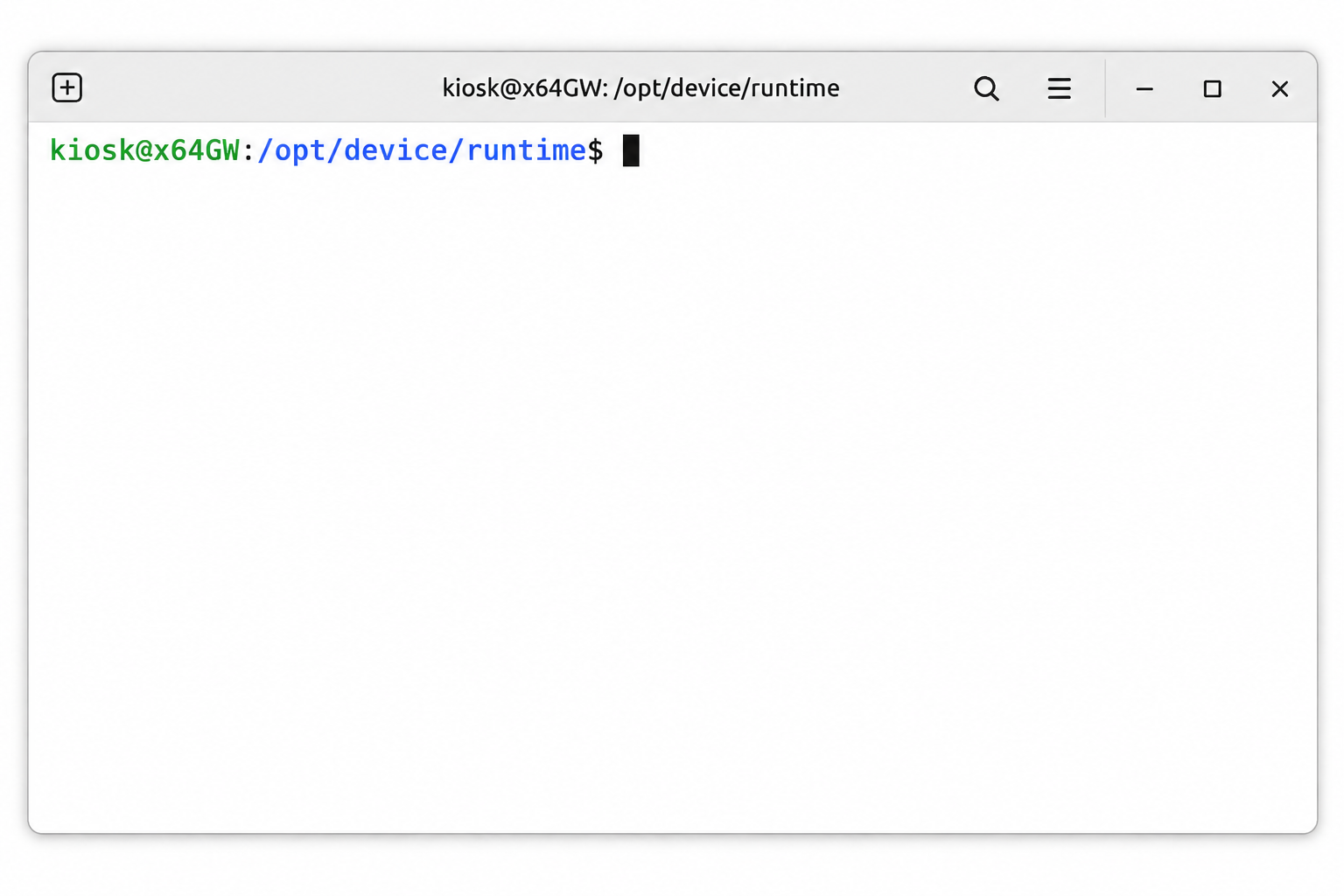
A Terminál megnyitása
Nyissa meg a szervizmenüt , és válassza a Terminállehetőséget. Megnyílik a terminálablak és a virtuális billentyűzet.
A kapcsolat ellenőrzése
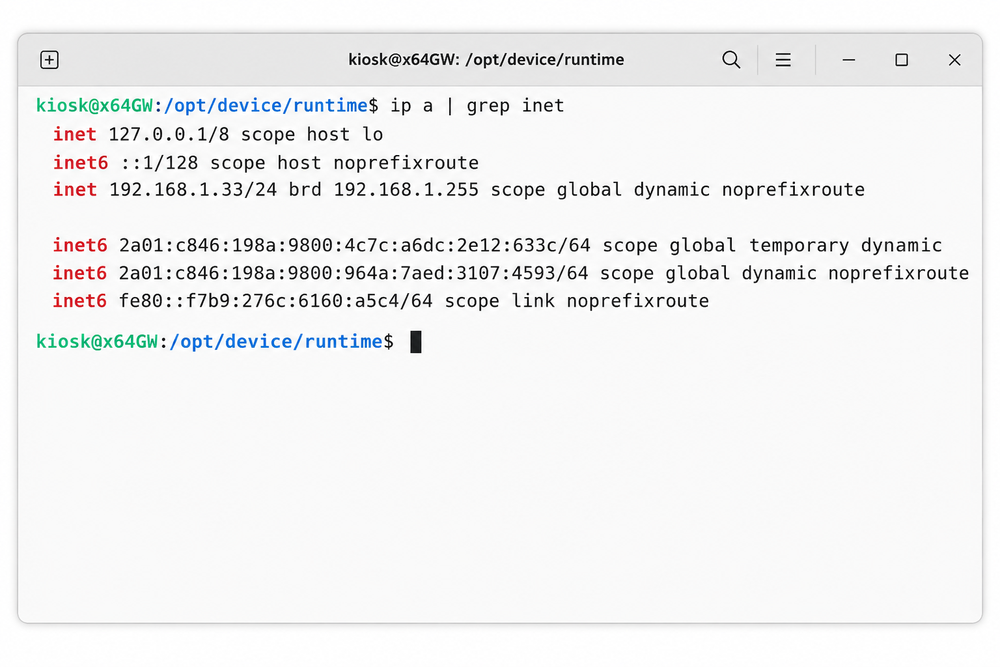
Ellenőrizze az IP-címeket.
Írja be az alábbi parancsot, és nyomja meg az Enterbillentyűt:
ip a | grep inetA kimenet az eszköz IP-címeit mutatja, és segít a támogatásnak a hálózati címzés értékelésében. Az alábbi cím:
127.0.0.1magára a számítógépre utal, és nem igazolja a helyi hálózathoz való csatlakozást. A kiosztott IP-cím még nem bizonyít internetelérést.Fényképezze le a parancs teljes releváns kimenetét.
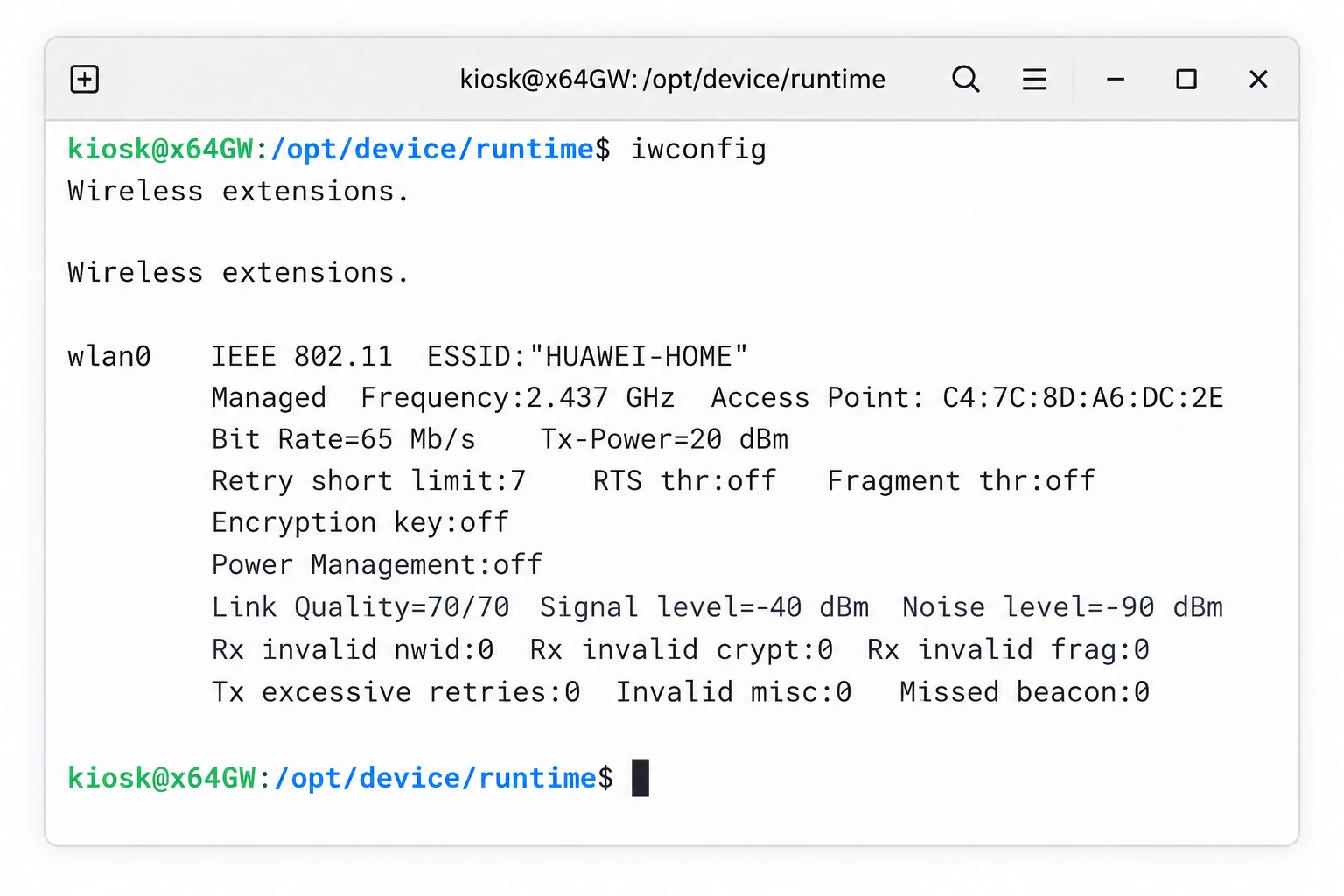
Ellenőrizze a Wi-Fi-kapcsolatot és a jelerősséget.
Írja be az alábbi parancsot, és nyomja meg az Enterbillentyűt:
iwconfigA kimeneten látható a csatlakoztatott Wi-Fi-hálózat neve (
ESSID), a konkrét hozzáférési pont (Access Point), a kapcsolat minősége (Link Quality) és a jelszint (Signal level), ha az adapter szolgáltatja ezeket az adatokat.Fényképezze le a parancs teljes releváns kimenetét.
Tesztelje a célcím elérhetőségét.
Írja be az alábbi parancsot, és nyomja meg az Enterbillentyűt:
ping 194.182.91.197Ez a parancs az alábbi cél-IP-cím elérhetőségét teszteli:
194.182.91.197ICMP használatával. Várjon körülbelül 5–6 válaszsornyit , és fényképezze le a kimenetet. Ha nem érkezik válasz, fényképezze le az aktuális állapotot vagy hibaüzenetet. Ezután a ping az alábbi billentyűkombinációval állítható le: Ctrl+C.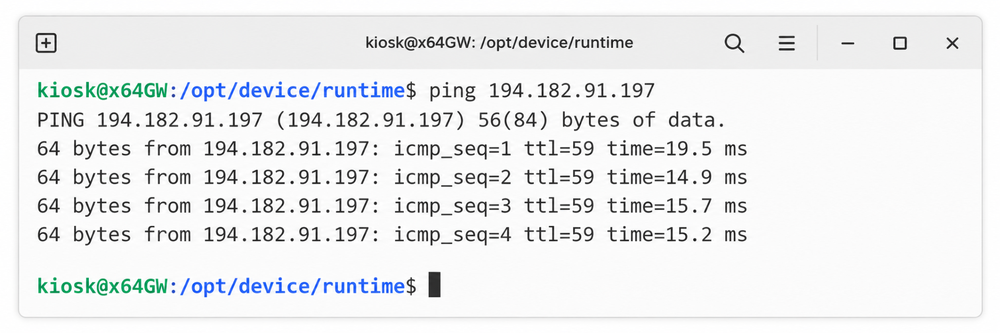
A képeken szereplő értékek szemléltető példák. Ne másolja az eszköz példaként szereplő IP-címét, a Wi-Fi-hálózat nevét vagy a hozzáférési pont adatait a beállításaiba. A ping parancs cél-IP-címét pontosan a fent megadott formában hagyja meg.
Az eredmények elküldése a támogatásnak
A hiba elhárításához küldje el szoftverszolgáltatójának a parancskimenetekről készült mindhárom fényképet.
Adja meg az eszköz nevét vagy azonosítóját és a teszt hozzávetőleges időpontját. A Wi-Fi-jelszavát ne küldje el.
Az ablakok és a szervizmenü bezárása
- Kattintson vagy koppintson az X-re a terminálablak bezárásához.
- Zárja be a virtuális billentyűzetet az X gombbal.
- Ha már csak a szervizmenü maradt nyitva, koppintson vagy kattintson bárhová azon kívül. Ezzel a szervizmenü is bezárul.
Mit igazolnak ezek a tesztek?
- A Wi-Fi-kapcsolat önmagában nem garantálja a rendszer szolgáltatásának elérését.
- A sikeres ping nem igazolja, hogy a szükséges portok elérhetők, vagy hogy az alkalmazásszintű kommunikáció működik.
- A sikertelen ping önmagában nem bizonyítja az alkalmazásszintű kommunikáció blokkolását; lehet, hogy csak a pingválaszokat tiltják.
- Numerikus IP-cím pingelése nem teszteli a DNS-t.
- A támogatás értékeli az eredményeket, és szükség esetén felkéri a hálózati rendszergazdát a kommunikáció ellenőrzésére.
Kapcsolódó témák és következő lépések
← Vissza az áttekintéshez – Hibaelhárítás
Forduljon szoftverszolgáltatójához.