
Uređaj je povezan na Wi-Fi, ali u sistemu ima status van mreže
Uvod i snalaženje
Proverite da li mreža omogućava plejeru komunikaciju sa sistemom i prikupite rezultate za podršku.
Provere i rešavanje problema
Ako uređaj deluje povezano na Wi-Fi, ali u sistemu ima status van mreže, pratite ovaj dijagnostički postupak. Fotografije izlaza komandi pomoći će podršci da proceni mrežnu povezanost i dostupnost ciljne adrese.
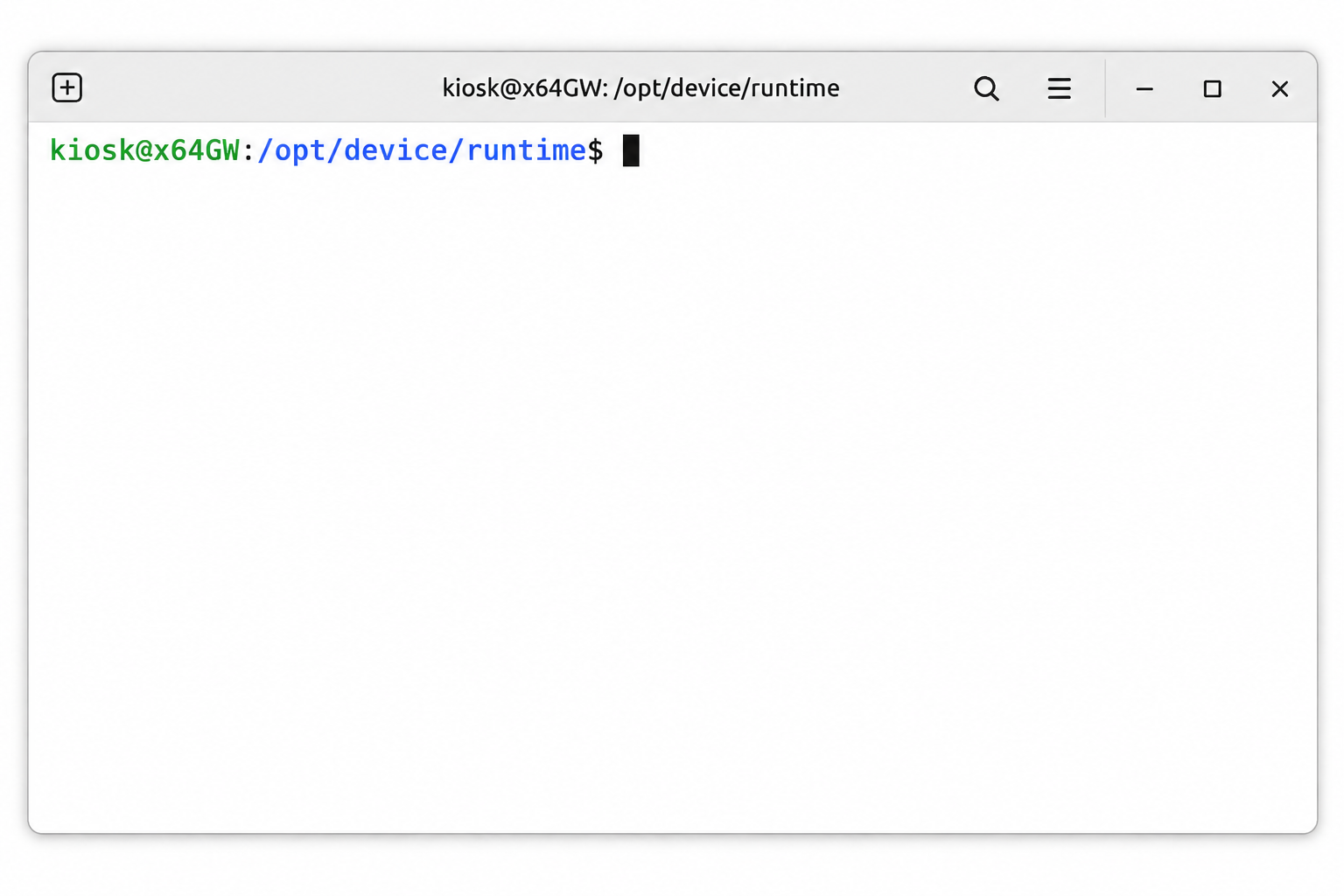
Otvorite Terminal
Otvorite servisni meni i izaberite Terminal. Otvoriće se prozor terminala i virtuelna tastatura.
Provere veze
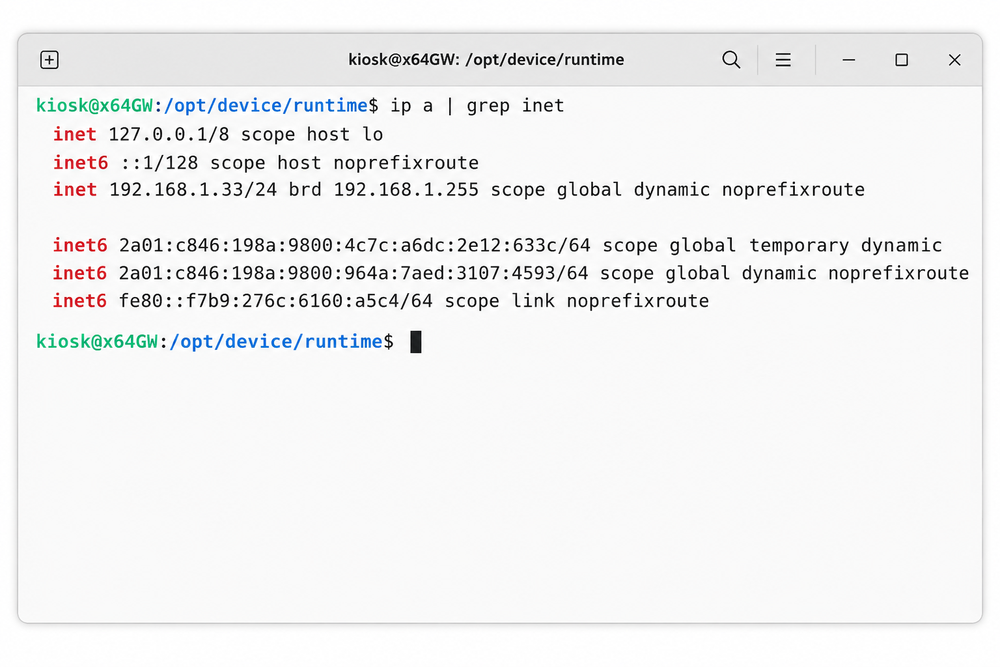
Proverite IP adrese.
Unesite sledeću komandu i pritisnite Enter:
ip a | grep inetIzlaz prikazuje IP adrese uređaja i pomaže podršci da proceni njegovo adresiranje na mreži. Adresa
127.0.0.1odnosi se na sam računar i ne dokazuje vezu sa lokalnom mrežom. Dodeljena IP adresa još ne potvrđuje pristup internetu.Fotografišite sve relevantne delove izlaza ove komande.
Proverite Wi-Fi vezu i jačinu signala.
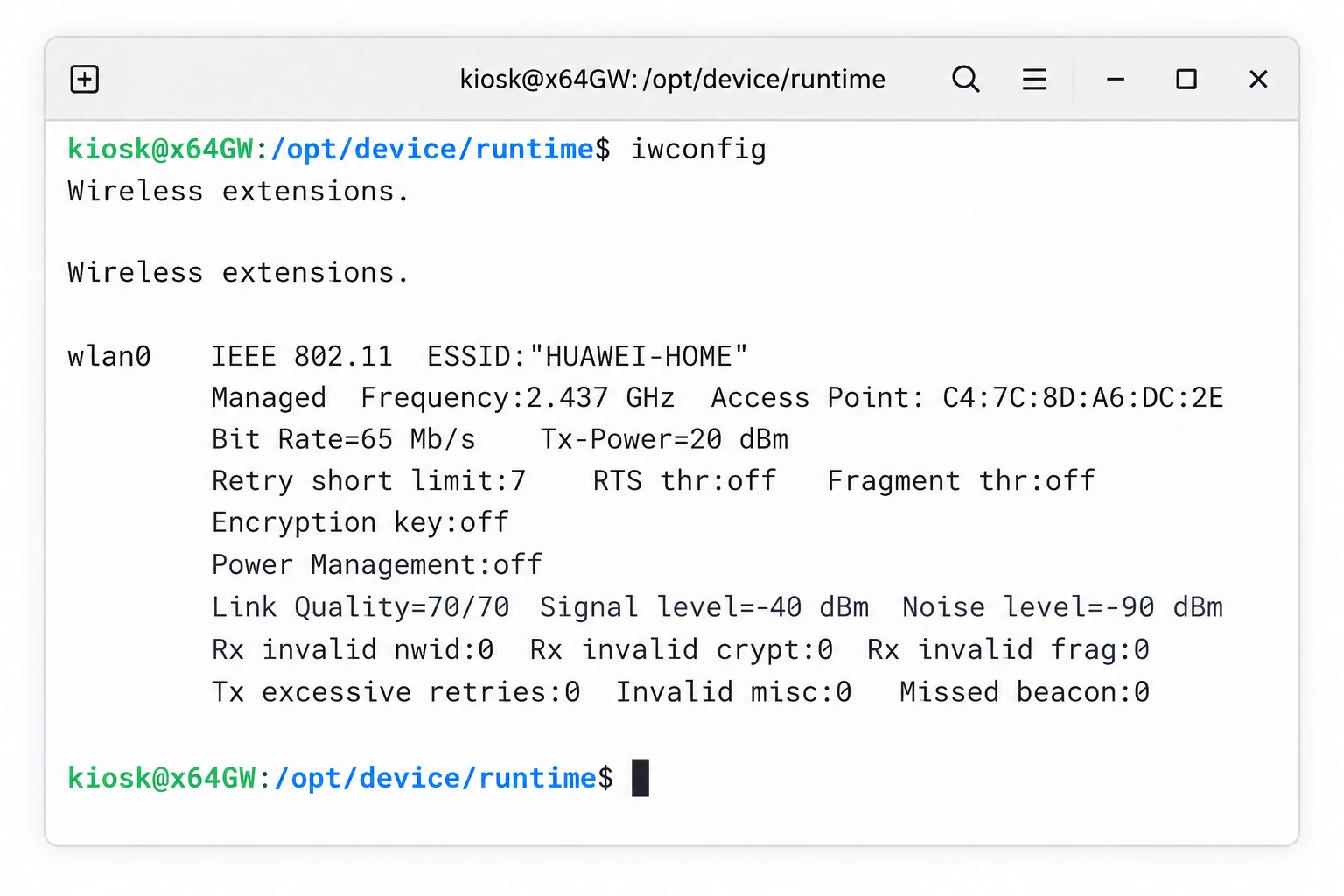
Unesite sledeću komandu i pritisnite Enter:
iwconfigIzlaz prikazuje naziv povezane Wi-Fi mreže (
ESSID), konkretnu pristupnu tačku (Access Point), kvalitet veze (Link Quality) i nivo signala (Signal level), ako ih adapter pruža.Fotografišite sve relevantne delove izlaza ove komande.
Proverite dostupnost ciljne adrese.
Unesite sledeću komandu i pritisnite Enter:
ping 194.182.91.197Ova komanda proverava dostupnost ciljne IP adrese
194.182.91.197pomoću ICMP protokola. Sačekajte približno 5–6 redova odgovora i fotografišite izlaz. Ako odgovori ne stižu, fotografišite trenutno stanje ili poruku o grešci. Posle fotografisanja možete da zaustavite ping pomoću Ctrl+C.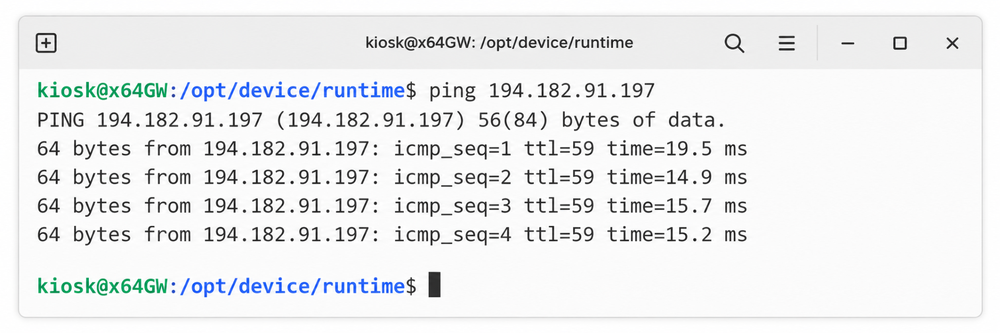
Vrednosti na slikama služe kao primeri. Nemojte prepisivati IP adresu uređaja, naziv Wi-Fi mreže ili podatke pristupne tačke iz primera u svoja podešavanja. Ciljnu IP adresu u komandi ping zadržite tačno onako kako je prikazana iznad.
Pošaljite rezultate podršci
Pošaljite sve tri fotografije izlaza komandi dobavljaču softvera u okviru rešavanja ovog problema.
Navedite naziv ili identifikator uređaja i približno vreme provere. Nemojte slati svoju Wi-Fi lozinku.
Zatvorite prozore i servisni meni
- Kliknite ili dodirnite X da zatvorite prozor terminala.
- Zatvorite virtuelnu tastaturu pomoću X.
- Kada ostane samo servisni meni, dodirnite ili kliknite bilo gde izvan njega. Time se zatvara i servisni meni.
Šta ove provere potvrđuju
- Sama Wi-Fi veza ne garantuje pristup sistemskoj usluzi.
- Uspešan ping ne potvrđuje da su potrebni portovi dostupni niti da komunikacija aplikacije funkcioniše.
- Neuspešan ping sam po sebi ne dokazuje da je komunikacija aplikacije blokirana; moguće je da su blokirani samo odgovori na ping.
- Ping ka numeričkoj IP adresi ne proverava DNS.
- Podrška će proceniti rezultate i, po potrebi, zatražiti od administratora mreže da proveri komunikaciju.
Povezane teme i sledeći koraci
← Nazad na pregled – Rešavanje problema
Obratite se svom dobavljaču softvera.