
Povezivanje uređaja na Wi-Fi
Uvod i snalaženje
Postoje tri ispravna načina povezivanja uređaja na Wi-Fi. Preporučujemo prvi jer je najpregledniji i najjednostavniji za korišćenje.
Postupak i podešavanja
Wi-Fi se podešava u servisnom meniju direktno na ekranu plejera. Ako ne znate kako da ga otvorite, pogledajte Otvaranje servisnog menija →.
Preporučeni način — upravljač Wi-Fi vezama
Otvorite servisni meni i izaberite Wi-Fi.
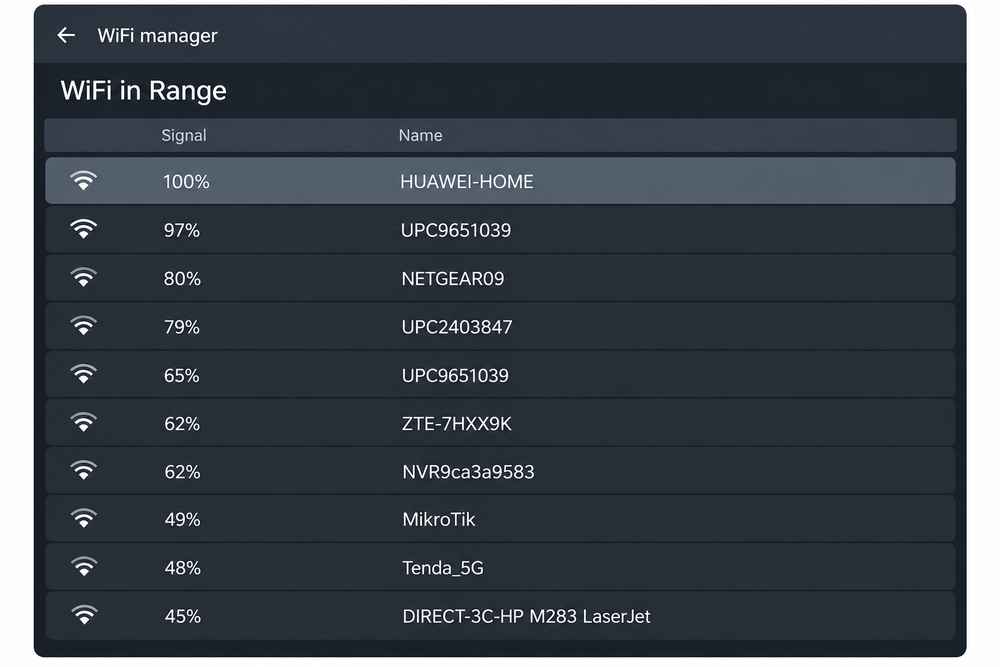
Pojaviće se lista dostupnih mreža. Izaberite Wi-Fi mrežu na koju želite da se povežete.
Ako ne vidite svoju Wi-Fi mrežu, na primer nakon što na telefonu uključite ličnu pristupnu tačku, sačekajte trenutak i pritisnite dugme sa dve strelice koje formiraju krug u donjem desnom uglu. Time se osvežava lista dostupnih Wi-Fi mreža. Po potrebi kratko sačekajte i ponovo osvežite listu.
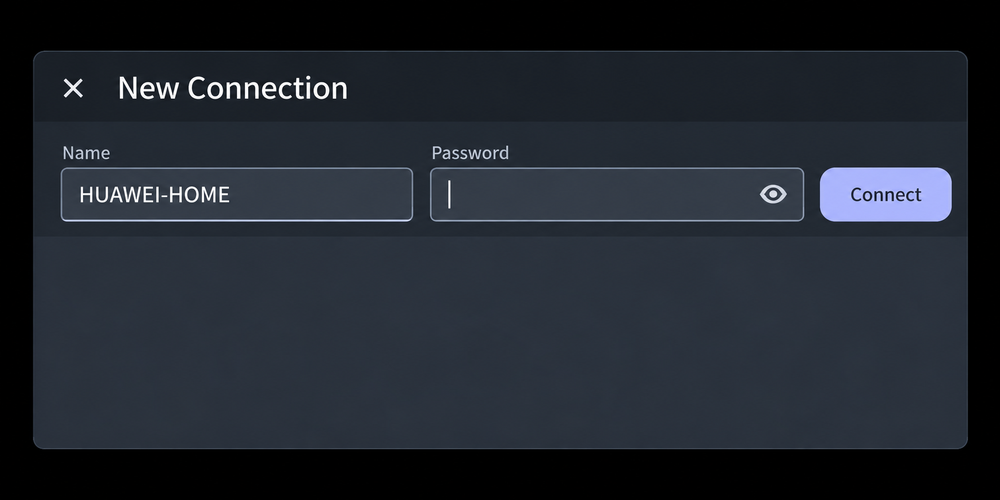
Otvoriće se dijalog New Connection sa nazivom izabrane mreže. Unesite lozinku u polje Password i pritisnite Connect. Po potrebi koristite ikonu oka da prikažete lozinku.
Proverite vezu.
U administrativnom interfejsu proverite da li uređaj komunicira sa serverom i ima status na mreži.
Istu vezu možete da podesite i pomoću jednog od sledećih Linux alata. Izaberite način koji vam odgovara; ove metode nisu namenjene samo rešavanju problema.
Alternativni način 1 – dugme T
Otvorite servisni meni i izaberite Wi-Fi.
Pritisnite dugme T.
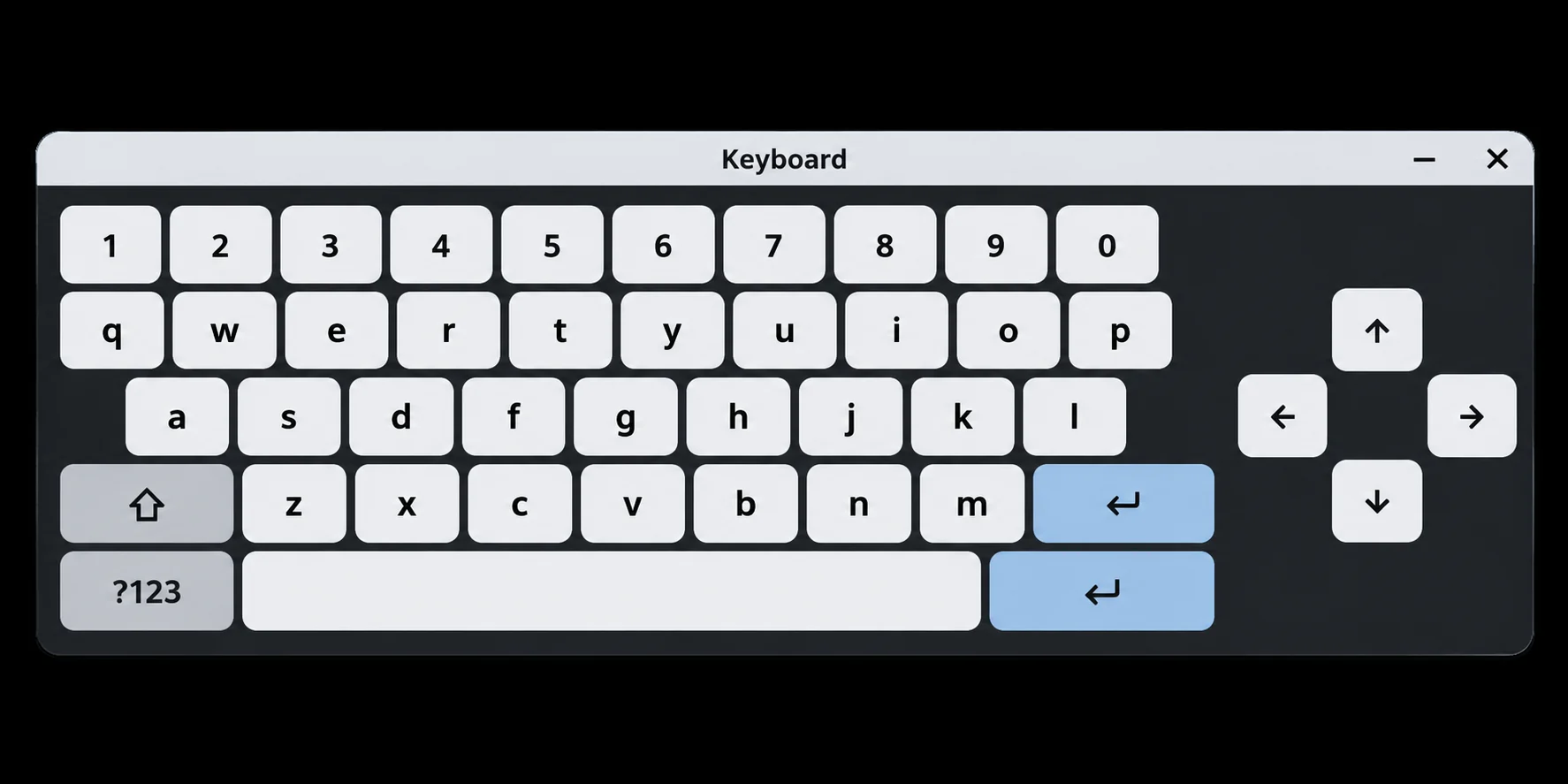
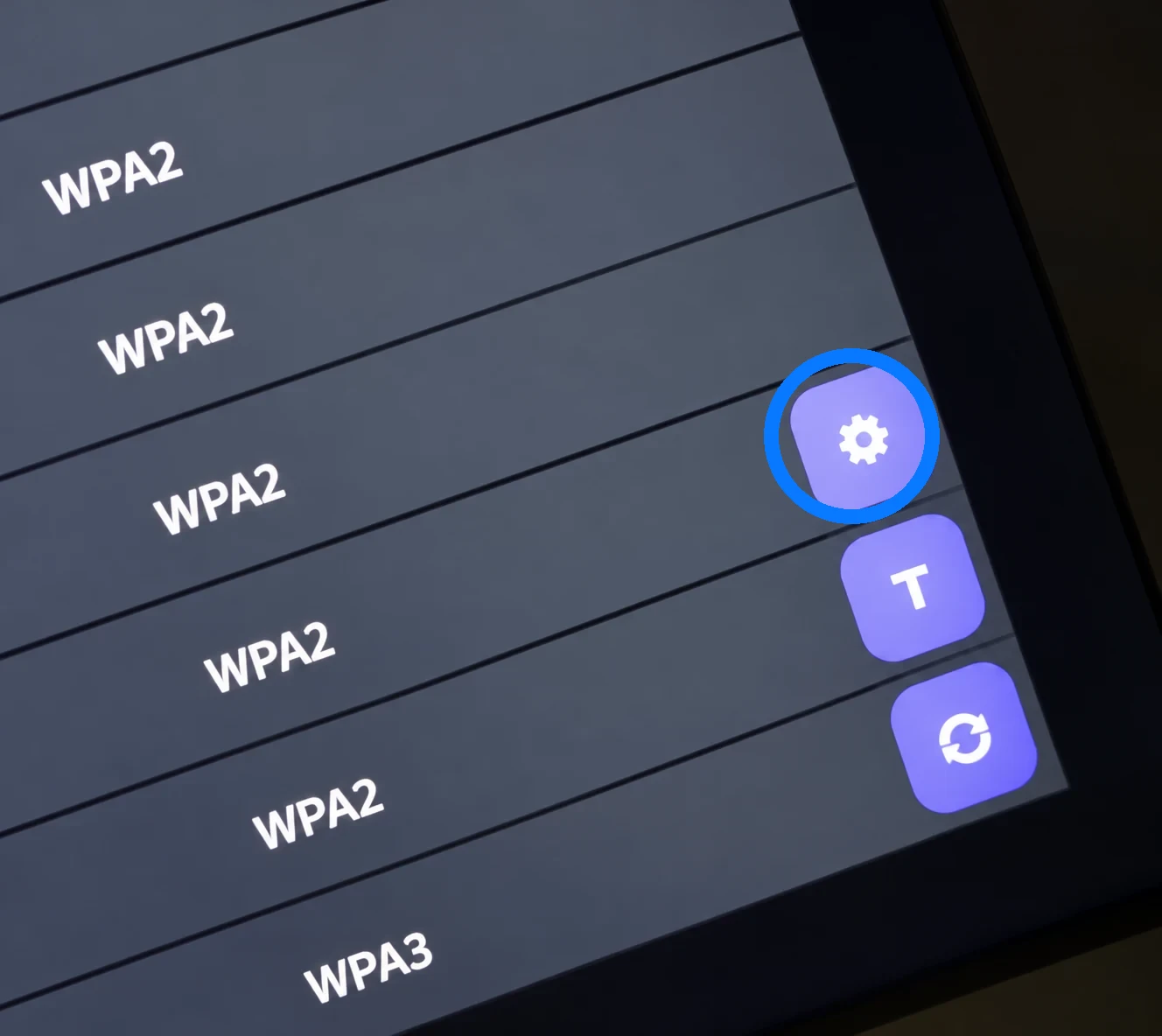
U donjem desnom uglu liste mreža nalaze se tri dugmeta: podešavanja (zupčanik), T i osvežavanje (dve strelice koje formiraju krug). NetworkManager TUI i tastatura na ekranu otvaraju se automatski. Nije potrebno unositi komandu.
Osvežavanje (dve strelice koje formiraju krug) ažurira listu dostupnih Wi-Fi mreža.
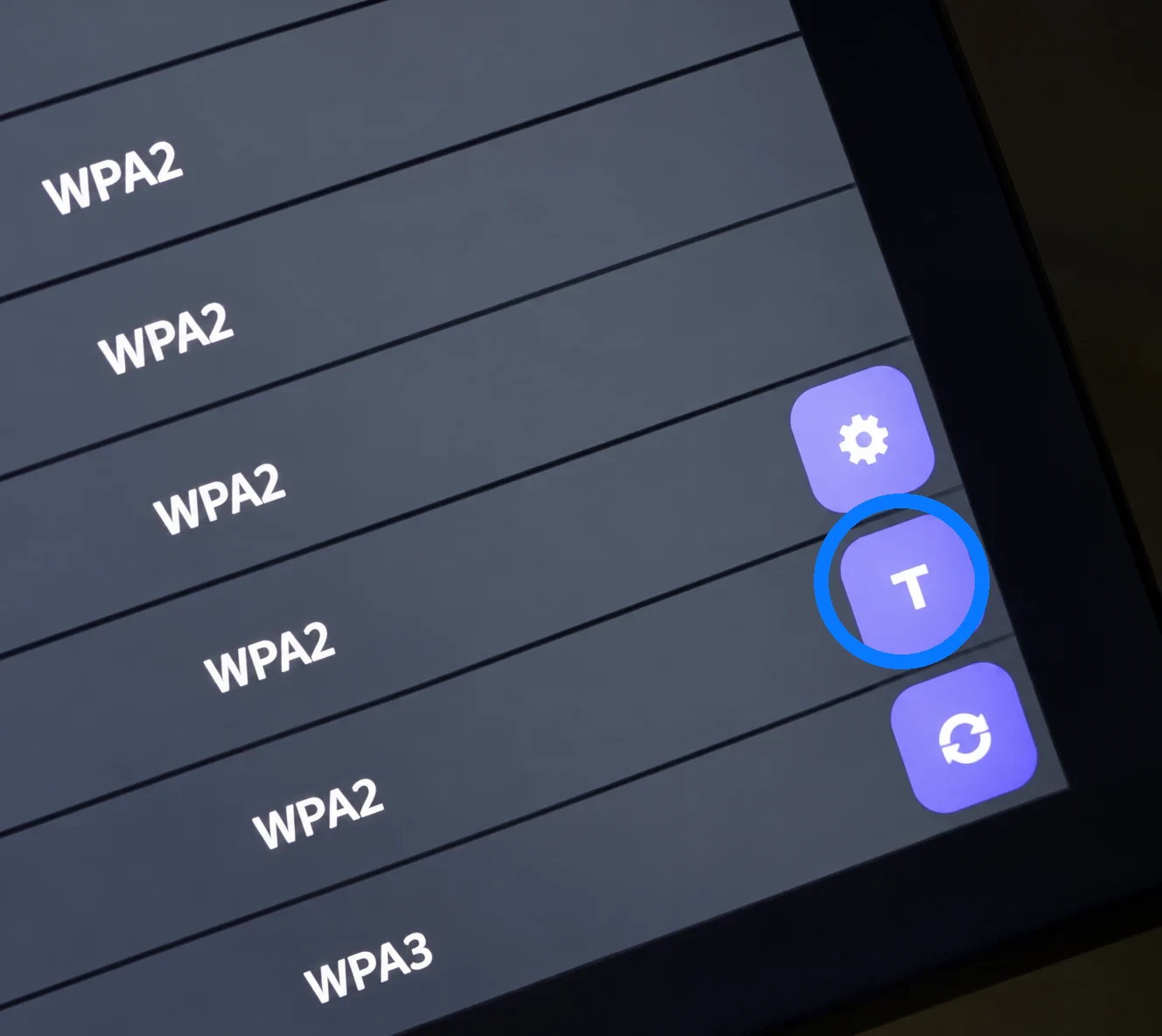
Na prvoj slici označeno je dugme T. Kada ga pritisnete, pratite korake u nastavku.
Važno: NetworkManager TUI ne može da se koristi direktno dodirom ili mišem. Koristite tastere sa strelicama na ekranskoj ili fizičkoj tastaturi, Enter za potvrdu i Backspace za povratak tamo gde je podržan.
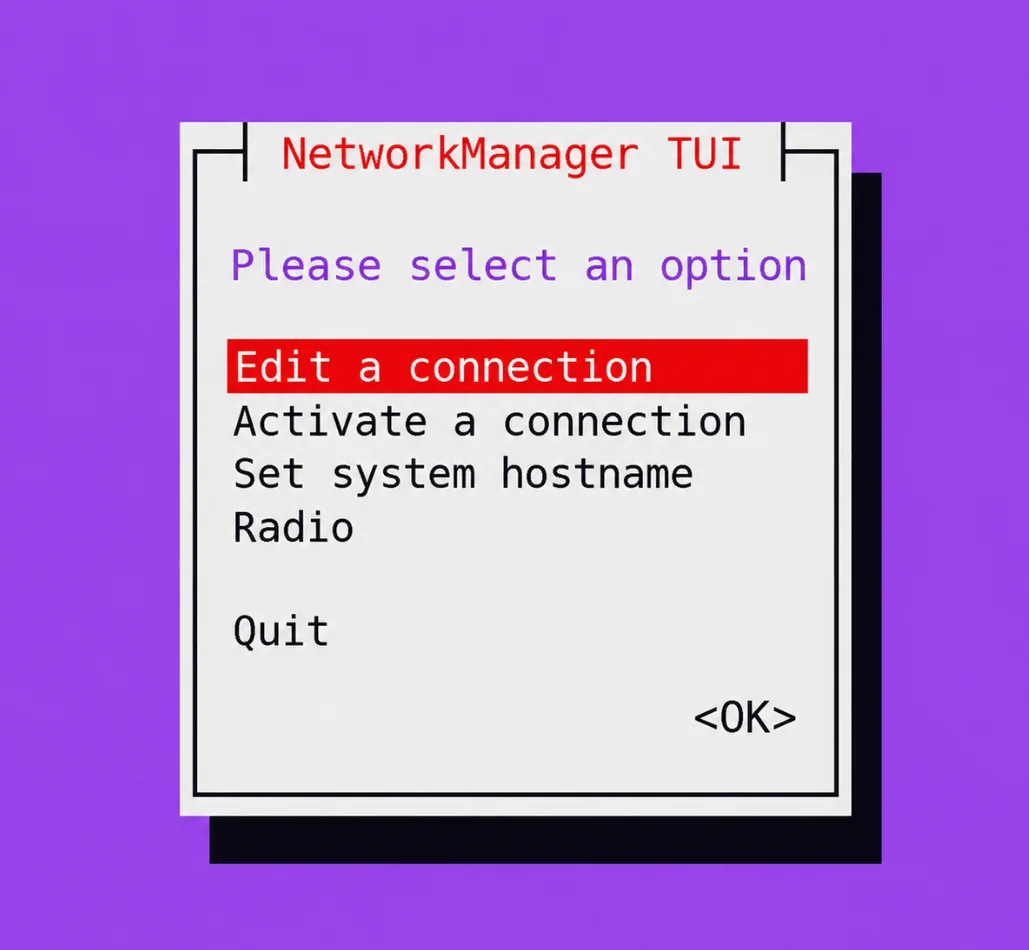
Pomoću tastera sa strelicama izaberite „Activate a connection” i potvrdite tasterom Enter.
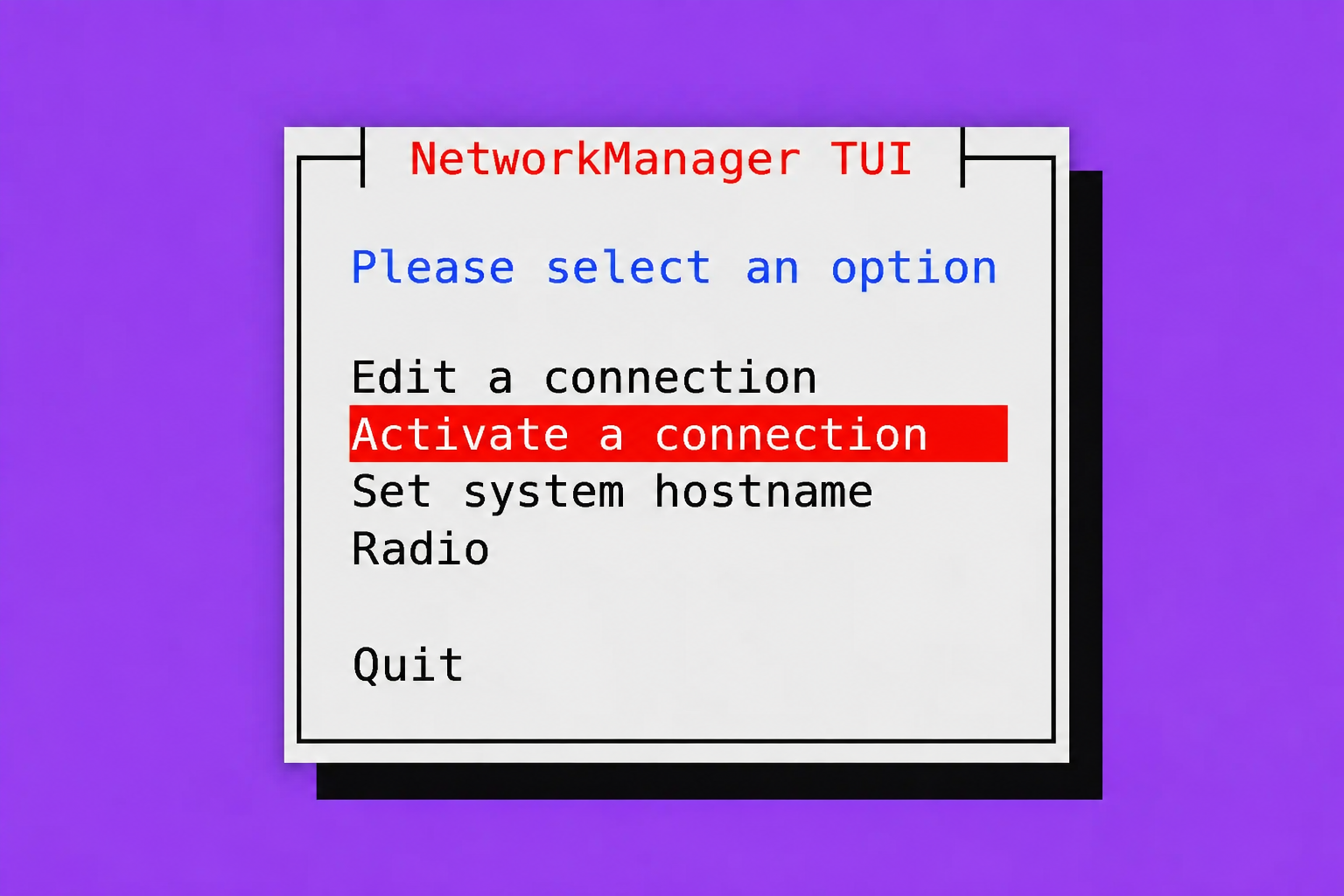
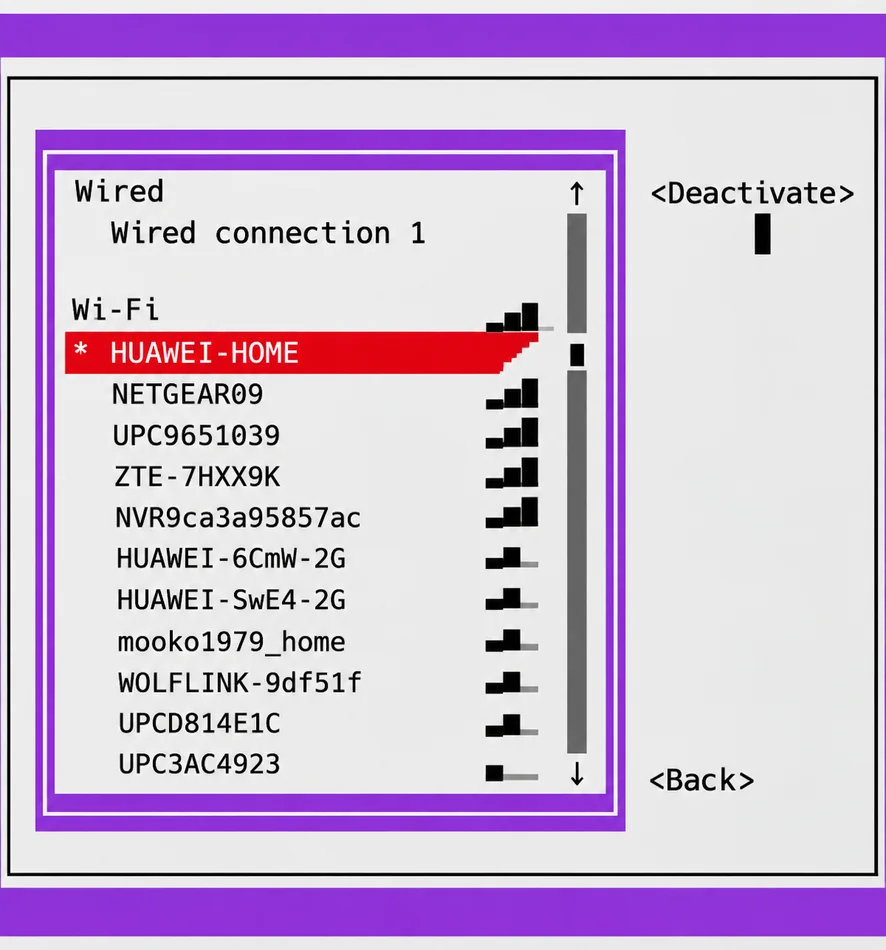
Pomoću tastera sa strelicama izaberite Wi-Fi mrežu i potvrdite aktiviranje. Zvezdica (*) označava aktivnu vezu.
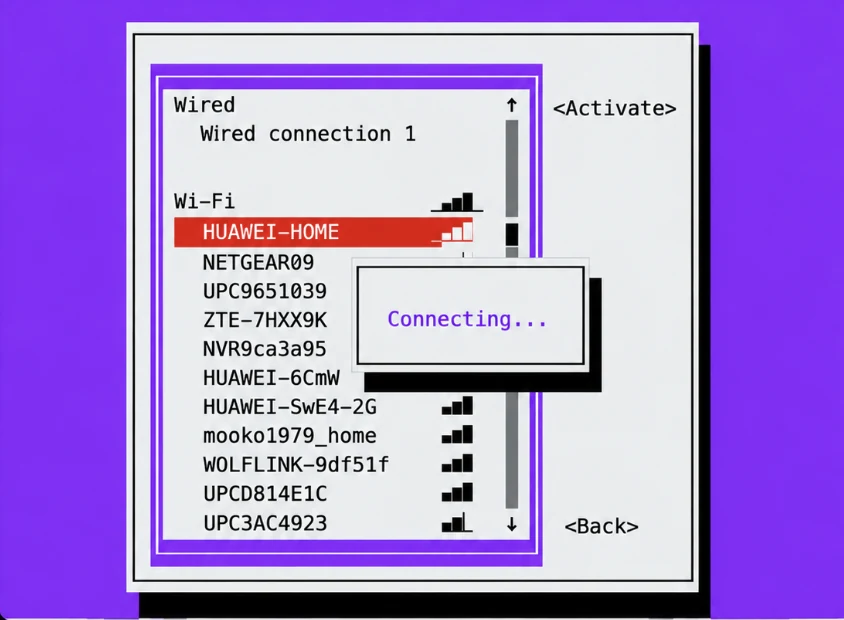
Tokom povezivanja može nakratko da se pojavi poruka „Connecting…”.
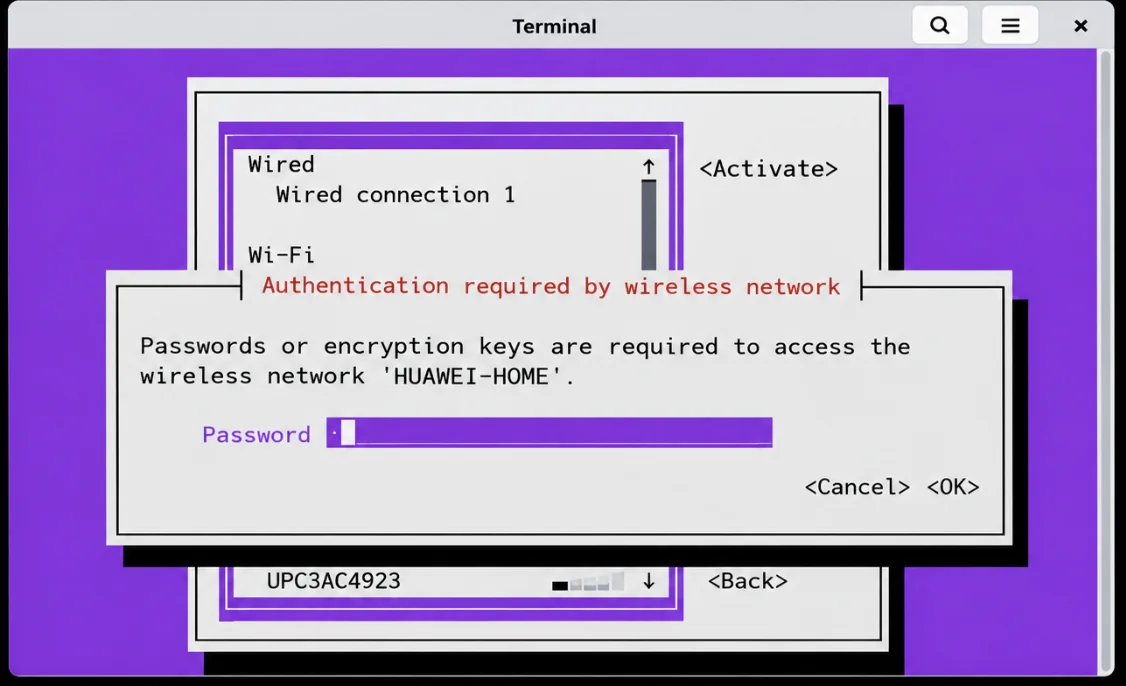
Za zaštićenu mrežu unesite lozinku u polje „Password”, pređite na „OK” i pritisnite Enter.
Završite postupak. Nakon uspešnog povezivanja zatvorite sistemski prozor i tastaturu na ekranu, a zatim zatvorite servisni meni. U administrativnom interfejsu proverite da li uređaj komunicira sa serverom i ima status na mreži. Ako i dalje ima status van mreže, pratite uputstvo Uređaj je povezan na Wi-Fi, ali u sistemu ima status van mreže.
Upravljanje sačuvanim vezama (opciono).
Da biste promenili sačuvanu lozinku ili druga podešavanja, u glavnom meniju izaberite „Edit a connection”.
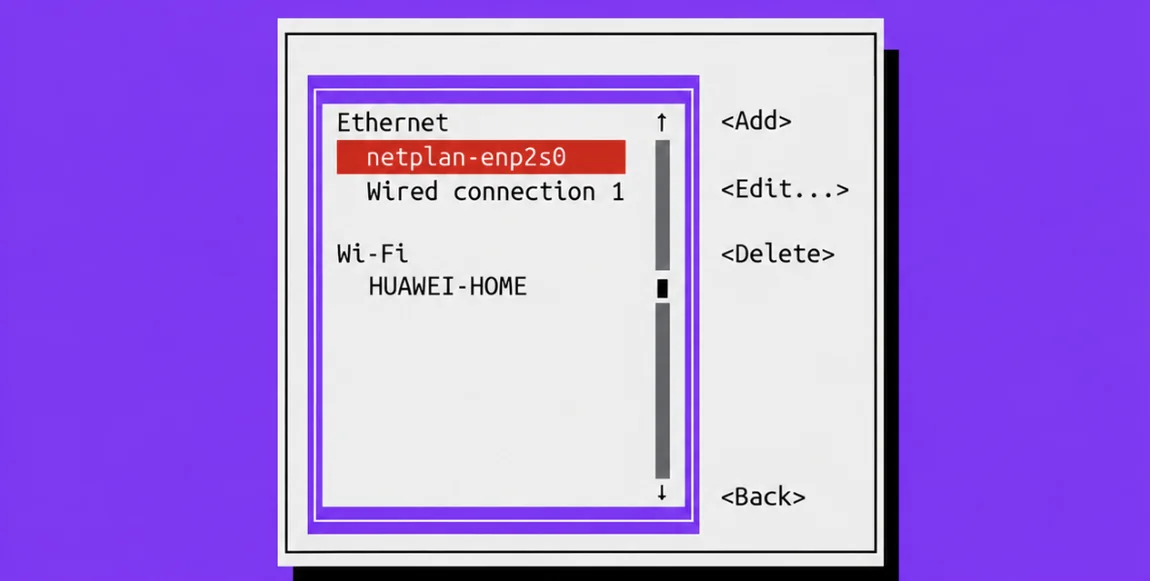
Na listi sačuvanih veza izaberite Wi-Fi profil. „Edit…” menja podešavanja; „Add” kreira vezu; „Delete” briše sačuvani profil.
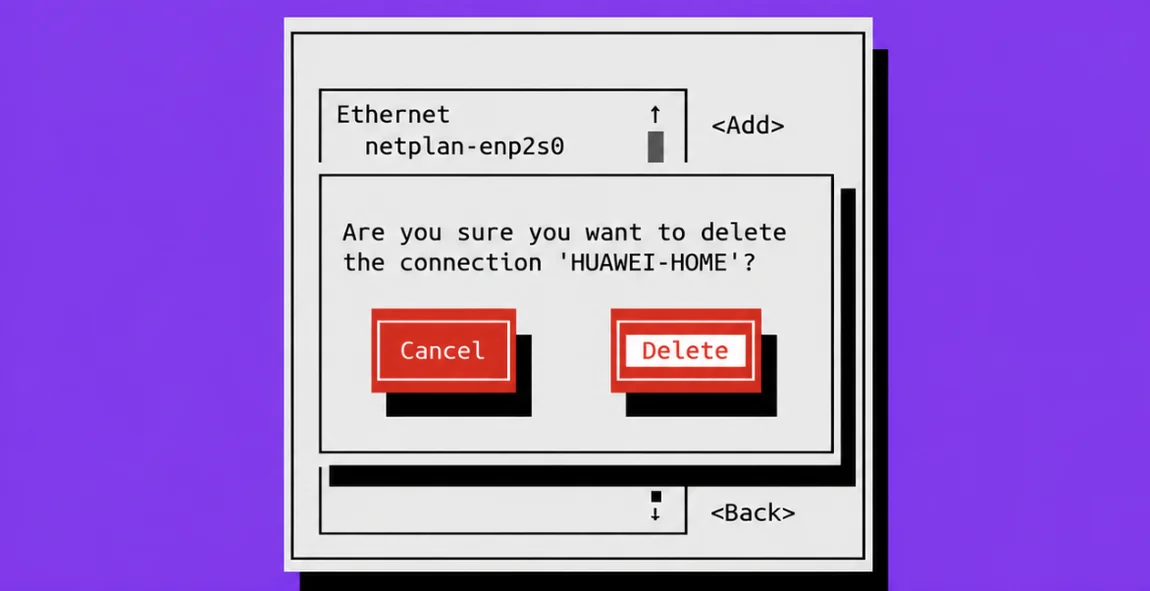
Pre brisanja pojavljuje se potvrda „Cancel” / „Delete”. Brisanje profila ne onemogućava Wi-Fi.
Alternativni način 2 – Linux podešavanja (ikona zupčanika)
Otvorite servisni meni i izaberite Wi-Fi.
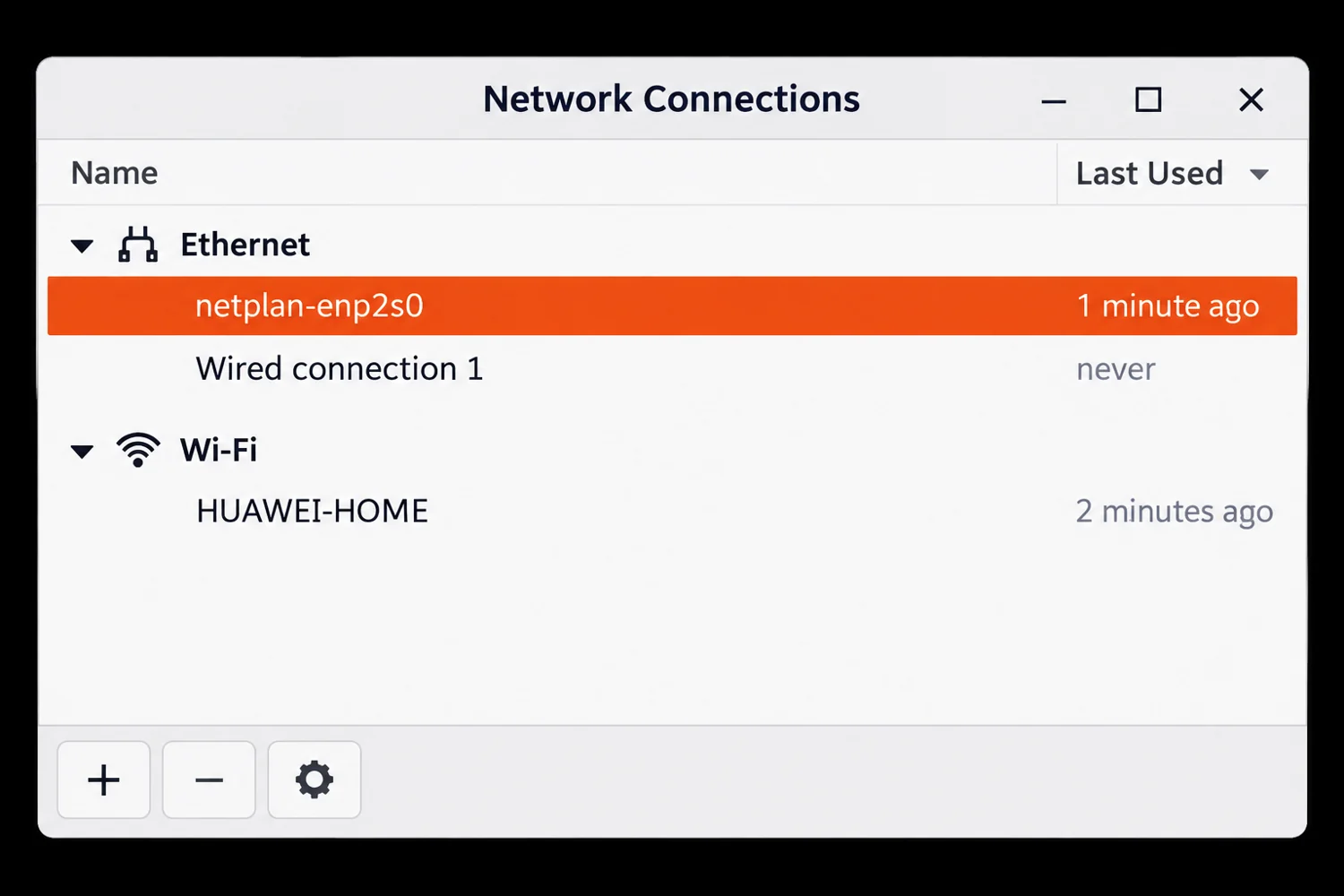
Na Wi-Fi ekranu pritisnite ikonu zupčanika (označenu plavom bojom). Time se otvara Linux prozor Network Connections za upravljanje mrežnim profilima.
U odeljku Wi-Fi izaberite odgovarajuću vezu. Uredite njena podešavanja i, po potrebi, unesite lozinku. U nekim verzijama Linuxa nova dostupna Wi-Fi mreža bira se u zasebnom sistemskom Wi-Fi meniju; prozor Network Connections prvenstveno služi za upravljanje sačuvanim profilima.
Proverite vezu.
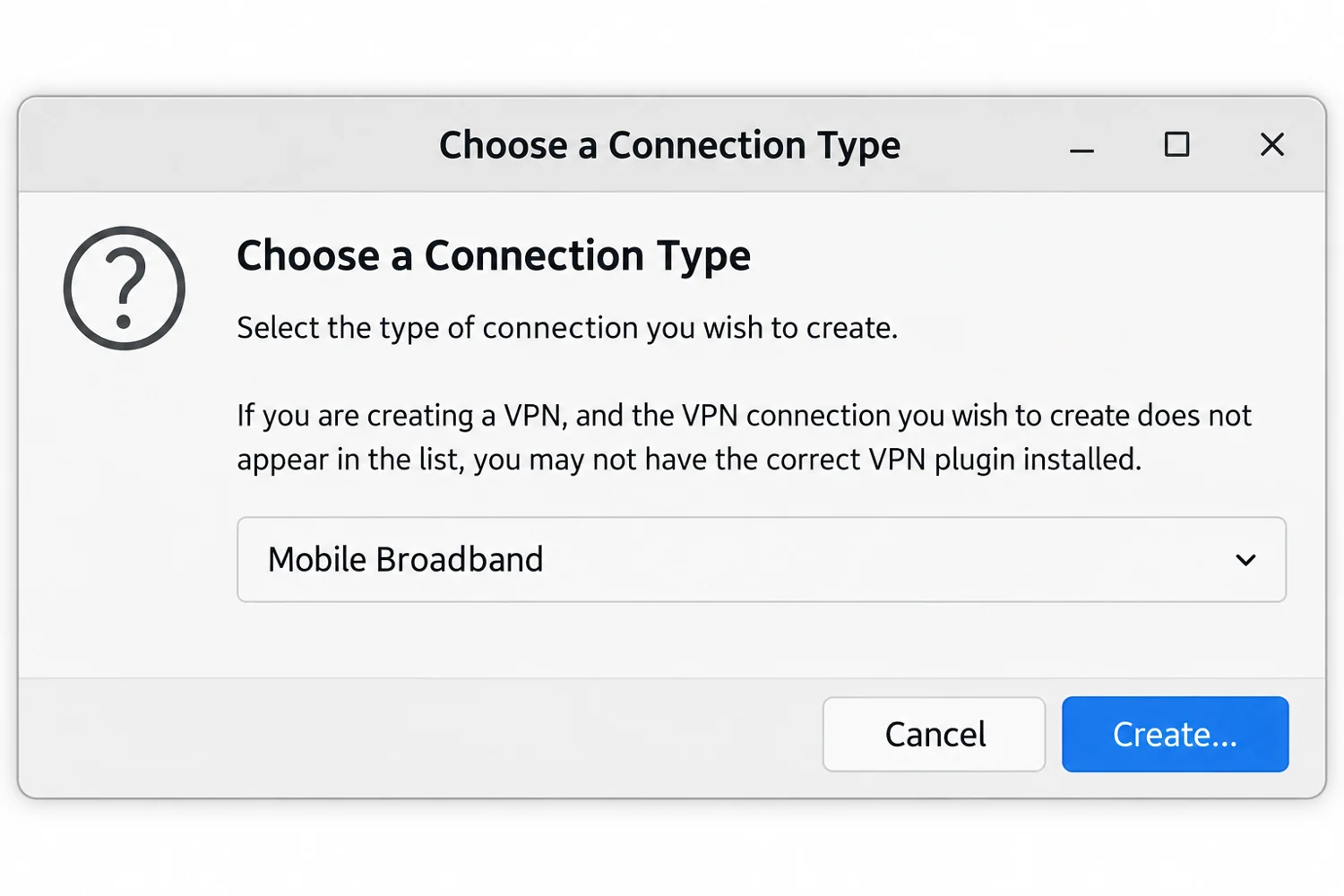
- Druge vrste veza (opciono): Dugme + kreira novi mrežni profil. U zavisnosti od instaliranih upravljačkih programa i dodataka, to može da obuhvati mobilni širokopojasni pristup preko kompatibilnog USB modema ili VPN. Dugme + nije potrebno za uobičajeno povezivanje na postojeću Wi-Fi mrežu.
Povezane teme i sledeći koraci
← Nazad na pregled – Podešavanje i upravljanje
Obratite se svom dobavljaču softvera.