
White Label – podešavanje i aktivacija
Uvod i orijentacija
Postavljanje portala, interfejsa za igre i dokumentacije pod vlastitom markom: DNS, logotipi, boje marke i aktivacija.
Kako funkcioniše White Label
Vaši korisnici se prijavljuju putem vaše domene i vide vaš brend na stranici za prijavu i u administraciji. Interfejs za igre i dokumentacija također su dostupni na vašim poddomenama. U dokumentaciji vaš logotip zamjenjuje logotip u gornjem lijevom uglu. Pružalac softvera osigurava rad platforme, konfiguraciju sve tri domene i HTTPS certifikate.
Postupak i postavke
Gdje se prikazuje vaš brend
Sljedeći primjeri prikazuju položaj vašeg logotipa, domene i ikone preglednika na stranici za prijavu, u administracijskom interfejsu i u dokumentaciji.
Stranica za prijavu
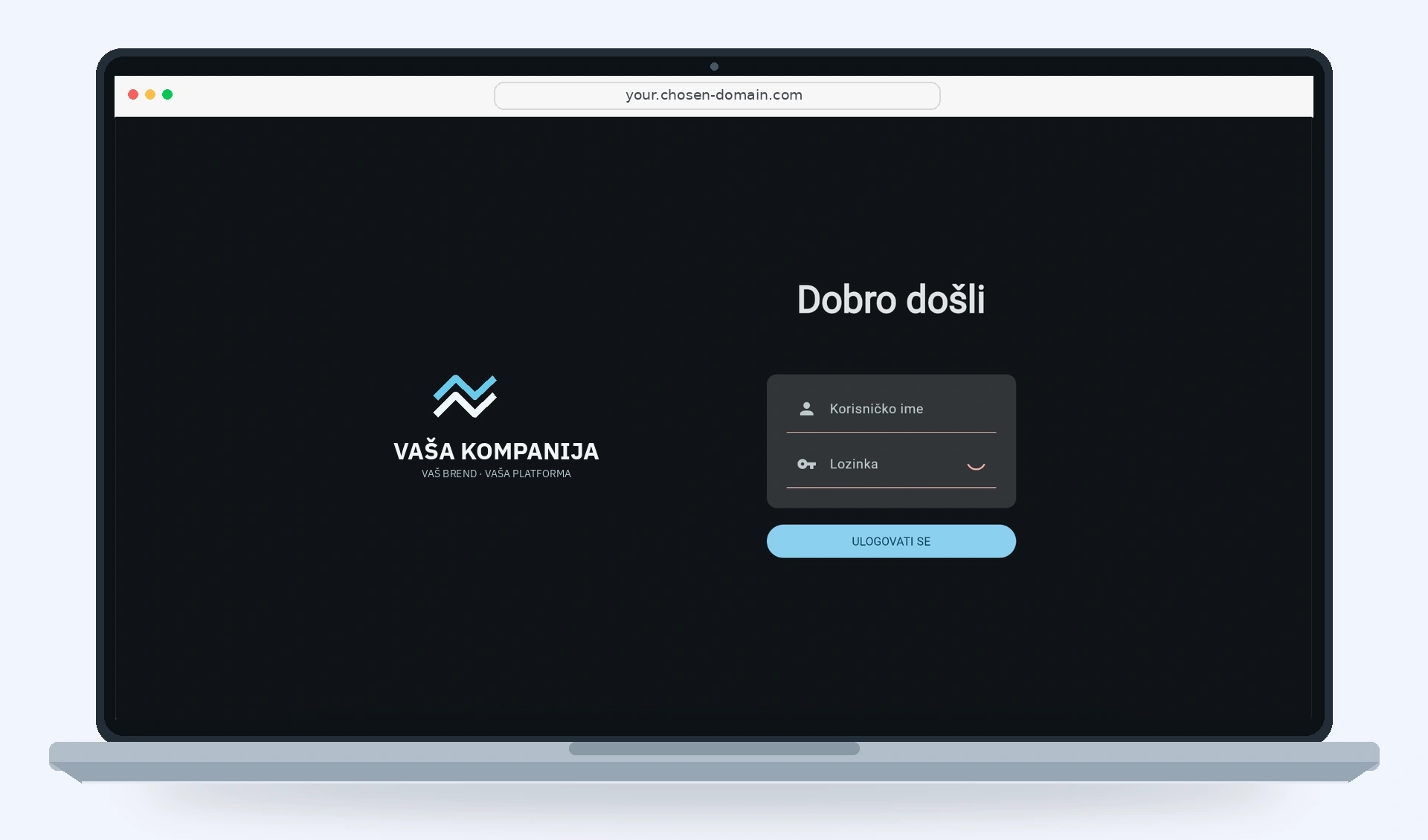
Logo A · Vaša domena
Vaša domena: your.chosen-domain.com
Lokalizirana ilustracija prema dostavljenoj slici. Stvarni nazivi u sistemu mogu se razlikovati.
Nakon prijave
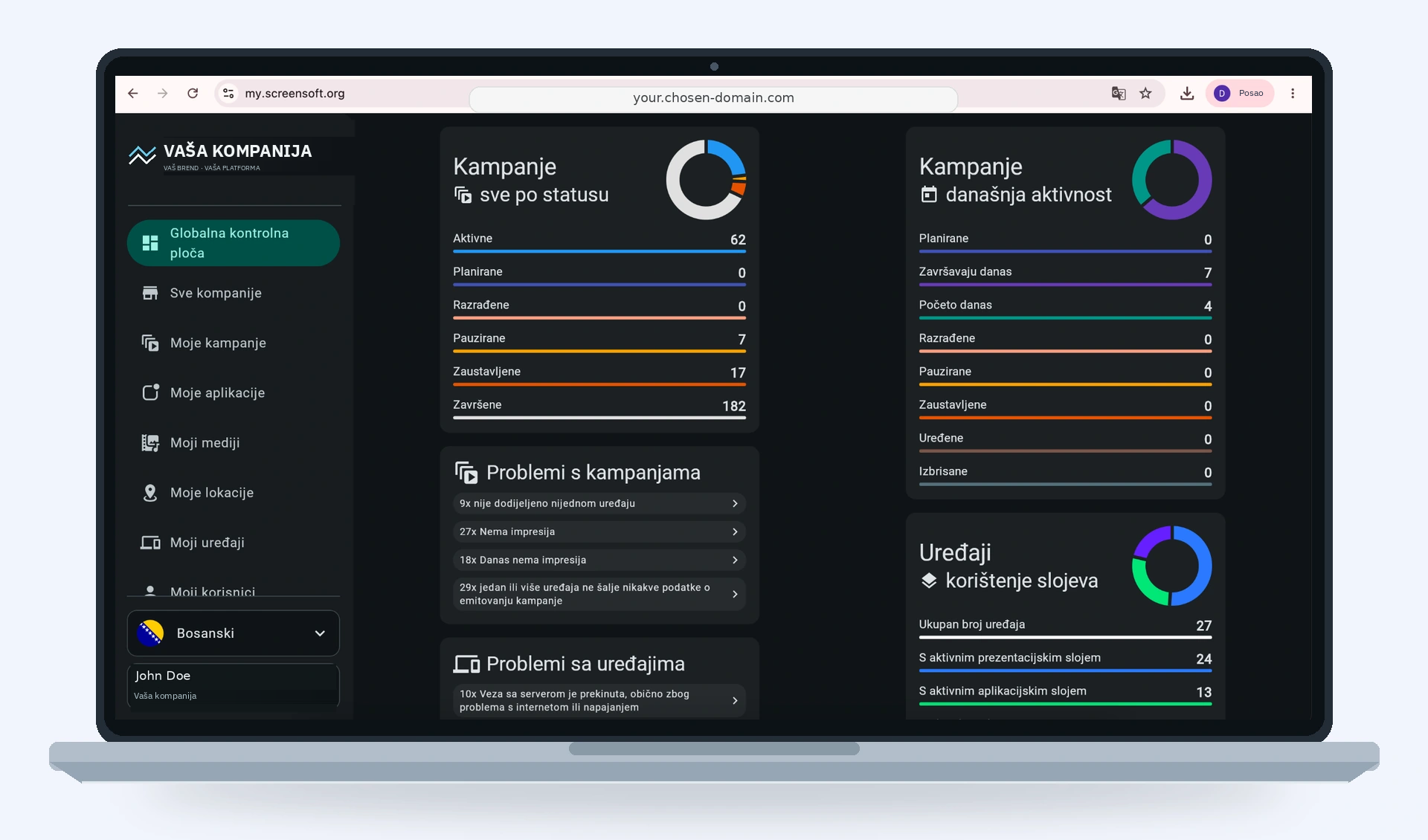
Logo B · Logo panela; Favicon · Ikona preglednika
Primjer kompanije i korisnika: Your Company · John Doe
Lokalizirana ilustracija prema dostavljenoj slici. Stvarni nazivi u sistemu mogu se razlikovati.
Dokumentacija
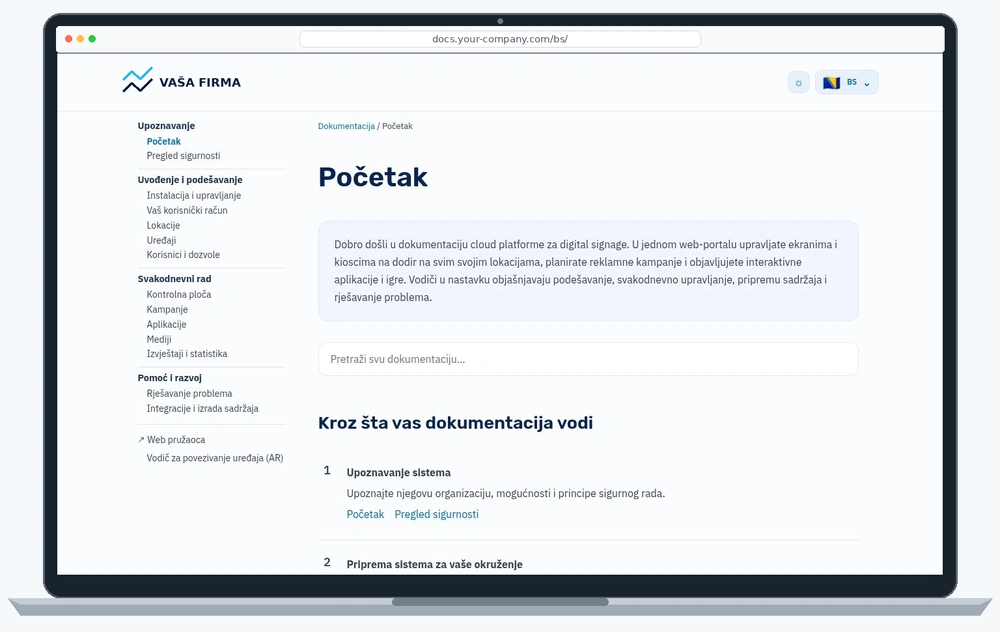
Logo C · Logo dokumentacije gore lijevo
docs.your-company.com
Dokumentacija će biti dostupna na vašoj domeni. Pružalac softvera zamijenit će logo u gornjem lijevom uglu vašim; sadržaj ostaje dokumentacija sistema.
Lokalizirana ilustracija prema dostavljenoj slici. Stvarni nazivi u sistemu mogu se razlikovati.
Obavezni grafički materijali
Navedene dimenzije i PNG format su obavezni, a ne preporučeni.
| Datoteka | Obavezne dimenzije | Format |
|---|---|---|
| Logo A – administracijski interfejs | 512 × 512 px (1:1) | PNG, prozirna pozadina |
| Logo B – administracijski interfejs | 1846 × 512 px | PNG, prozirna pozadina |
| Logo C – dokumentacija, za svijetlu pozadinu | 560 × 111 px | PNG, prozirna pozadina |
| Logo C – dokumentacija, za tamnu pozadinu | 560 × 111 px | PNG, prozirna pozadina |
| Favicon – administracijski interfejs i dokumentacija | 128 × 128 px (1:1) | PNG, prozirna pozadina |
Svi grafički materijali moraju biti PNG datoteke s prozirnom pozadinom, uključujući obje verzije loga C. Logo se prilagođava veličini zaglavlja bez promjene omjera stranica.
Boje marke
Pružatelj softvera postavlja boje u odjeljku Boje marke u postavkama odgovarajućeg White Label servera. Od tri osnovne boje automatski se izrađuju palete boja administracije i dokumentacije.
| Boja | Primjena |
|---|---|
| Primarna boja | Dugmad, linkovi i aktivni elementi. |
| Sekundarna boja | Naslovi, tekst i pozadine u dokumentaciji. |
| Akcentna boja | Dodatni elementi i isticanje. |
Partner može dostaviti svoje boje marke, naprimjer iz priručnika marke. Ako boje nisu precizno određene, pružatelj ih može izvesti iz partnerove web-stranice i logotipa. Boje se mogu odabrati i uskladiti i zajednički kako bi izgled odgovarao partnerovoj marki.
Pojedinačne nijanse nije potrebno postavljati ručno. Sistem iz tih boja izvodi palete za administraciju te svijetli i tamni način dokumentacije. Izvedene nijanse mogu se razlikovati od unesenih HEX vrijednosti; palete administracije i dokumentacije nisu jednake.
Pružatelj usklađuje boje administracije i dokumentacije u svijetlom i tamnom načinu. Pregledi pomažu zajednički procijeniti konačni izgled. Postavke boja dopunjuju logotipe; obje verzije Logotipa C ostaju dio potrebnih materijala.
Ako prilagođene boje nisu postavljene, sistem će koristiti zadanu paletu boja.
DNS podešavanja
Kod pružaoca domene postavite sljedeće DNS zapise tipa A. Nazive poddomena možete odabrati prema vlastitim željama – naprimjer portal.yourcompany.com, app.yourcompany.com ili my.yourcompany.com za administracijski portal. Poddomene navedene u tabeli služe samo kao primjeri. Ovo nije URL preusmjeravanje.
| Usluga | Primjer poddomene | Zapis | IPv4 adresa | TTL (s) |
|---|---|---|---|---|
| Administracijski portal | portal.yourcompany.com | A | 5.189.165.191 | 1800 |
| Interfejs za igre | game.yourcompany.com | A | 207.180.230.105 | 1800 |
| Dokumentacija | docs.your-company.com | A | 5.189.165.191 | 1800 |
Za sva tri zapisa postavite TTL na 1800 sekundi (30 minuta). TTL određuje koliko dugo DNS resolveri mogu čuvati odgovor u predmemoriji; ne garantuje da će promjena svugdje biti vidljiva tačno za 30 minuta.
Šta dostaviti pružaocu softvera
Sljedeće podatke i grafičke materijale pošaljite svom pružaocu softvera.
Poddomene
Grafički materijali
Administracijski interfejs
Dokumentacija
Administracijski interfejs i dokumentacija
- Favicon – 128 × 128 px (1:1), PNG, prozirna pozadina
Boje marke
Osnova za odabir boja može biti priručnik marke, konkretne vrijednosti boja ili partnerova web-stranica i logotip. Pružatelj na toj osnovi postavlja primarnu, sekundarnu i akcentnu boju; odabir se može zajednički doraditi.
Aktivacija i provjera
Pružalac softvera aktivira White Label u roku od 24 sata koja se računaju tokom radnih dana (ponedjeljak–petak), nakon ispravnog podešavanja DNS-a i prijema svih potrebnih podataka i grafičkih materijala. Naprimjer, petak u 14:00 znači ponedjeljak u 14:00.
Nakon aktivacije otvorite portal, interfejs za igre i dokumentaciju putem HTTPS-a. Provjerite prijavu, domene i logotipe. U dokumentaciji provjerite logo gore lijevo u svijetlom i tamnom režimu te dostupnost svih jezika. Za pomoć se obratite svom pružaocu softvera.
Usklađivanje boja obuhvata administraciju i dokumentaciju na partnerskim domenama, uključujući svijetli i tamni način dokumentacije.
Povezane teme i naredni koraci
← Nazad na pregled – Instalacija i upravljanje
Obratite se svom pružaocu softvera.