
White Label – Einrichtung und Aktivierung
Einführung und Überblick
Richten Sie Portal, Spieloberfläche und Dokumentation unter Ihrer eigenen Marke ein: DNS, Logos und Aktivierung.
So funktioniert White-Label
Ihre Benutzer melden sich über Ihre eigene Domain an und sehen Ihre Marke auf der Anmeldeseite und in der Administrationsoberfläche. Auch Spieloberfläche und Dokumentation sind unter Ihren eigenen Subdomains verfügbar. Ihr Logo ersetzt das Logo oben links in der Dokumentation. Der Softwareanbieter betreibt die Plattform und konfiguriert alle drei Domains samt HTTPS-Zertifikaten.
Schritte und Einstellungen
Wo Ihre Marke erscheint
Die folgenden Beispiele zeigen, wo Logo, Domain und Browsersymbol auf der Anmeldeseite, in der Administrationsoberfläche und in der Dokumentation erscheinen.
Anmeldeseite
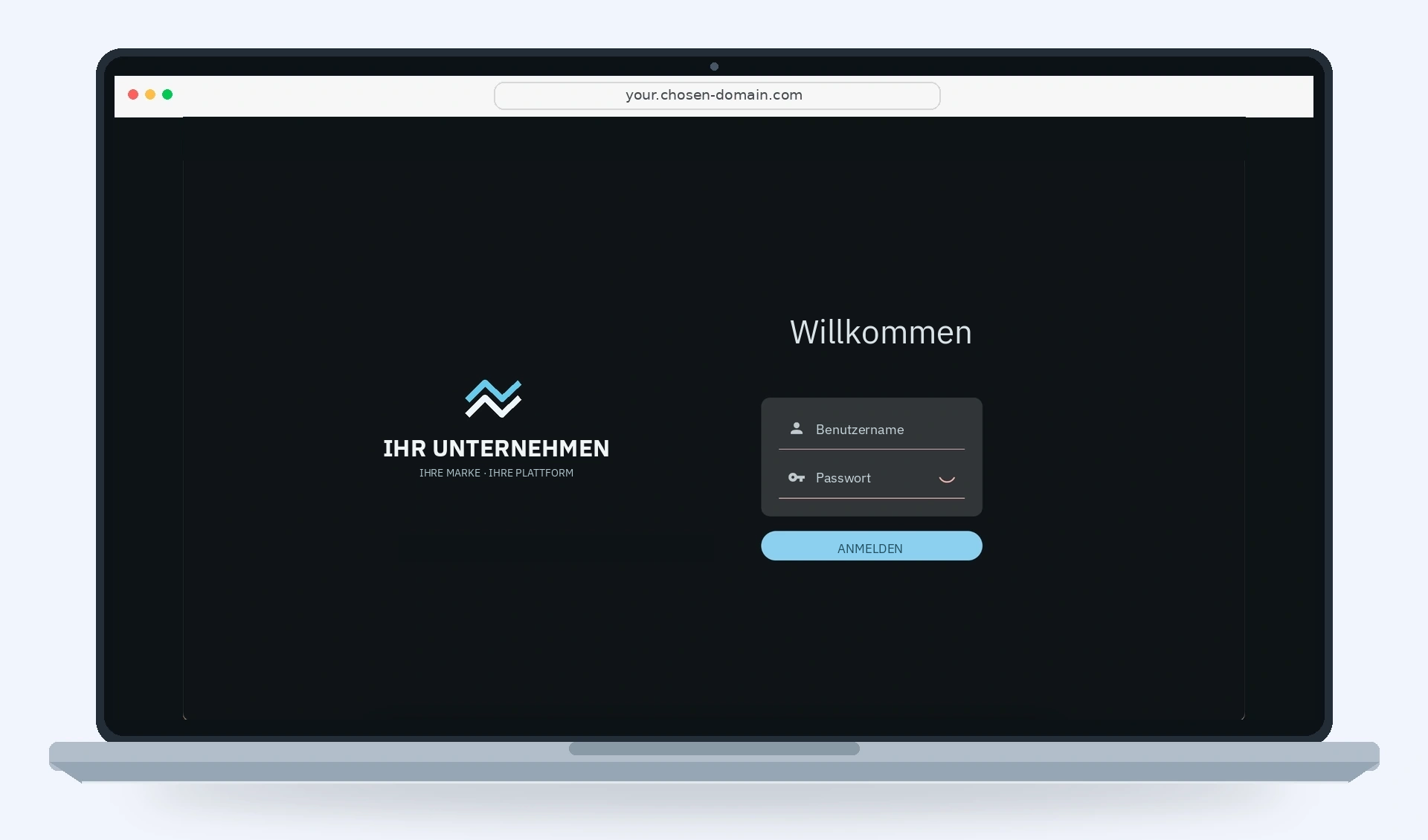
Logo A · Ihre Domain
Ihre Domain: your.chosen-domain.com
Lokalisierte Illustration auf Grundlage des bereitgestellten Screenshots. Die Beschriftungen im installierten Menü können abweichen.
Nach der Anmeldung
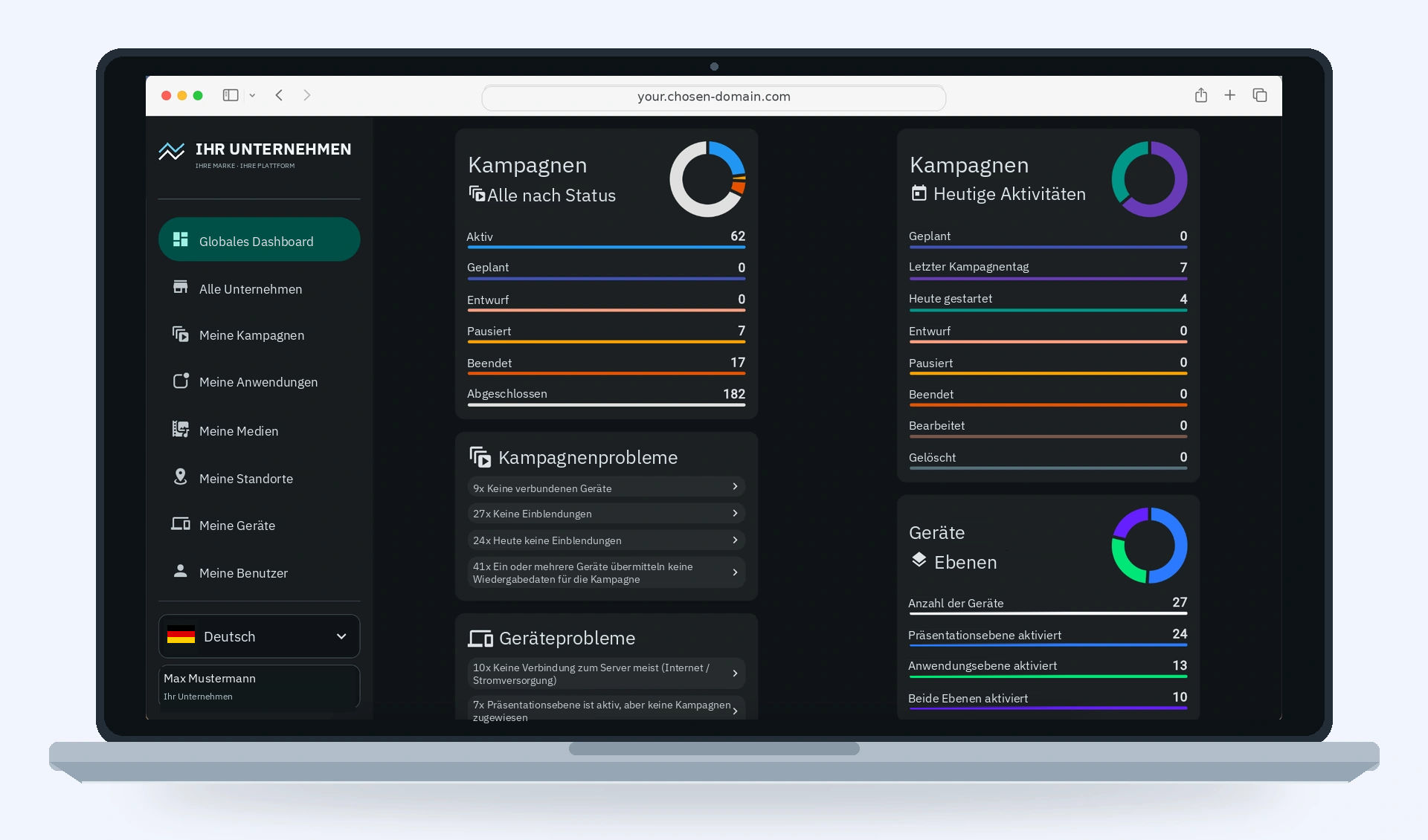
Logo B · Panel-Logo; Favicon · Browsersymbol
Beispielunternehmen und -benutzer: Ihr Unternehmen · Max Mustermann
Lokalisierte Illustration auf Grundlage des bereitgestellten Screenshots. Die Beschriftungen im installierten Menü können abweichen.
Dokumentation
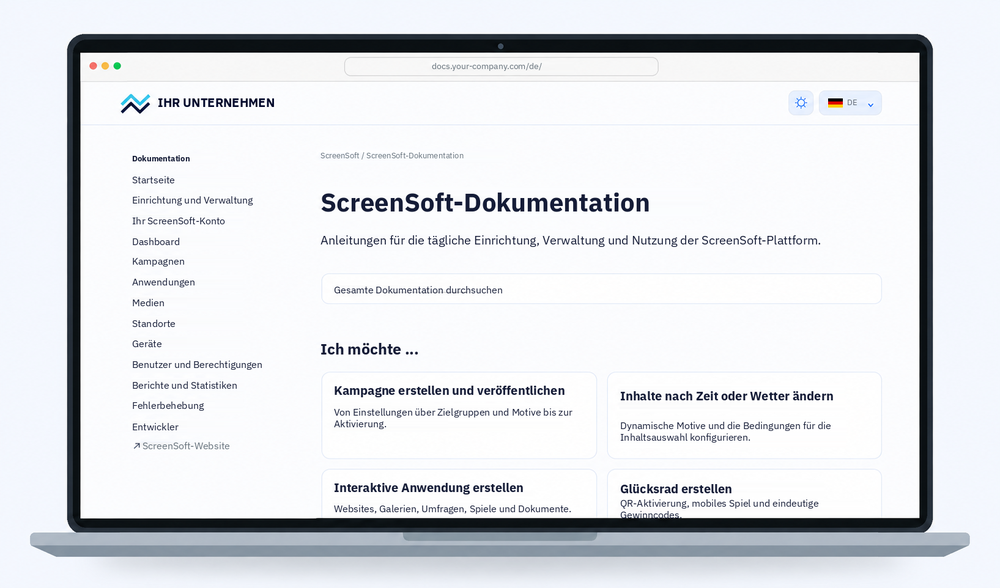
Logo C · Dokumentationslogo oben links
docs.your-company.com
Die Dokumentation wird unter Ihrer Domain verfügbar sein. Ihr Softwareanbieter ersetzt das Logo oben links durch Ihr eigenes. Die Inhalte bleiben die Dokumentation des Systems.
Lokalisierte Illustration auf Grundlage des bereitgestellten Screenshots. Die Beschriftungen im installierten Menü können abweichen.
Erforderliche Markendateien
Alle folgenden Abmessungen und PNG-Formate sind verbindlich, keine Empfehlungen.
| Datei | Erforderliche Größe | Format |
|---|---|---|
| Logo A – Administrationsoberfläche | 512 × 512 px (1:1) | PNG, transparenter Hintergrund |
| Logo B – Administrationsoberfläche | 1846 × 512 px | PNG, transparenter Hintergrund |
| Logo C – Dokumentation, für helle Hintergründe | 560 × 111 px | PNG, transparenter Hintergrund |
| Logo C – Dokumentation, für dunkle Hintergründe | 560 × 111 px | PNG, transparenter Hintergrund |
| Favicon – Administrationsoberfläche und Dokumentation | 128 × 128 px (1:1) | PNG, transparenter Hintergrund |
Alle Markendateien müssen PNG-Dateien mit transparentem Hintergrund sein, einschließlich beider Varianten von Logo C. Das Logo wird unter Beibehaltung seines Seitenverhältnisses an die Kopfzeile angepasst.
DNS-Einträge
Erstellen Sie die folgenden DNS-A-Einträge bei Ihrem Domainanbieter. Sie können die Namen Ihrer Subdomains selbst wählen – zum Beispiel portal.yourcompany.com, app.yourcompany.com oder my.yourcompany.com für das Administrationsportal. Die Subdomains in der Tabelle sind nur Beispiele. Es handelt sich um eine DNS-Konfiguration, nicht um eine URL-Weiterleitung.
| Dienst | Beispiel-Subdomain | Eintrag | IPv4-Adresse | TTL (s) |
|---|---|---|---|---|
| Administrationsportal | portal.yourcompany.com | A | 5.189.165.191 | 1800 |
| Spieloberfläche | game.yourcompany.com | A | 207.180.230.105 | 1800 |
| Dokumentation | docs.your-company.com | A | 5.189.165.191 | 1800 |
Setzen Sie den TTL-Wert auf 1800 Sekunden (30 Minuten) für alle drei Einträge. TTL bestimmt, wie lange DNS-Resolver die Antwort zwischenspeichern dürfen. Dies garantiert nicht, dass die Änderung überall nach genau 30 Minuten sichtbar ist.
Was Sie Ihrem Softwareanbieter senden sollten
Senden Sie die folgenden Angaben und Grafiken an Ihren Softwareanbieter.
Subdomains
Markendateien
Administrationsoberfläche
Dokumentation
Administrationsoberfläche und Dokumentation
- Favicon – 128 × 128 px (1:1), PNG, transparenter Hintergrund
Aktivierung und Prüfung
Der Softwareanbieter aktiviert White-Label innerhalb von 24 Stunden, gezählt an Werktagen von Montag bis Freitag. Die Frist beginnt, sobald die DNS-Einträge korrekt eingerichtet sind und alle erforderlichen Angaben sowie gültigen Grafiken vorliegen. Freitag um 14:00 Uhr entspricht somit beispielsweise Montag um 14:00 Uhr.
Öffnen Sie nach der Aktivierung Portal, Spieloberfläche und Dokumentation über HTTPS. Prüfen Sie Anmeldung, Domains und Logos. Kontrollieren Sie in der Dokumentation das Logo oben links im hellen und dunklen Modus sowie die Verfügbarkeit aller Sprachen. Wenden Sie sich bei Fehlern an Ihren Softwareanbieter.
Verwandte Themen und nächste Schritte
← Zurück zur Übersicht – Einrichtung und Verwaltung
Wenden Sie sich an Ihren Softwareanbieter.