
Marca branca – configuração e ativação
Introdução e orientação
Configure o portal, a interface de jogos e a documentação com a sua própria marca: DNS, logótipos e ativação.
Como funciona o white label
Os seus utilizadores iniciam sessão através do seu domínio e veem a sua imagem de marca na página de início de sessão e na interface de administração. A interface de jogos e a documentação também estão disponíveis nos seus próprios subdomínios. O seu logótipo substitui o que aparece no canto superior esquerdo da documentação. O fornecedor do software opera a plataforma e configura os três domínios e os respetivos certificados HTTPS.
Passos e definições
Onde aparece a sua imagem de marca
Os exemplos seguintes mostram onde aparecem o seu logótipo, domínio e ícone do navegador na página de início de sessão, na interface de administração e na documentação.
Página de início de sessão
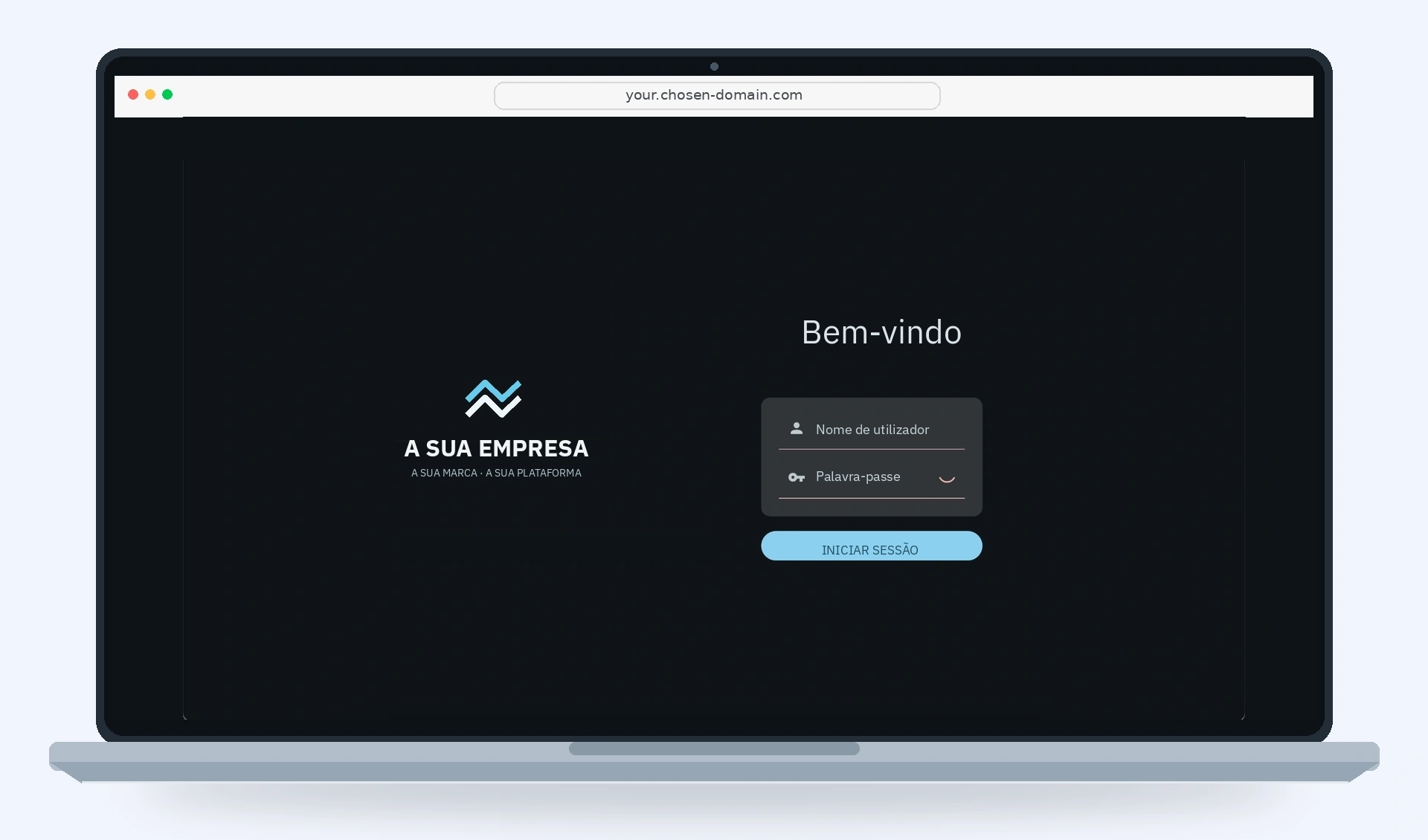
Logótipo A · O seu domínio
O seu domínio: your.chosen-domain.com
Ilustração localizada a partir da captura fornecida. Os textos do menu instalado podem ser diferentes.
Depois de iniciar sessão
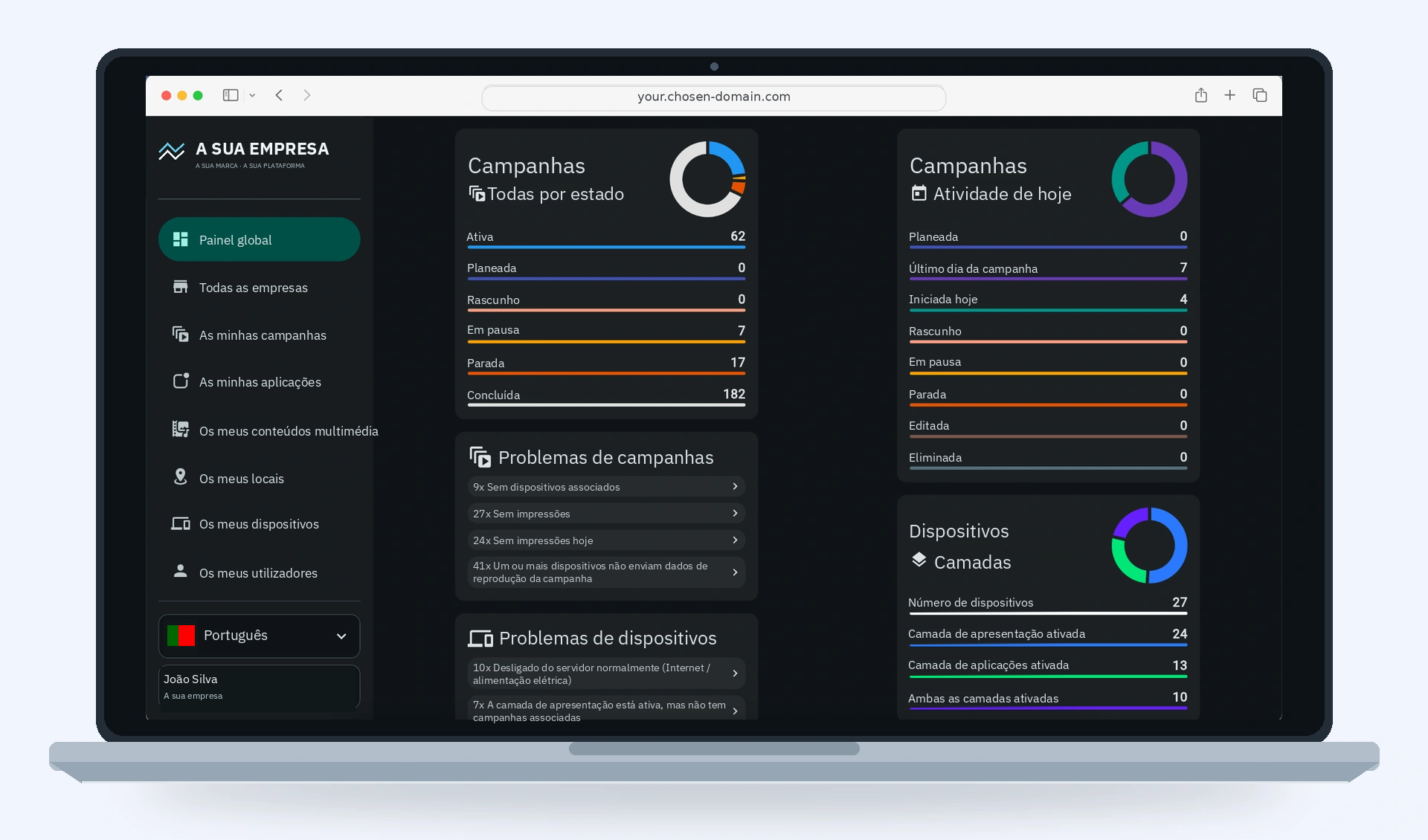
Logótipo B · Logótipo do painel; Favicon · Ícone do navegador
Empresa e utilizador de exemplo: A sua empresa · João Silva
Ilustração localizada a partir da captura fornecida. Os textos do menu instalado podem ser diferentes.
Documentação
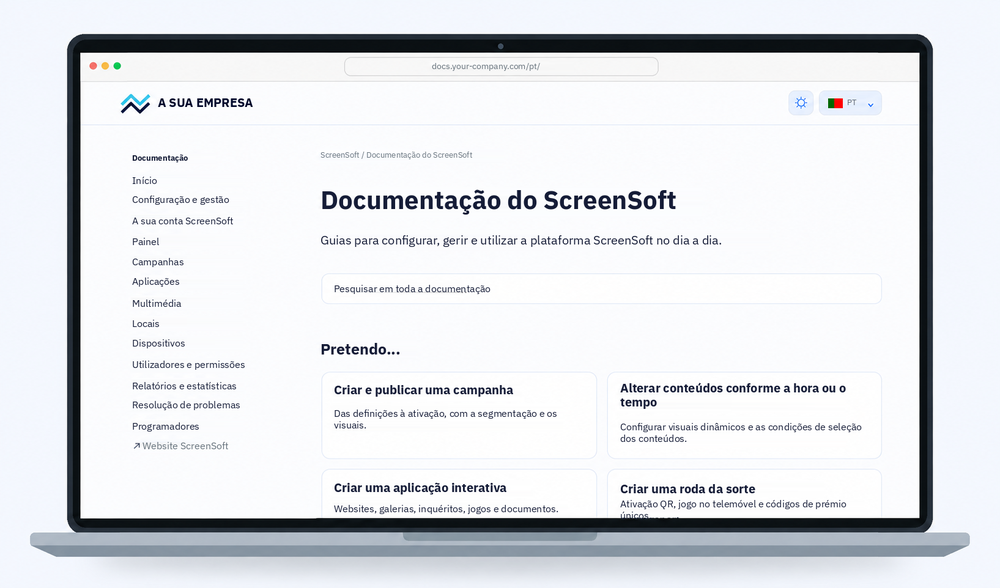
Logótipo C · Logótipo da documentação no canto superior esquerdo
docs.your-company.com
A documentação ficará disponível no seu domínio. O fornecedor do software substitui o logótipo no canto superior esquerdo pelo seu; os conteúdos continuam a ser a documentação do sistema.
Ilustração localizada a partir da captura fornecida. Os textos do menu instalado podem ser diferentes.
Ficheiros de imagem de marca necessários
Todas as dimensões e os formatos PNG abaixo são obrigatórios, não recomendações.
| Ficheiro | Tamanho exigido | Formato |
|---|---|---|
| Logótipo A – interface de administração | 512 × 512 px (1:1) | PNG, fundo transparente |
| Logótipo B – interface de administração | 1846 × 512 px | PNG, fundo transparente |
| Logótipo C – documentação, para fundos claros | 560 × 111 px | PNG, fundo transparente |
| Logótipo C – documentação, para fundos escuros | 560 × 111 px | PNG, fundo transparente |
| Favicon – interface de administração e documentação | 128 × 128 px (1:1) | PNG, fundo transparente |
Todos os ficheiros de imagem de marca têm de ser PNG com fundo transparente, incluindo ambas as variantes do logótipo C. O logótipo é redimensionado para caber no cabeçalho sem alterar a proporção.
Registos DNS
Crie os registos DNS A seguintes junto do fornecedor do seu domínio. Pode escolher os seus próprios nomes de subdomínio — por exemplo, portal.yourcompany.com, app.yourcompany.com ou my.yourcompany.com para o portal de administração. Os subdomínios da tabela são apenas exemplos. Trata-se de uma configuração DNS, não de um redirecionamento de URL.
| Serviço | Subdomínio de exemplo | Registo | Endereço IPv4 | TTL (s) |
|---|---|---|---|---|
| Portal de administração | portal.yourcompany.com | A | 5.189.165.191 | 1800 |
| Interface de jogos | game.yourcompany.com | A | 207.180.230.105 | 1800 |
| Documentação | docs.your-company.com | A | 5.189.165.191 | 1800 |
Defina o TTL como 1800 segundos (30 minutos) para os três registos. O TTL indica durante quanto tempo os resolvedores DNS podem guardar a resposta em cache; não garante que a alteração seja visível em todo o lado em exatamente 30 minutos.
O que enviar ao fornecedor do software
Envie os dados e os ficheiros gráficos seguintes ao fornecedor do software.
Subdomínios
Ficheiros de imagem de marca
Interface de administração
- Logótipo A — 512 × 512 px (1:1), PNG, fundo transparente
- Logótipo B — 1846 × 512 px, PNG, fundo transparente
Documentação
- Logótipo C — para fundos claros, 560 × 111 px, PNG, fundo transparente
- Logótipo C — para fundos escuros, 560 × 111 px, PNG, fundo transparente
Interface de administração e documentação
- Favicon — 128 × 128 px (1:1), PNG, fundo transparente
Ativação e verificação
O fornecedor do software ativa o white label no prazo de 24 horas contabilizadas em dias úteis, de segunda a sexta-feira, a partir do momento em que os registos DNS estão corretamente configurados e todos os dados e gráficos válidos necessários foram recebidos. Por exemplo, sexta-feira às 14:00 corresponde a segunda-feira às 14:00.
Após a ativação, abra o portal, a interface de jogos e a documentação através de HTTPS. Verifique o início de sessão, os domínios e os logótipos. Na documentação, verifique o logótipo no canto superior esquerdo nos modos claro e escuro e confirme a disponibilidade de cada idioma. Se algo estiver incorreto, contacte o fornecedor do software.
Temas relacionados e passos seguintes
← Voltar à visão geral – Configuração e gestão
Contacte o seu fornecedor de software.