
Marque blanche – configuration et activation
Présentation et repères
Configurez votre portail, l’interface de jeu et la documentation sous votre propre marque : DNS, logos et activation.
Fonctionnement de la marque blanche
Vos utilisateurs se connectent via votre propre domaine et voient votre identité visuelle sur la page de connexion et dans l’interface d’administration. L’interface de jeu et la documentation sont également disponibles sur vos propres sous-domaines. Votre logo remplace celui situé en haut à gauche de la documentation. Le fournisseur de logiciel exploite la plateforme et configure les trois domaines et leurs certificats HTTPS.
Étapes et paramètres
Où apparaît votre identité visuelle ?
Les exemples suivants montrent où apparaissent votre logo, votre domaine et l’icône du navigateur sur la page de connexion, dans l’interface d’administration et dans la documentation.
Page de connexion
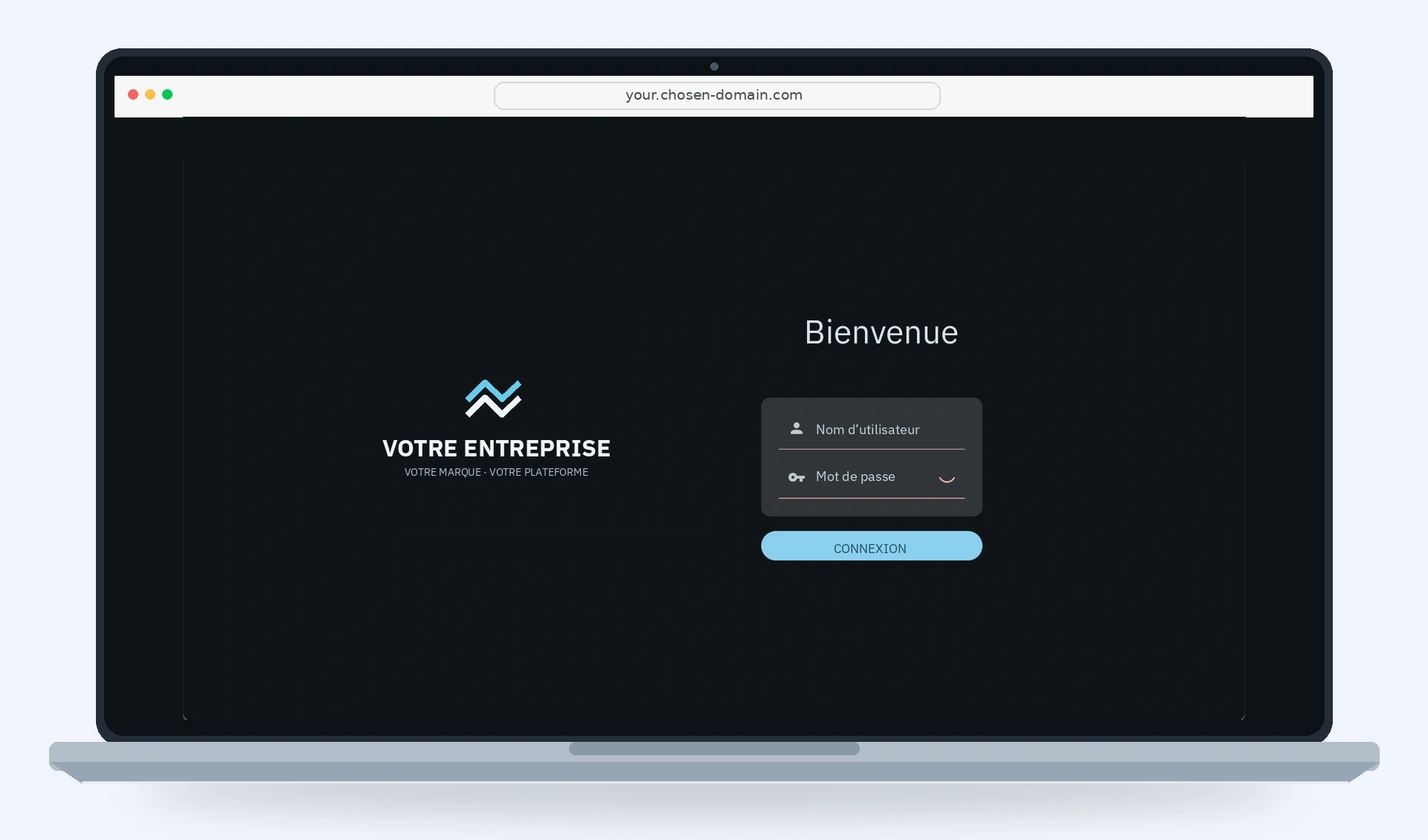
Logo A · Votre domaine
Votre domaine : your.chosen-domain.com
Illustration localisée à partir de la capture fournie. Les libellés du menu installé peuvent différer.
Après la connexion
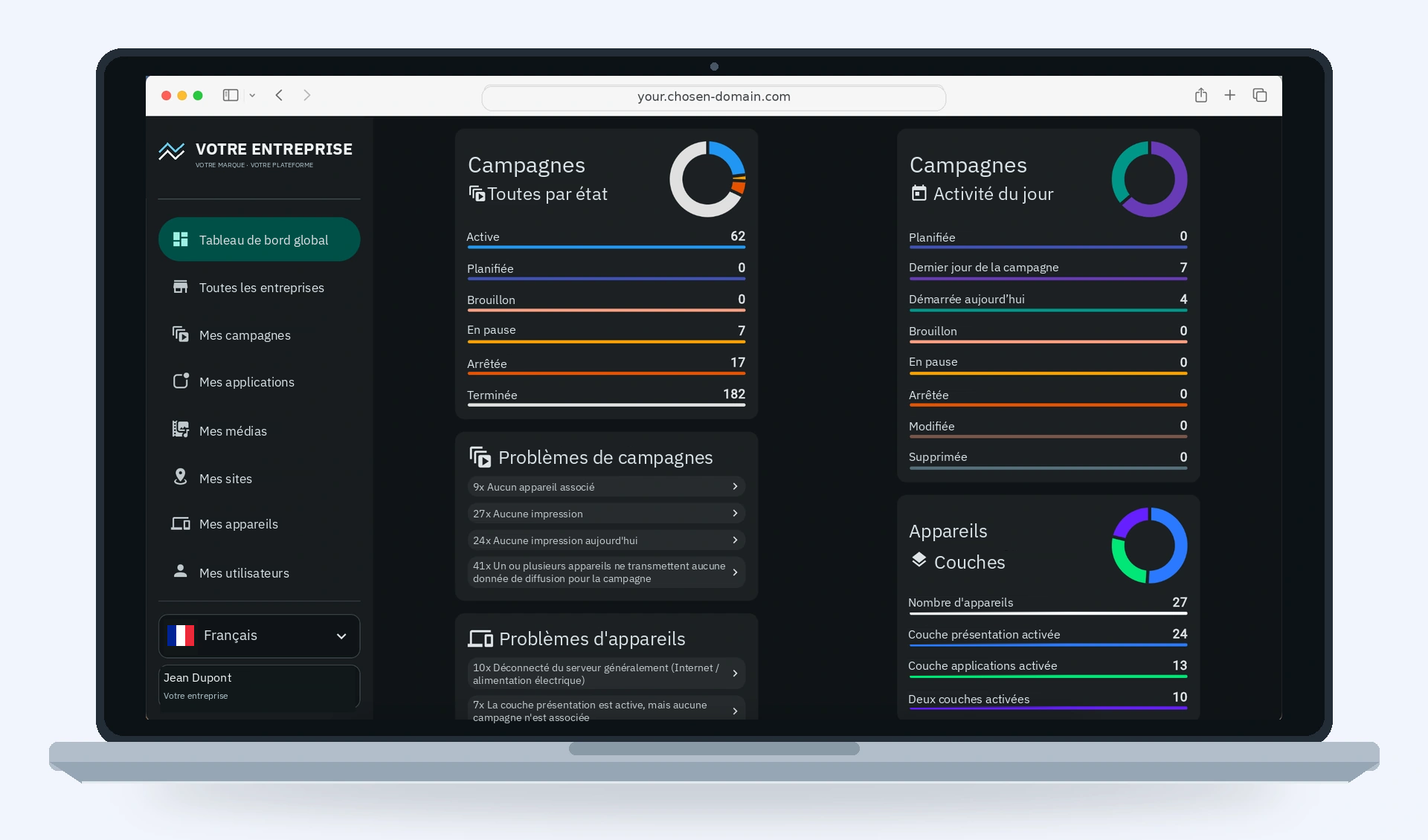
Logo B · Logo du panneau ; Favicon · Icône du navigateur
Exemple d’entreprise et d’utilisateur : Votre entreprise · Jean Dupont
Illustration localisée à partir de la capture fournie. Les libellés du menu installé peuvent différer.
Documentation
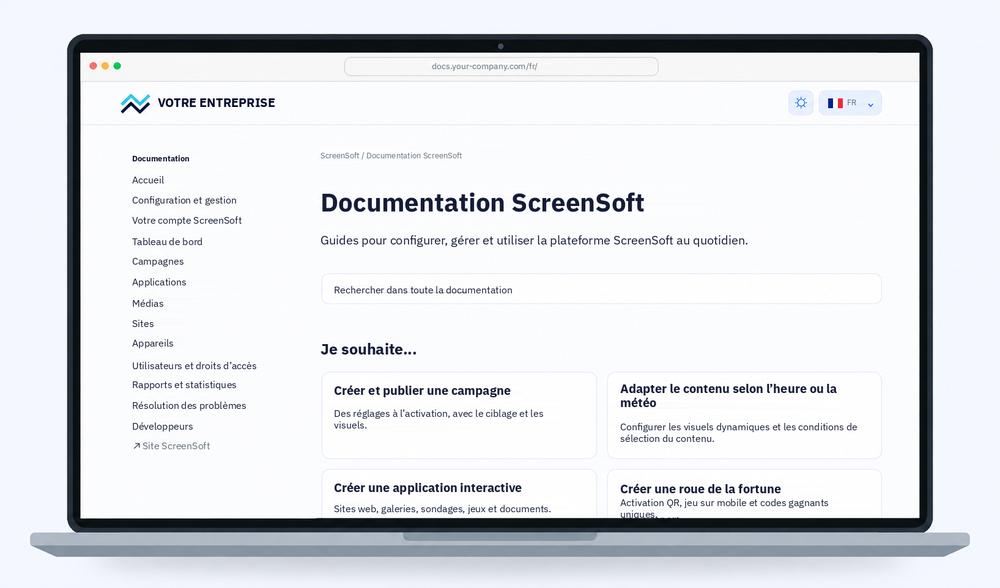
Logo C · Logo de la documentation en haut à gauche
docs.your-company.com
La documentation sera disponible sur votre domaine. Votre fournisseur de logiciel remplace le logo en haut à gauche par le vôtre ; le contenu reste la documentation du système.
Illustration localisée à partir de la capture fournie. Les libellés du menu installé peuvent différer.
Fichiers d’identité visuelle requis
Toutes les dimensions et tous les formats PNG ci-dessous sont obligatoires, et non indicatifs.
| Fichier | Dimensions requises | Format |
|---|---|---|
| Logo A – interface d’administration | 512 × 512 px (1:1) | PNG, arrière-plan transparent |
| Logo B – interface d’administration | 1 846 × 512 px | PNG, arrière-plan transparent |
| Logo C – documentation, pour fonds clairs | 560 × 111 px | PNG, arrière-plan transparent |
| Logo C – documentation, pour fonds sombres | 560 × 111 px | PNG, arrière-plan transparent |
| Favicon – interface d’administration et documentation | 128 × 128 px (1:1) | PNG, arrière-plan transparent |
Tous les fichiers d’identité visuelle doivent être des PNG à fond transparent, y compris les deux variantes du logo C. Le logo est redimensionné pour s’adapter à l’en-tête sans modifier ses proportions.
Enregistrements DNS
Créez les enregistrements DNS A suivants auprès de votre fournisseur de domaine. Vous pouvez choisir vos propres noms de sous-domaines – par exemple, portal.yourcompany.com, app.yourcompany.com ou my.yourcompany.com pour le portail d’administration. Les sous-domaines du tableau ne sont que des exemples. Il s’agit d’une configuration DNS, et non d’une redirection d’URL.
| Service | Exemple de sous-domaine | Enregistrement | Adresse IPv4 | TTL (s) |
|---|---|---|---|---|
| Portail d’administration | portal.yourcompany.com | A | 5.189.165.191 | 1800 |
| Interface de jeu | game.yourcompany.com | A | 207.180.230.105 | 1800 |
| Documentation | docs.your-company.com | A | 5.189.165.191 | 1800 |
Définissez le TTL sur 1 800 secondes (30 minutes) pour les trois enregistrements. Le TTL indique combien de temps les résolveurs DNS peuvent conserver la réponse en cache ; il ne garantit pas que la modification sera visible partout en exactement 30 minutes.
Informations à envoyer à votre fournisseur de logiciel
Envoyez les informations et les fichiers graphiques suivants à votre fournisseur de logiciel.
Sous-domaines
Noms exacts des sous-domaines
Fichiers d’identité visuelle
Interface d’administration
Documentation
Interface d’administration et documentation
- Favicon – 128 × 128 px (1:1), PNG, arrière-plan transparent
Activation et vérification
Le fournisseur de logiciel active la marque blanche dans un délai de 24 heures comptées les jours ouvrés, du lundi au vendredi, à partir du moment où les enregistrements DNS sont correctement configurés et où toutes les informations et les images valides requises ont été reçues. Par exemple, un dossier complet le vendredi à 14 h correspond à une activation au plus tard le lundi à 14 h.
Après l’activation, ouvrez le portail, l’interface de jeu et la documentation en HTTPS. Vérifiez la connexion, les domaines et les logos. Dans la documentation, contrôlez le logo en haut à gauche en mode clair et sombre et la disponibilité de chaque langue. En cas de problème, contactez votre fournisseur de logiciel.
Rubriques associées et prochaines étapes
← Retour à la vue d’ensemble – Configuration et gestion
Contactez votre fournisseur de logiciel.